
Nasledujúce kroky popisujú spôsob odinštalovania produktov Microsoft 365 v počítači (notebook, stolný počítač alebo 2 v 1). V prípade Macu prejdite na tému Odinštalovanie Office pre Mac.
Tip
Odinštalovaním služby Microsoft 365 sa z počítača odstránia len aplikácie Microsoft 365 a neodstránia sa žiadne súbory, dokumenty ani zošity, ktoré ste pomocou aplikácií vytvorili.
Odinštalovanie služby Microsoft 365 pre váš typ inštalácie
Postup odinštalovania služby Microsoft 365 závisí od typu inštalácie. Najbežnejšie typy inštalácie sú Klikni a spusti a Inštalátor systému Microsoft Windows (MSI). Ďalším typom je inštalácia služby Microsoft 365 z aplikácie Microsoft Store.
Nižšie vyberte kartu Klikni a spusti alebo Microsoft Store a postupujte podľa príslušných krokov na odinštalovanie pre svoj typ inštalácie.
Nie ste si istí, aký typ inštalácie používate?
Nasledujúce informácie vám pomôžu s typom inštalácie
Ak chcete skontrolovať typ inštalácie, otvorte aplikáciu Microsoft 365
Vytvorte alebo otvorte existujúci súbor a vyberte položkuKontosúboru> (alebo sa môže zobraziť Konto Office).
V časti Informácie o produkte vyhľadajte tlačidlo Informácie a skontrolujte toto:
Klikni a spusti
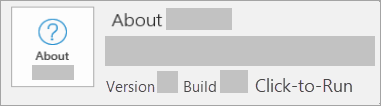
Inštalácie Klikni a spusti obsahujú verziu a číslo zostavy, ako aj slovné spojenie Klikni a spusti.
Ak máte tento typ inštalácie, vyberte kartu Klikni a spusti .
Microsoft Store

Inštalácie cez Microsoft Store obsahujú verziu a číslo zostavy, ako aj slovné spojenie Microsoft Store.
Ak máte tento typ inštalácie, vyberte kartu Microsoft Store.
Ak máte inštaláciu pomocou technológie Klikni a spusti, odinštalujte Microsoft 365 pomocou ovládacieho panela alebo si stiahnite nástroj na odinštalovanie.
Odinštalovanie služby Microsoft 365 alebo balíka Office pomocou Poradcu pri riešení problémov s odinštalovaním
Ak chcete odinštalovať Microsoft 365, Office 2021, Office 2019 alebo Office 2016 z PC s Windowsom, použite poradcu pri riešení problémov s odinštalovaním.
Výberom tlačidla nižšie spustite poradcu pri riešení problémov s odinštalovaním.
Ak sa zobrazí kontextové okno s informáciou, že táto lokalita sa pokúša otvoriť aplikáciu Získať pomoc, kliknite na položku Otvoriť.
Postupujte cez výzvy na zvyšných obrazovkách a po zobrazení výzvy reštartujte počítač.
Vyberte kroky pre verziu balíka Office, ktorú chcete nainštalovať alebo preinštalovať.
Microsoft 365 | Office 2024 | Office 2021Office | 2019 | Office 2016
Dôležité
- Poradca pri riešení problémov s odinštalovaním momentálne nemôže odinštalovať Office 2024.
- Spustite poradcu pri riešení problémov v tom istom PC s Windowsom s produktom služby Microsoft 365 alebo balíka Office, ktorý chcete odinštalovať.
- Ak chcete spustiť poradcu pri riešení problémov, musíte mať Windows 10 alebo novšiu verziu.
Tip
Ak poradca pri riešení problémov s odinštalovaním služby Microsoft 365 balík Microsoft 365 alebo Office z počítača úplne neodinštaluje, môžete skúsiť odinštalovať Office manuálne.
Odinštalovanie balíka Microsoft 365 alebo Office z ovládacieho panela
Stlačením
 kláves s logom Windows (alebo vyberte vyhľadávací panel na paneli úloh) a zadajte text ovládací panel. Zo zoznamu výsledkov vyberte položku Ovládací panel.
Vyberte položku Programy>, Programy a súčasti. Vyberte svoj produkt Microsoft 365 a zvoľte možnosť Odinštalovať.
Tip
Ak ste aplikácie Microsoft 365 nainštalovali ako súčasť balíka, ako napríklad Office pre študentov a domácnosti alebo Microsoft 365, vyhľadajte názov balíka. Samostatné aplikácie vyhľadávajte podľa názvu aplikácie, napríklad Project alebo Visio.
Vo väčšine prípadov nemôžete odinštalovať jednotlivé aplikácie, ak sú súčasťou balíka Microsoft 365. Jednotlivé aplikácie môžete odinštalovať len v prípade, že boli zakúpené ako samostatná aplikácia.
Pokračujte podľa pokynov a dokončite odinštalovanie.
Poznámka
Ak Microsoft 365 nie je uvedený v ovládacom paneli, možno máte typ inštalácie z obchodu Microsoft Store. Vyberte teda kartu Microsoft Store vyššie a postupujte podľa príslušných krokov na odinštalovanie.
Ak chcete preinštalovať Microsoft 365, pozrite si tému Inštalácia alebo preinštalovanie balíka Office v PC.

Tip
Ak ste vlastníkom malého podniku a hľadáte ďalšie informácie o tom, ako nastaviť Microsoft 365, navštívte stránku Pomocník pre malé podniky & vzdelávanie.