
Aktualizácia aplikácií Microsoft 365 z Mac App Store
Ak ste stiahli aplikácie Microsoft 365 z obchodu Mac App Store a máte zapnuté automatické aktualizácie, aplikácie sa aktualizujú automaticky. Aktualizácie si však môžete stiahnuť aj manuálne:
- Otvorte Mac App Store z Docku alebo Findera.
- V ponuke na ľavej strane vyberte položku Aktualizácie a potom vyberte položku Aktualizovať všetko alebo tlačidlo Aktualizovať vedľa aplikácií, ktoré chcete aktualizovať.
Aktualizácia aplikácií Microsoft 365 a balíka Office pomocou automatickej aktualizácie
Ak ste si stiahli aplikácie Microsoft 365 alebo Microsoft Office z microsoft.com, Microsoft AutoUpdate zabezpečí, že vaše aplikácie budú vždy aktuálne s najnovšími opravami a vylepšeniami zabezpečenia. Ak máte predplatné na Microsoft 365, získate aj najnovšie funkcie a nástroje.
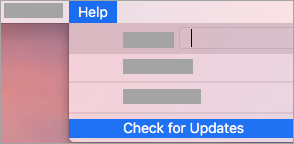
- Otvorte aplikáciu Microsoft 365, napríklad Word, potom v hornej ponuke vyberte položku Pomocník>vyhľadať Aktualizácie.
Ak sa nezobrazuje položka Vyhľadať Aktualizácie, spustite najnovšiu verziu nástroja Microsoft AutoUpdate a potom znova vyhľadajte aktualizácie.
- Ak chcete dostávať najnovšie opravy zabezpečenia a vylepšenia funkcií hneď, ako budú dostupné, a chrániť svoj Mac a udržiavať ho v aktuálnom stave, vyberte možnosť Udržiavať aplikácie spoločnosti Microsoft v aktuálnom stave.
- Výberom položky Aktualizovať stiahnete a nainštalujete všetky dostupné aktualizácie.

- Ak chcete získať informácie o podrobnostiach jednotlivých aktualizácií pred inštaláciou, vyberte šípku vedľa tlačidla Aktualizovať a skontrolujte aplikácie, verzie a dátum inštalácie. Potom vyberte položku Aktualizovať všetko alebo Aktualizovať vedľa jednotlivých aplikácií.
Ak si nie ste istí, ako ste nainštalovali svoje aplikácie, môžete použiť nasledujúci príkaz z aplikácie Terminál:
mdls -name kMDItemAppStoreReceiptType /Applications/Microsoft\ Word.app
Ak sa po spustení príkazu zobrazí hodnota MDItemAppStoreReceiptType = (null), na aktualizáciu aplikácií by sa mala použiť služba Microsoft AutoUpdate. V aplikáciách stiahnutých z obchodu Mac App Store sa zobrazí typ potvrdenia Production.
Skorý prístup s Microsoft 365 Insider
Ak chcete získať exkluzívny prístup k najnovším funkciám a aktualizáciám a príležitosť odosielať pripomienky priamo spoločnosti Microsoft, zapojte sa do nášho programu Insider. V takom prípade získate uvádzacie zostavy pre najnovšie funkcie, aktualizácie zabezpečenia a balíky na opravu výkonu, ktoré vydávame, skôr než ostatní používatelia so staršími verziami balíka Office.
Ďalšie informácie o programe Insider nájdete na tejto stránke.
Otvorte aplikáciu Microsoft 365, napríklad Word, vyberte položku Pomocník>Vyhľadať Aktualizácie>Pokročilé....
V časti Kanál aktualizácií vyberte dostupnú možnosť kanála Insider, ktorá sa zobrazuje v Microsoft AutoUpdate, napríklad Dogfood alebo Microsoft. Zobrazené názvy kanálov sa môžu líšiť v závislosti od konta Microsoft 365, zostavy alebo stavu registrácie pre insiderov.
Pozrite si licenčnú zmluvu a informácie zhromažďované pri používaní aplikácií.
Vyberte možnosť Prijať a potom položku Vyhľadať aktualizácie na stiahnutie aktualizácií pre program Insider
Ďalšie informácie o Automatickej aktualizácii spoločnosti Microsoft
Poznámky k vydaniu pre Office pre Mac nájdete tu. Ak hľadáte súbory na stiahnutie k predchádzajúcemu vydaniu Automatickej aktualizácie spoločnosti Microsoft, pozrite si tému História aktualizácií balíka Office pre Mac.
Potrebujete pomoc s Automatickou aktualizáciou spoločnosti Microsoft?
Riešenie problémov s Automatickou aktualizáciou spoločnosti Microsoft
Ak máte problémy s aktualizáciu pomocou Automatickej aktualizácie spoločnosti Microsoft, pozrite si tému Riešenie problémov s Automatickou aktualizáciou spoločnosti Microsoft.
Aktualizovali ste balík Office, ale nezobrazujú sa predplatné funkcie
Ak ste predtým mali jednorazovo zakúpený balík Office v Macu, ale teraz máte predplatné na Microsoft 365 a nezobrazujú sa vám niektoré predplatné funkcie, vaša kópia balíka Office možno naďalej používa licenciu jednorazového nákupu a nie predplatného. Zistite viac na Ako odstrániť súbory s licenciou Office.