

Video: Zdieľanie súborov a priečinkov v službe Microsoft 365 Usporiadanie OneDrivu na prácu alebo školu a dokumentov a lokalít v SharePointe je jednou z najbežnejších výležitostí pracovného dňa. Tu je niekoľko spôsobov, ktorými môžete usporiadať dokumenty a lokality vo OneDrive na prácu alebo školu.
- Ukladanie dokumentov vo OneDrive pre prácu alebo školu alebo v knižnici tímovej lokality
- Vyhľadanie dokumentov
- Sledovanie dokumentov na ich jednoduchšie vyhľadanie v budúcnosti
- Zobrazenie zoznamu nedávno otvorených dokumentov
- Zobrazenie dokumentov, ktoré používatelia s vami zdieľajú
- Nastavenie upozornení v dokumentoch na sledovanie vykonaných zmien
- Sledovanie lokalít na ich jednoduchšie vyhľadanie v budúcnosti
- Prechod do knižnice dokumentov v tímovej lokalite, ktorú sledujete
Ukladanie dokumentov vo OneDrive pre prácu alebo školu alebo v knižnici tímovej lokality
Informácie o používaní OneDrivu na prácu alebo školu a tímových lokalít, čo je ideálne pre malé podniky, nájdete v téme Nastavenie ukladania a zdieľania súborov v Microsoft 365.
OneDrive pre prácu alebo školu je vašou osobnou knižnicou dokumentov v Microsoft 365. Files uložené vo OneDrive pre prácu alebo školu sú predvolene súkromné, ale môžete ich zdieľať podľa potreby. Vaša tímová lokalita je lokalita, ktorú zdieľajú konkrétni používatelia vo vašej organizácii.
Poznámka
Služba OneDrive pre prácu alebo školu sa líši od OneDrivu, ktorý slúži ako osobný ukladací priestor mimo vášho pracoviska.
Vo OneDrive môžete na prácu alebo školu uložiť až 1 TB údajov. Ďalšie informácie o limitoch ukladacieho priestoru nájdete v téme Limity SharePointu.
Ak chcete prejsť do OneDrivu pre prácu alebo školu alebo do knižnice tímovej lokality, prihláste sa do služby Microsoft 365 a potom vykonajte niektorý z týchto krokov:
- V hlavičke vyberte položku OneDrive a potom na paneli Rýchle spustenie v bočnej časti obrazovky kliknite na položku Files. .
- V hlavičke vyberte položku Lokality, dlaždicu Tímová lokalita a potom položku Dokumenty nachádzajúcu sa na paneli s nástrojmi pre rýchle spustenie.
Poznámka
Ak ste lokalitu SharePoint prispôsobili, možno sa panel s nástrojmi pre rýchle spustenie na bočnej strane nenachádza.
Ak chcete začať s činnosťami vo OneDrive pre prácu alebo školu alebo v knižnici dokumentov tímovej lokality, použite na to možnosti na paneli rýchlych príkazov nad knižnicou alebo pomocou troch bodiek (...) jednotlivých súborov:
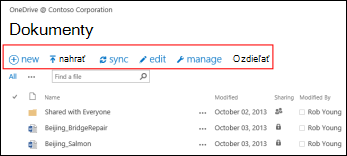 Môžete:
- vytvoriť nové dokumenty,
- nahrať dokumenty z počítača,
- Synchronizácia OneDrive pre prácu alebo školu do počítača a získanie lokálneho prístupu k súborom.
- zobraziť a otvoriť vybratý súbor v príslušnej počítača,
- zdieľať súbory. Ďalšie informácie nájdete v téme Zdieľanie súborov vo OneDrive na prácu alebo školu .
Ak pravým tlačidlom myši kliknete na dokument, zobrazí sa rozbaľovací zoznam s ďalšími možnosťami, akými sú zdieľanie, sťahovanie, odstraňovanie, premiestňovanie alebo kopírovanie či získanie prepojenia na súbor. Ďalšie tipy nájdete v téme Organizovanie súborov v knižnici.
Vyhľadanie dokumentov
Väčšina spoločností vytvára obrovské množstvo dokumentov a nájsť tie, ktoré potrebujete, dokonca aj tie, ktoré ste sami vytvorili, môže byť náročné. Microsoft 365 poskytuje rôzne spôsoby na rýchle vyhľadanie potrebných dokumentov.
Spôsob vyhľadávania dokumentov zvyčajne závisí od toho, čo o tom konkrétnom dokumente viete. Vyhľadávať môžete napríklad na konkrétnych miestach, ak dokument sledujete, či niekto dokument s vami zdieľa alebo ak viete, že dokument je uložený vo OneDrive pre prácu alebo školu alebo v knižnici tímovej lokality.
V iných prípadoch môžete dokument vyhľadávať podľa jeho názvu alebo jednoducho podľa výrazu, o ktorom si myslíte, že sa v dokumente nachádza. V tomto prípade môžete použiť Pole dotazu vo OneDrive pre prácu alebo školu a vyhľadávať:
- Dokumenty vo OneDrive pre prácu alebo školu.
- dokumenty, ktoré s vami niekto zdieľa,
- dokumenty uložené na lokalite, ktorú sledujete.
Vyhľadávacie pole sa vo OneDrive pre prácu, školu alebo na lokalite SharePoint nachádza v ľavom alebo pravom hornom rohu.
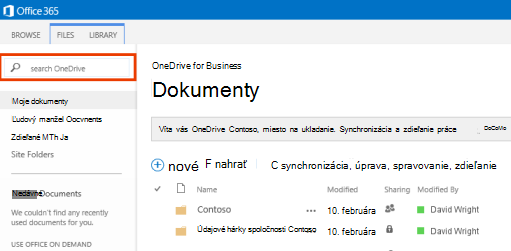 V SharePointe môžete použiť aj pole Nájsť súbor nad dokumentmi alebo pole Hľadať na tejto lokalite.
Súhrn spôsobov vyhľadávania dokumentov v službe Microsoft 365 nájdete v téme Vyhľadanie súboru v službe Microsoft 365.
Sledovanie dokumentov na ich jednoduchšie vyhľadanie v budúcnosti
Keď sledujete dokument, zobrazí sa vo OneDrive pre prácu alebo školu v zozname Sledované dokumenty .
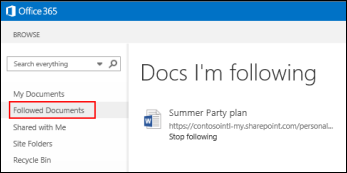 Ak ste navyše zadali vo svojom profile informácie o sebe, ako sú napríklad kľúčové slová v poliach Záujmy a Spýtajte sa ma na, v zozname Sledované dokumenty sa zobrazia návrhy dokumentov, ktoré by vás mohli zaujímať. Výberom položky Sledovať pod ľubovoľným navrhovaným dokumentom ho pridáte do svojho zoznamu Sledované dokumenty.
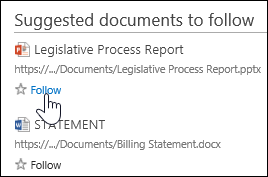
Sledovanie dokumentu vo OneDrive pre prácu alebo školu alebo v knižnici lokality:
Pravým tlačidlom kliknite na dokument, ktorý chcete začať sledovať.
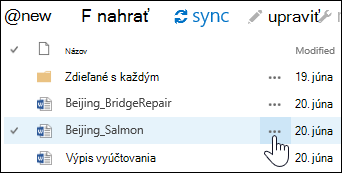
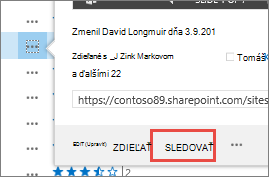
V bubline dokumentu vyberte položku Sledovať. Ak sa položka Sledovať nezobrazuje, kliknite pravým tlačidlom myši na súbor, kliknite na položku Rozšírené a potom na položku Sledovať.
Zobrazenie dokumentov, ktoré používatelia s vami zdieľajú
Konkrétne dokumenty, ktoré s vami používatelia zdieľajú, sú uvedené v zozname v zobrazení Zdieľané so mnou vo OneDrive pre prácu alebo školu. Dokumenty zdieľané s každým alebo dokumenty zdieľané pomocou skupín zabezpečenia však v tomto zobrazení nie sú uvedené.
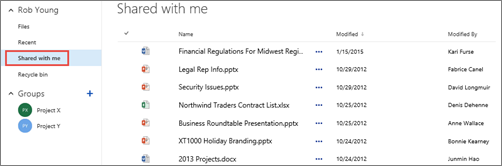
- V Microsoft 365 vyberte v hlavičke OneDrive pre prácu alebo školu .
- Na paneli s nástrojmi pre rýchle spustenie vľavo kliknite na položku Zdieľané so mnou.
Zobrazenie zoznamu nedávno otvorených dokumentov
OneDrive na prácu alebo školu obsahuje zoznamy dokumentov, ktoré ste nedávno otvorili v službe Microsoft 365 bez ohľadu na to, či sú uložené v knižnici OneDrive alebo v knižnici tímovej lokality. Ak chcete zobraziť svoje súbory, na paneli Rýchle spustenie na ľavej strane kliknite na položku Naposledy.
Poznámka
Ak chcete zobraziť naposledy použité dokumenty, musíte používať minimálne Office 2013.
Nastavenie upozornení v dokumentoch na sledovanie vykonaných zmien
V dokumente môžete nastaviť upozornenie a byť upozornení na všetky zmeny v dokumente vrátane prípadu jeho odstránenia. Môžete určiť, či a ako často chcete prijímať upozornenia e-mailom alebo textovou správou.
Ak chcete v SharePointe nastaviť upozornenie:
- Vyberte dokument v knižnici.
- Vyberte položku FilesAlert>me>Set alert or Page>>Alert me>Set alert for this document.
- V dialógovom okne Nové upozornenie vyberte požadované možnosti a potom vyberte položku OK.
Ďalšie informácie o nastavení upozornení nájdete v téme Vytvorenie upozornenia, ktoré vás upozornia na zmenu súboru alebo priečnika v SharePointe.
Sledovanie lokalít na ich jednoduchšie vyhľadanie v budúcnosti
Ak ste vo svojej organizácii členom viacerých tímových lokalít, môžete ich na získanie jednoduchšieho prístupu začať sledovať. Keď sledujete tímovú lokalitu, zobrazí sa v zozname na stránke Lokality. Keď sledujete lokality, môžete rýchlo prejsť do knižníc na týchto lokalitách z OneDrivu pre prácu alebo školu, ako je to popísané v ďalšej časti.
Začatie sledovania lokality:
Prejdite na lokalitu, ktorú chcete sledovať.
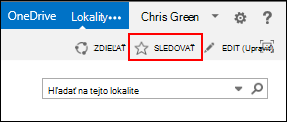
Vyberte položku Sledovať uvedenú na pravej strane hlavičky.
Ďalšie informácie nájdete v téme Video: Sledovanie lokality SharePoint.
Prechod do knižnice dokumentov v tímovej lokalite, ktorú sledujete
Vo OneDrive pre prácu alebo školu môžete zobraziť zoznam tímových lokalít, ktoré sledujete v službe Microsoft 365, a potom prejsť do knižníc dokumentov na týchto lokalitách.
Na paneli Rýchla akcia vyberte položku Priečinky lokalít. Zobrazí sa zoznam všetkých lokalít, ktoré sledujete:
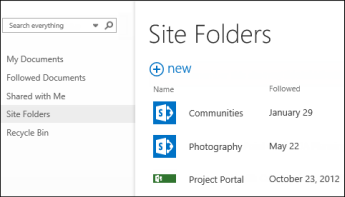
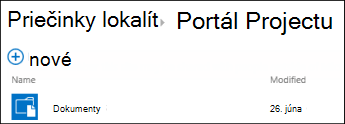
Ak chcete zobraziť knižnice dokumentov na lokalite, vyberte v zozname lokalitu.
Pozrite tiež
Zobrazenie a úprava profilu v Office Delve