

Zdieľaním súborov a priečinkov v Microsoft OneDrive môžete bezpečne spolupracovať s priateľmi, rodinou, kolegami alebo externými partnermi. Súbory OneDrivu sú súkromné, kým sa ich nerozhodnete zdieľať. Môžete pridať ľudí, odoslať prepojenie a určiť, čo môžu ostatní robiť s vašimi súbormi.
Zobrazené možnosti sa líšia v závislosti od toho, či ste prihlásení s osobným kontom alebo s pracovným alebo školským kontom. Ďalšie informácie získate výberom karty v nasledujúcej časti.
Možnosti zdieľania
- Pomocou príkazu Pridať ľudí poskytnite konkrétnym ľuďom alebo skupinám prístup. Môžete si vybrať, či im chcete odoslať e-mailové oznámenie.
- Pomocou kopírovania prepojenia odošlite prepojenie v e-maile alebo chate. Pred odoslaním skontrolujte, pre koho prepojenie funguje.
Zdieľanie s konkrétnymi ľuďmi
Prihláste sa do OneDrivu pomocou svojho pracovného alebo školského konta.
Vyberte súbor alebo priečinok, ktorý chcete zdieľať. V zobrazení zoznamu vyberte kruh naľavo od položky. V zobrazení dlaždíc vyberte kruh v pravom hornom rohu.
Poznámka
Vo OneDrive pre prácu alebo školu môžete naraz zdieľať len jeden súbor alebo priečinok.
V hornej časti stránky vyberte položku Zdieľať
 .
V časti Pridať ľudí zadajte mená, skupiny alebo e-mailové adresy. Z návrhov môžete tiež vybrať príjemcov. Ak vaša organizácia umožňuje externé zdieľanie, môžete zadať e-mailovú adresu osoby mimo svojej organizácie.
Vyberte možnosti, ktoré môžete pridať ľudí:
- Možnosť úprav umožňuje ľuďom zobraziť a meniť súbor alebo priečinok. V zdieľanom priečinku môžu tiež kopírovať, premiestňovať, premenúvať, zdieľať a odstraňovať položky, ku ktorým majú prístup.
- Funkcia Môže revidovať umožňuje používateľom navrhovať zmeny v podporovaných typoch súborov, napríklad v dokumentoch Word.
- Možnosť Môže zobraziť umožňuje ľuďom zobraziť súbor alebo priečinok bez vykonávania zmien.
- Nedá sa stiahnuť umožňuje ľuďom súbor zobraziť, ale nie stiahnuť.
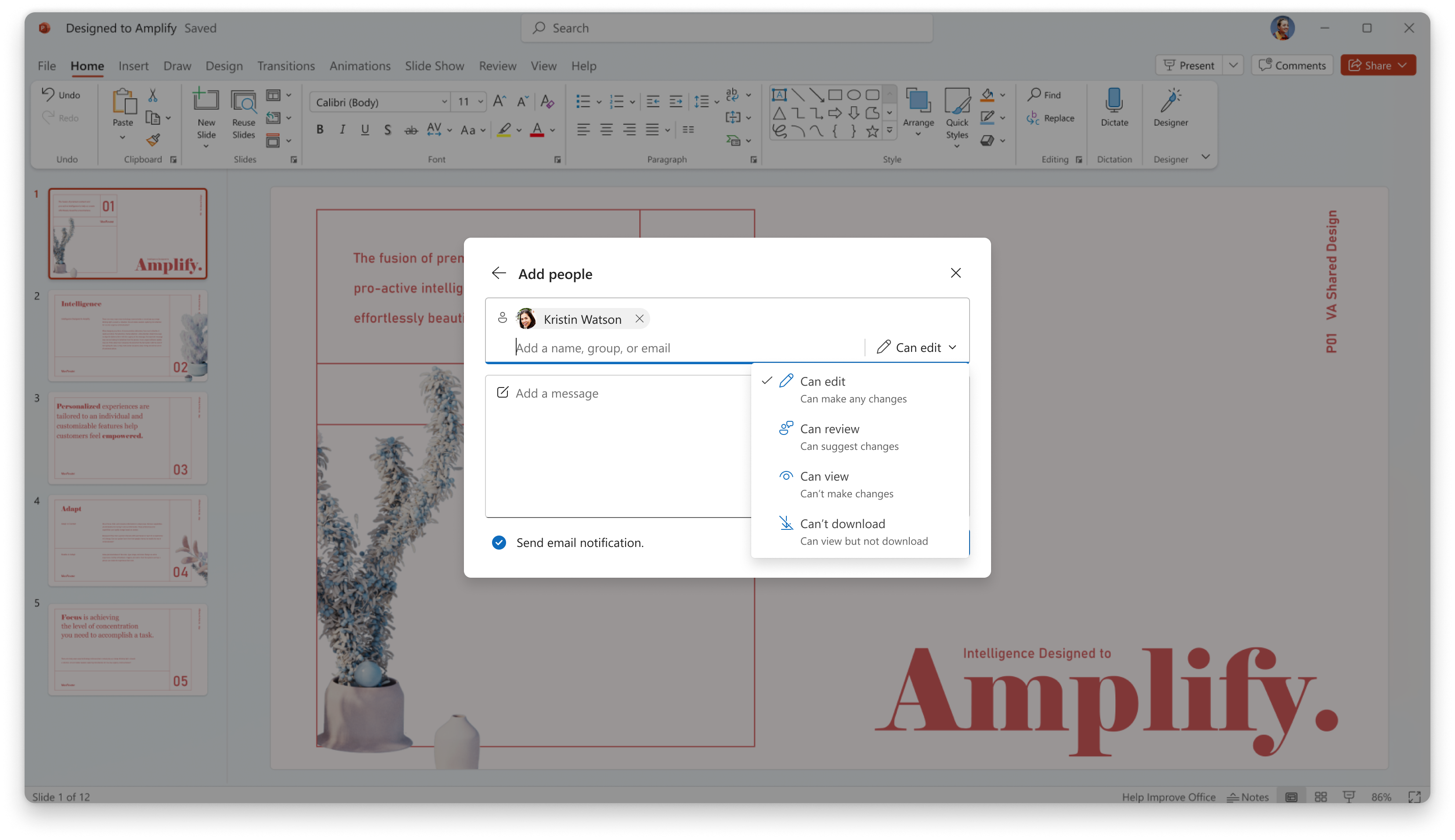
Osoba tiež môže získať prístup prostredníctvom skupiny, priečinka, lokality alebo prepojenia. Ak chcete obmedziť ich povolenia, skontrolujte všetky zdroje prístupu.
V prípade potreby zadajte správu a pomocou možnosti Odoslať e-mailové oznámenie vyberte, či chcete odoslať e-mail. Ak je pre vaše konto povolená funkcia Copilot, môžete vybrať položku Pridať súhrn súboru pomocou funkcie Copilot a zahrnúť súhrn do e-mailu s oznámením.
Vyberte položku Zdieľať.
Pridané osoby majú teraz prístup bez ohľadu na to, či ste odoslali e-mailové oznámenie alebo nie.
Zdieľať pomocou príkazu Kopírovať prepojenie
Každý súbor alebo priečinok má jedno prepojenie hlavného banera, ktoré sa zobrazuje v nastaveniach prepojenia na súbor v rámci zdieľania. Skopírujte prepojenie . Prepojenia zdieľané prostredníctvom e-mailu alebo skopírované z panela s adresou prehliadača fungujú rovnako, URL adresy však môžu vyzerať inak.
Prihláste sa do OneDrivu pomocou svojho pracovného alebo školského konta.
Vyberte súbor alebo priečinok a potom v hornej časti stránky vyberte položku Zdieľať
.Začiarknite políčka Prepojenie na súbor. Ak je cieľová skupina Iba pridaní ľudia, vyberte položku Zmeniť. V prípade prepojenia typu Organizácia alebo iný typ prepojenia vyberte namiesto toho text aktuálnej cieľovej skupiny. Potom vyberte niektorú z týchto možností:
- Iba pridaní ľudia umožňuje ľuďom používať prepojenie, ak už prístup majú, napríklad prostredníctvom priameho povolenia, skupiny, priečinka či lokality.
- Aplikácia People in <Your Organization> umožňuje ľuďom vo vašej organizácii otvoriť položku, keď dostanú prepojenie, vrátane prípadu, ak ho niekto prepošle.
- Ktokoľvek umožní každému, kto dostane prepojenie, otvoriť položku bez prihlásenia. Tento prístup zahŕňa ľudí mimo vašej organizácie a všetkých používateľov, ktorým ho prepošlú.
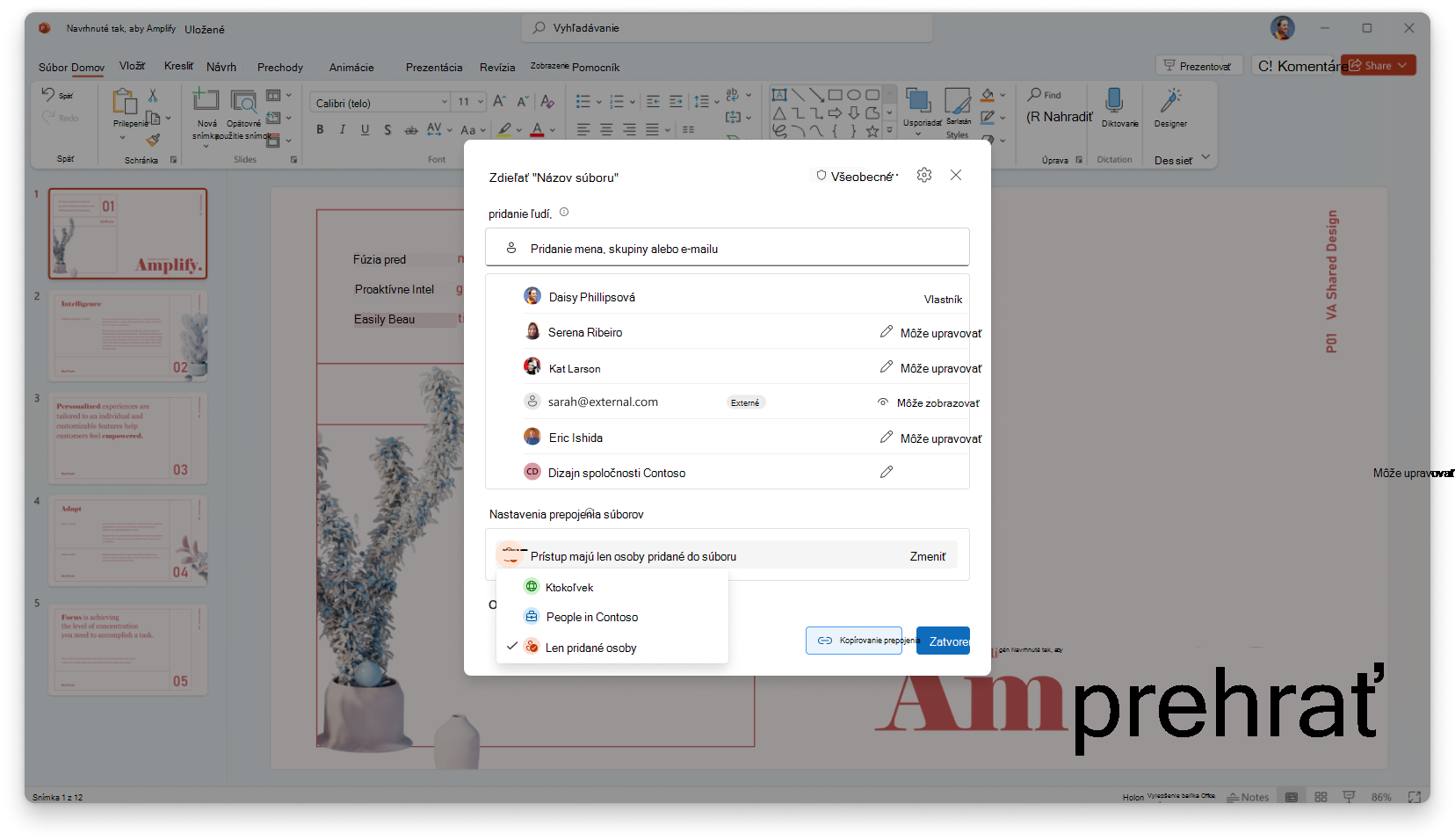
Poznámka
Nové prepojenie hlavného banera zvyčajne začína adresou Len pridaní ľudia, predvolené nastavenie však môže závisieť od vašej organizácie a nadradeného priečinka. Váš správca môže tiež obmedziť možnosti, napríklad Ktokoľvek.
V prípade organizácie alebo prepojenia iného vyberte z tých istých povolení, ktoré sú k dispozícii pri pridávaní ľudí: Môže upravovať, Môže zobrazovať, Nedá sa sťahovať alebo Môže revidovať (pre podporované typy súborov). Možnosť Môže zobraziť je predvolene vybratá pri prvom povolení prístupu prostredníctvom prepojenia.
Vyberte položku Kopírovať prepojenie.
Prilepte prepojenie do e-mailu alebo chatu a odošlite ho príjemcom.
Zmenou nastavení sa nevytvorí nové prepojenie. Ak obmedzíte, pre koho prepojenie funguje, táto zmena sa bude vzťahovať aj na ľudí, ktorí ho už majú. Ak chcete niekomu odobrať prístup, pozrite si tému Správa povolení na zdieľanie vo OneDrive.
Poznámka
Keď odošlete organizácii prepojenie na skupinu zabezpečenia alebo skupinu v Microsoft 365, príjemcovia musia toto prepojenie otvoriť, aby získali prístup.
Odoslanie prepojenia v Outlooku
Ak chcete vytvoriť e-mail v Outlooku, otvorte ponuku ... v prostredí zdieľania a vyberte položku Odoslať v Outlooku. Táto možnosť je oddelená od pridávania ľudí prostredníctvom funkcie Pridať ľudí. Pred odoslaním e-mailu skontrolujte nastavenia prepojenia na súbor a uistite sa, že príjemcovia môžu prepojenie použiť.
Použitie ďalších prepojení
Môžete vytvoriť ďalšie prepojenia na konkrétny účel, napríklad na zdieľanie, s dátumom uplynutia platnosti alebo heslom. Tieto prepojenia sa zobrazia v časti Iné prepojenia spolu s prepojeniami zdedenými z nadradeného priečinka. Každé prepojenie navyše má vlastné nastavenia, ktoré sú oddelené od prepojenia hlavného banera.
Dátumy uplynutia platnosti a heslá sa vzťahujú na podporované dodatočné prepojenia, nie na hlavný baner odkaz. Nastavenie dátumu uplynutia platnosti spôsobí, že prepojenie prestane fungovať po vybratom dátume. Nastavenie hesla vyžaduje, aby príjemcovia zadali heslo, ktoré im musia odoslať samostatne. Zmenou prepojenia hlavného banera sa nezmenia ani neodstránia ďalšie prepojenia.
Poznámka
Prepojenia vytvorené pred zdieľaním prepojení hero naďalej fungujú a zobrazujú sa v časti Ďalšie prepojenia.
Spravovanie povolení na zdieľanie vo OneDrive
Ak chcete zistiť, kto má prístup, vyberte súbor alebo priečinok a potom vyberte položku Zdieľať . Môžete skontrolovať ľudí, skupiny, prepojenia a používanie prepojení alebo vyhľadávať a filtrovať zoznam prístupov. People mimo vašej organizácie majú štítok Externý. Ak ste vlastníkom, môžete tiež zmeniť alebo odstrániť povolenia.
Zmena alebo odstránenie prístupu
Ak ste vlastníkom, vyberte akciu, ktorá zodpovedá tomu, čo chcete zmeniť:
| Akcia | Vykonajte nasledovné |
|---|---|
| Zmena povolenia osoby alebo skupiny | Použite ponuku povolení vedľa mena. |
| Odstránenie osoby alebo skupiny zo zoznamu prístupov | Vyberte X vedľa mena. |
| Odstránenie ďalšieho prepojenia | V časti Ďalšie prepojenia vyberte položku X vedľa prepojenia a potvrďte odstránenie prepojenia. |
| Zastavenie udeľovania prístupu prepojeniu hlavného banera | V časti Nastavenie prepojenia súborov vyberte text aktuálnej cieľovej skupiny a potom položku Len pridaní ľudia. |
Dôležité
Osoba si ponechá najvyššie povolenie, ktoré má prostredníctvom ľubovoľného zdroja: priamy prístup, skupina, priečinok alebo lokalita, prepojenie hlavného banera alebo iné prepojenie. Napríklad zmena priameho povolenia používateľa na možnosť Môže zobrazovať nezastaví používateľa v úpravách, ak prepojenie stále poskytuje povolenie na úpravy. Ak chcete obmedziť ich prístup, zmeňte každý zdroj, ktorý udeľuje vyššie povolenie. Ak prepojenie hlavného banera napriek tomu poskytuje väčší prístup, v zdieľaní sa môže vyžadovať potvrdenie zmeny.
Ak chcete, aby bol súbor alebo priečinok pre vlastníkov súkromný, použite namiesto toho položku Odstrániť prístup . Odstráni priamy, skupinovo odvodený a zdedený prístup, odstráni ďalšie prepojenia na zdieľanie a vráti prepojenie hlavného banera len osobám pridaným k súboru bez zmeny URL adresy. Skôr než budete pokračovať, postupujte podľa krokov v téme Spravovanie zdieľania a povolení vo OneDrive a SharePointe si prezrite potvrdenie.
Rozšírené ovládacie prvky pre vlastníkov
Vlastníci môžu pomocou rozšírených ovládacích prvkov v rámci zdieľania spravovať ďalšie zdieľanie, zdedené povolenia a samotné prepojenie hlavného banera.
Obmedzenie toho, čo môžu editori zdieľať
Vlastníci môžu zabrániť editorom zdieľať súbor alebo zmeniť nastavenia prístupu a prepojenia na súbor. Editori môžu so súborom naďalej pracovať, ale musia požiadať vlastníka, aby dal prístup niekomu inému.
Riadenie prístupu prostredníctvom zdieľania priečinka
Keď niekto zdieľa priečinok, povolenia, ktoré tento používateľ zdieľa, sa automaticky uplatnia na všetky súbory a podpriečinky v priečinku, ku ktorým má prístup. Vlastníci môžu zapnúť ovládací prvok pre položku na blokovanie týchto automatických aktualizácií povolení. Pri zapnutí tohto ovládacieho prvku zdieľanie nadradeného priečinka neudeľuje prístup k danej položke.
Zabránenie ľuďom v používaní starého prepojenia hlavného banera
Ak bolo prepojenie hlavného banera odoslané na miesto, kde nemalo byť, vlastník môže zrušiť jeho platnosť. Zrušenie platnosti vytvorí nové prepojenie hlavného banera s novou URL adresou a zastaví fungovanie starého prepojenia. People pomocou starého prepojenia sa môže zobraziť odmietnutý prístup alebo sa zobrazí stránka so žiadosťou o prístup.
Zrušenie platnosti neodstráni povolenia, ktoré majú ľudia prostredníctvom iného zdroja. Ak je vaším cieľom zabrániť prístupu k súboru, skontrolujte ich povolenia a nespoliehajte sa na novú URL adresu. Ďalšie informácie o zrušení platnosti a odstránení prístupu nájdete v téme Správa zdieľania a povolení vo OneDrive a SharePointe.
 nastavenia v podobe ozubeného kolieska.
 a otvorte tablu Podrobnosti.
Pozrite tiež
- Zdieľanie súborov vo OneDrive pre Android
- Zdieľanie súborov vo OneDrive pre iOS
- Nie je možné zdieľať súbory vo OneDrive
- Nie je možné zdieľať súbory vo OneDrive z Outlook.com
Potrebujete ďalšiu pomoc?
Podpora pre konto. Ak potrebujete pomoc s kontom Microsoft a predplatným, navštívte stránku Pomocník pre konto & fakturáciu.
Technická podpora. Ak potrebujete technickú podporu, nižšie vyberte položku Kontaktovať podporu spoločnosti Microsoft, zadajte svoj problém a vyberte položku Získať pomoc.
Používatelia mobilných zariadení môžu kontaktovať podporu otvorením aplikácie OneDrive a jemným zatrasením zariadením.
Podpora komunity. Komunity pomôžu s kladením otázok, poskytovaním pripomienok a so získavaním informácií od odborníkov s bohatými znalosťami. Opýtajte sa na lokalite Microsoft Community. Nezverejňujte osobné ani citlivé informácie na verejných fórach.