

Aplikácia Microsoft OneDrive umožňuje nahrať obrázky a stiahnuť všetky súbory, ktoré máte na lokalite OneDrive.com.
Dôležité
- Aplikácia OneDrive nesynchronizuje súbory automaticky, ale môžete nahrať aktualizované súbory a upravené obrázky.
- Ak prekročíte limit úložiska spoločnosti Microsoft, nové súbory (napríklad Z fotoaparátu) nebudete môcť do OneDrive nahrávať, upravovať ani synchronizovať. Získajte informácie o cloudovom úložisku spoločnosti Microsoft.
Po stiahnutí aplikácie OneDrive si pozrite video s rýchlymi tipmi alebo rozbaľte časti tohto článku a zistite, ako ju používať.
Stiahnuť OneDrive z obchodu Google Play
Prihlásiť sa
Ak chcete pridať osobné konto, zadajte na stránke prihlásenia svoje konto Microsoft. Ak chcete pridať pracovné alebo školské konto OneDrivu, zadajte e-mailovú adresu, ktorú používate vo vašej spoločnosti, škole alebo organizácii.
Poznámka
- Ak máte problém s prihlásením do pracovného alebo školského konta, skúste sa prihlásiť na lokalite OneDrive.com alebo sa obráťte na IT oddelenie.
- Ak chcete zmeniť alebo vytvoriť nové heslo OneDrivu, prihláste sa do svojho konta online na lokalite account.microsoft.com/security.
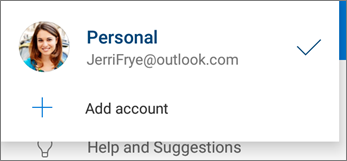
Ak chcete pridať ďalšie pracovné alebo školské konto OneDrivu, ťuknite na svoj obrázok alebo ikonu v hornej časti aplikácie  a potom ťuknite na položku Pridať konto. Prihláste sa pomocou mena používateľa a hesla, ktoré používate pre OneDrive v práci alebo škole.
Ak vaša organizácia používa SharePoint 2013, SharePoint Server 2016 alebo SharePoint Server 2019, proces prihlasovania je iný ako v službe Microsoft 365. Na prihlasovacej obrazovke ťuknite na položku Máte URL adresu servera SharePoint? Potom zadajte webovú adresu svojho servera SharePoint a pokračujte v prihlasovaní. Webová adresa, známa aj ako URL adresa, môže vyzerať ako http://portal.
Poznámka
- Ak sa chcete prihlásiť do OneDrivu v práci alebo škole, vaša organizácia musí mať oprávnený plán predplatného SharePointu v službe Microsoft 365 alebo služby Microsoft 365 pre podniky, prípadne musí mať vaša organizácia vlastné nasadenie SharePoint Servera.
- Nemôžete sa prihlásiť pomocou viacerých pracovných alebo školských kont v rámci tej istej organizácie.
Prepínanie medzi kontami
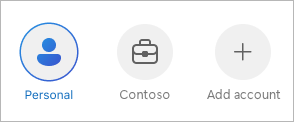
Ak chcete prepínať medzi osobným kontom OneDrive a kontom OneDrive pre prácu alebo školu, alebo medzi viacerými kontami OneDrive pre prácu alebo školu, ťuknite na svoj obrázok alebo ikonu v hornej časti aplikácie  a potom vyberte konto, ktoré chcete použiť.
Tip
Do aplikácie OneDrive môžete pridať iba jedno osobné konto. Ak chcete otvoriť iné osobné konto, otvorte položku Nastavenia, ťuknite na názov svojho konta, ťuknite na položku Odhlásiť sa a potom sa prihláste pomocou konta, ktoré chcete použiť.
Nahratie súborov zo zariadenia do služby OneDrive
Pomocou nástroja na nahrávanie môžete do OneDrivu nahrať súbory, ako sú napríklad dokumenty, poznámkové bloky OneNotu, fotografie, videá alebo hudba.
Tip
Ak je vaše zariadenie nastavené na automatické nahrávanie obrázkov do OneDrivu, fotografie nasnímané zariadením sa prenesú do priečinka Z fotoaparátu vo OneDrive. Nemusíte ich do OneDrivu nahrávať manuálne.
V aplikácii OneDrive otvorte priečinok, do ktorého chcete pridať súbor.
Ťuknite na položku Pridať
 v dolnej časti obrazovky a potom ťuknite na položku Nahrať.
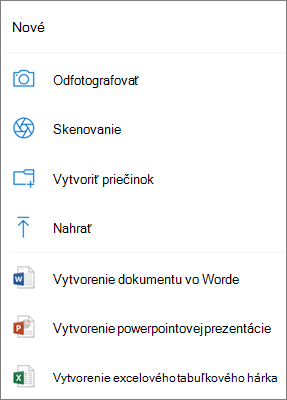 image type="content" source="media/od-iosperson.png" alt-text="Ikona osoby v aplikácii OneDrive pre iOS"::: ikona.
Ťuknite na položku Nastavenia
 .
.Ťuknite na položku Nahrávanie z fotoaparátu.
- Ak je tento prepínač sivý, znamená to, že musíte najprv vybrať konto v časti Konto na nahrávanie z fotoaparátu.
Nastavte Nahrávanie z fotoaparátu na možnosť Zapnuté.
Poznámka
- Nahrávanie z fotoaparátu je k dispozícii len v zariadeniach so systémom Android 4.0 alebo novším.
- Ak chcete počas nahrávania šetriť batériu zariadenia, vyberte možnosť Nahrať iba počas nabíjania.
- Keď ste pripojení k sieti Wi-Fi, všetky fotografie a videá sa nahrajú v pôvodnej veľkosti. Ak chcete použiť mobilnú sieť, otvorte aplikáciu > OneDrive Nastavenia>Nahrávanie> z fotoaparátuNahrávanie cez>Wi-Fi a mobilnú sieť.
- Obrázky z fotoaparátu v zariadení sa nesynchronizujú, ale nahrajú do OneDrivu. Znamená to, že nahraté fotografie a videá môžete zo zariadenia odstrániť a kópie v službe OneDrive to neovplyvní.
- ikona oblaku pre OneDrive sa môže nakrátko zobraziť v oznámeniach v Androide. Je to súčasť bežného procesu nahrávania.
- Ak sa súbory nenahrávajú ako snímky obrazovky, môžete vybrať položku Nastavenia>Nahrávanie> zfotoaparátu Ďalšie priečinky.
Pre OneDrive pre pracovné alebo školské kontá:
- Skontrolujte, či ste prihlásený do aplikácie s kontom, na ktoré chcete nahrať fotografie.
- Vyberte položku Ja
 >fotografie.
 - V zobrazení fotografií, v kontextovom okne Nahrávanie z fotoaparátu, vyberte Zapnúť. (Ak už máte Nahrávanie z fotoaparátu povolené v inom konte, vyberte Zmeniť.)
- Potvrďte, že chcete zapnúť Nahrávanie z fotoaparátu. (Ak ste vybrali Zmeniť v predchádzajúcom kroku, potvrďte, či chcete zmeniť konto na Nahrávanie z fotoaparátu.)
- Znova potvrďte, či máte vybraté správne konto.
Skenovanie tabule, dokumentu, vizitky alebo fotografie do služby OneDrive
V aplikácii OneDrive ťuknite na položku Skenovať
 . Môžete tiež ťuknúť na položku Pridať v dolnej časti obrazovky a potom ťuknúť na položku Skenovať. Ak chcete režim skenovania ukončiť bez toho, aby ste niečo naskenovali, ťuknite na ikonu X v ľavom hornom rohu obrazovky.
Vyberte príslušné nastavenie flash (vypnuté, zapnuté, automatické alebo pochodeň) ťuknutím na ikonu Flash v pravom hornom rohu.
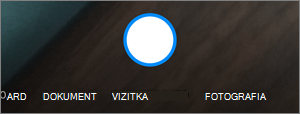
Vyberte tabuľu, dokument, vizitku alebo fotografiu a potom ťuknutím na bielu kruhovú ikonu naskenujte položku.
Tip
Predplatitelia služby Microsoft 365 majú možnosť skenovania viacerých strán, takže môžete spojiť viacero skenovaných strán do jedného súboru PDF. Ak chcete použiť túto možnosť, ťuknite na položku Pridať a potom skenujte ďalší dokument.
Po naskenovaní môžete položku orezať, otočiť alebo upraviť filter, ktorý ste vybrali predtým (tabuľa, dokument, vizitka alebo fotografia). Ak sa vám obrázok nepáči, ťuknite na ikonu X v ľavom hornom rohu, čím naskenovaný obrázok odstránite, a skúste to znova.

Po dokončení úprav položky ťuknite na položku Hotovo, zadajte názov súboru a potom ťuknite na položku Uložiť.
Tip
OneDrive automaticky ukladá súbory vo formáte PDF.
Pozrite si video: Skenovanie, podpisovanie a zdieľanie dokumentov.
Vyhľadanie hľadaného súboru
Môžete vyhľadávať text v súboroch a dokonca aj vo fotografiách. Ak chcete vyhľadať text v súbore alebo vo fotografii, ťuknite na položku Hľadať na hornom paneli, zadajte požadovaný výraz do poľa Prehľadávať a potom ťuknite na ikonu hľadania v dolnej časti obrazovky.
Vytvorenie priečinka
Priečinky môžete pridať v zobrazení Files alebo v iných priečinkoch vo OneDrive.
V zobrazení alebo priečinku, kde chcete vytvoriť nový priečinok, ťuknite na položku Pridať
v dolnej časti obrazovky a potom ťuknite na položku Vytvoriť priečinok.
image type="content" source="media/od-iosmove.png" alt-text="OneDrive move files"::: (Možno budete musieť najprv ťuknúť na položku Ďalej , aby sa ikona Premiestniť zobrazila.)Tip
Do priečinka môžete premiestniť iné priečinky, ale aj jednotlivé súbory.
Zobrazí sa zoznam Súbory. Ťuknite na priečinok, do ktorého chcete súbory premiestniť, a potom ťuknite na položku Premiestniť sem.
Tip
Ak chcete pre premiestňované súbory vytvoriť nový priečinok, v dolnej časti zoznamu Súbory ťuknite na položku Nový priečinok. Zadajte názov nového priečinka a ťuknite na položku Vytvoriť.
Vyhľadanie súborov zo SharePointu vo OneDrive
Ak používate OneDrive, môžete získať prístup k súborom SharePointu v mobilnej aplikácii bez toho, aby ste museli opustiť OneDrive. Lokality SharePoint, ktoré ste nedávno používali alebo ktoré sledujete, sa zobrazia v zozname, ktorý sa nachádza pod názvom vašej organizácie. V zozname sa zobrazujú aj vaše skupiny Microsoft 365, pretože každá skupina má svoju vlastnú tímovú lokalitu.
Ďalšie informácie nájdete v téme Vyhľadanie súborov SharePointu vo OneDrive.
Zmena zoradenia súborov
- V aplikácii OneDrive otvorte priečinok, ktorého súbory chcete zoradiť, a potom ťuknite na šípku vedľa aktuálneho spôsobu zoradenia, ako napríklad Zoradiť podľa názvu (A – Z).
- Vyberte požadovaný spôsob zoradenia súborov. Položky môžete zoradiť podľa názvu, dátumu nahrávania, veľkosti alebo prípony.
Obnovenie súboru z Koša
Files ich odstránení z OneDrivu prejdite do Koša OneDrivu. V prípade osobných kont zostávajú súbory v Koši 30 dní. Zatiaľ môžete súbory obnoviť do OneDrivu alebo ich môžete z OneDrivu odstrániť natrvalo.
- Ťuknite na ikonu Ja v pravom dolnom rohu obrazovky a potom ťuknite na položku Kôš.
- V zobrazení Kôš vyberte súbory, ktoré chcete obnoviť.
- Ak chcete súbory obnoviť späť do OneDrivu, ťuknite na položku Obnoviť
 .
.
Poznámka
V prípade, že je Kôš plný, najstaršie položky sa automaticky odstránia po troch dňoch. Ak ste prihlásení pomocou svojho pracovného alebo školského konta, položky v Koši sa automaticky odstránia po 93 dňoch, ak správca toto nastavenie nezmení. Prečítajte si ďalšie informácie o tom, ako dlho sa odstránené položky uchovajú v prípade pracovných alebo školských kont.
Vyprázdnenie Koša
Files ich odstránení z OneDrivu prejdite do Koša OneDrivu. V prípade osobných kont zostávajú súbory v Koši 30 dní. Zatiaľ môžete súbory obnoviť do OneDrivu alebo ich môžete z OneDrivu odstrániť natrvalo.
- Ťuknite na ikonu Ja v pravom dolnom rohu obrazovky a potom ťuknite na položku Kôš.
- V zobrazení Kôš vyberte súbory, ktoré chcete odstrániť.
- Ak chcete súbory natrvalo odstrániť, ťuknite na položku
 . Ak chcete vyprázdniť celý kôš naraz, ťuknite na položku Odstrániť všetko.
Poznámka
V prípade, že je Kôš plný, najstaršie položky sa automaticky odstránia po troch dňoch. Ak ste prihlásení pomocou svojho pracovného alebo školského konta, položky v Koši sa automaticky odstránia po 93 dňoch, ak správca toto nastavenie nezmení. Prečítajte si ďalšie informácie o tom, ako dlho sa odstránené položky uchovajú v prípade pracovných alebo školských kont.
Stiahnutie súborov zo služby OneDrive do zariadenia
V aplikácii OneDrive otvorte priečinok obsahujúci súbory, ktoré chcete stiahnuť. Skontrolujte, či sa obsah priečinka zobrazuje v zobrazení zoznamu a nie ako miniatúry.
V
 ťuknite na tlačidlo Viac vedľa súboru, ktorý chcete uložiť, a potom ťuknite na položku Uložiť.
- Ak chcete vybrať viacero súborov naraz, stlačte a podržte jednu fotografiu alebo video a potom ťuknite na koliesko vedľa ďalších názvov súborov, čím ich označíte.
- Ťuknite na v pravom hornom rohu a potom ťuknite na položku Uložiť.
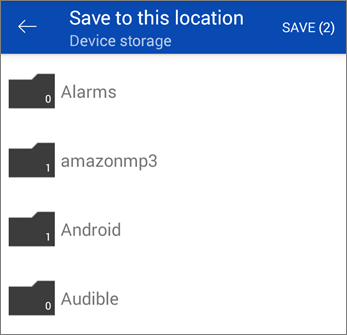
Ťuknite na šípku v časti Uloženie do tohto umiestnenia, aby ste zobrazili priečinky v zariadení. Vyberte priečinok pre stiahnuté súbory a ťuknite na položku Uložiť.
Zdieľanie súboru
Súbory, fotografie a priečinky vo OneDrive pre Android môžete zdieľať rovnako, ako v počítači alebo Macu. Ak chcete ukončiť zdieľanie, prejdite na webovú lokalitu OneDrive a prihláste sa so svojím kontom Microsoft alebo so svojím pracovným či školským kontom.
Súbory, ktoré s vami zdieľajú iné osoby
Keď s vami niekto zdieľa súbor alebo priečinok služby OneDrive, v zariadení s Androidom zvyčajne dostanete e-mailovú správu alebo oznámenie. Ak chcete vyhľadať súbory, ktoré sú s vami zdieľané v aplikácii OneDrive, ťuknite na ikonu zdieľaného zobrazenia  v dolnej časti aplikácie.
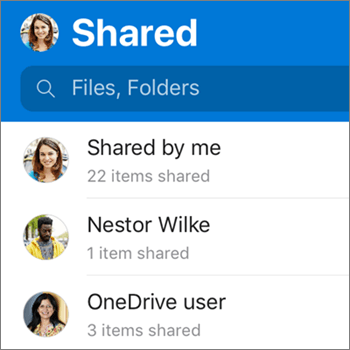
Zdieľané zobrazenie obsahuje súbory, ktoré s vami zdieľajú iní používatelia, a súbory, ktoré vy zdieľate s inými používateľmi. Keď ste do služby OneDrive prihlásení pomocou osobného konta, ťuknite na meno zdieľajúceho účastníka a vyhľadajte súbory, ktoré táto osoba zdieľa.
Poznámka
Zdieľané zobrazenie vyzerá inak, keď ste prihlásení pomocou pracovného alebo školského konta.
Čítanie súboru alebo priečinka v režime offline
Označte súbory alebo priečinky ako offline, aby ste ich mohli čítať kedykoľvek, dokonca aj keď nebudete mať pripojenie na internet. Online úpravy v súboroch sa zosynchronizujú pri najbližšom pripojení vášho zariadenia s Androidom k webu, takže získate najnovšiu verziu súboru.
Poznámka
- Súbory alebo priečinky označené ako offline sú určené len na čítanie a môžete ich upraviť len vtedy, keď ste online. Ak upravíte súbor offline, uloží sa ako nový súbor a pôvodný súbor vo OneDrive sa nezmení.
- Práca na priečinkoch v režime offline je k dispozícii vo verzii Premium OneDrive s predplatným služby Microsoft 365.
- V aplikácii OneDrive ťuknite na súbor alebo priečinok, ktorý chcete mať k dispozícii na čítanie offline, a podržte ho. Potom ťuknite na
 .
. - Súbory alebo priečinky, ktoré sú označené na čítanie offline, majú v zobrazení Zoznam ikonu Ponechať offline. Ťuknutím na uvedený súbor môžete súbor kedykoľvek otvoriť na čítanie.
Tip
Po označení súboru alebo priečinka v režime offline ho OneDrive uvedie aj v zobrazení Files Available Offline. Ťuknite na ikonu Ja V dolnej časti aplikácie ťuknite na položku Files K dispozícii offline a okamžite nájdete všetky svoje offline súbory a priečinky.
Ak už nechcete, aby bol súbor alebo priečinok offline, vyberte ho a ťuknite na položku Iba online
Nastavenie hudobného súboru služby OneDrive ako zvonenia v zariadení s Androidom
V tejto časti nájdete návod na nastavenie zvonenia z hudobného súboru vo OneDrive.
Na ľubovoľnej domovskej obrazovke zariadenia ťuknite na položku Aplikácie>,Nastavenia>, Zvuky a oznámenia>Zvonenie.
Ak chcete použiť vlastný hudobný súbor, posuňte sa nadol a vyberte položku Pridať vyzváňací tón.
Ťuknite na položku Dokončiť akciu pomocou: OneDrivu a po zobrazení výzvy ťuknite na položku Iba raz.
Poznámka
Ak sa nezobrazuje možnosť OneDrive, stiahnite a uložte hudobný súbor najskôr do svojho zariadenia.
Vyberte hudobný súbor a potom ťuknite na položku Hotovo.
Poznámka
- Ak chcete nastaviť zvonenie zo svojho zariadenia, nie z OneDrive, možno bude potrebné vymazať predvolené nastavenia aplikácie OneDrive.
- Prejdite na položku Nastavenia>aplikácií.
- Posuňte sa nadol a potom ťuknite na položku OneDrive.
- Po vymazaní predvolených nastavení služby OneDrive by ste mali pri nastavovaní súborov zo služby OneDrive ako zvonení vedieť použiť Nástroj na výber zvukov namiesto toho, aby ste prešli do služby OneDrive.
- Posuňte sa nadol a ťuknite na položku Vymazať predvolené hodnoty.
Zobrazenie množstva ukladacieho priestoru (pre osobné konto OneDrive)
V aplikácii OneDrive ťuknite na ikonu Ja v dolnej časti aplikácie. V hornej časti zobrazenia Ja sa zobrazuje celkové úložisko a voľné miesto.
Uvoľnenie miesta vo vašom zariadení
OneDrive môže odstrániť lokálne kópie fotografií vo vašom zariadení, aby uvoľnil miesto vo vašom telefóne pre položky, akými sú aplikácie alebo hudba.
Vyčistenie miesta sa automaticky spustí, keď máte v zariadení minimálne 1 GB fotografií alebo videí na nahratie (či už tým, že ich už máte v zariadení, alebo vytvorením nových). V zariadení sa zobrazí oznámenie ponúkajúce vyčistenie miesta vo vašom zariadení. V oznámení ťuknite na položku Áno, aby ste uvoľnili miesto vo vašom zariadení.
Ak chcete, aby OneDrive miesto uvoľňoval automaticky, zapnite nahrávanie z fotoaparátu. Postupujte takto:
- Ťuknite na svoj obrázok profilu alebo .
- Ťuknite na položku Nastavenia .
- Ťuknite na položku Nahrávanie z fotoaparátu a nastavte položku Nahrávanie z fotoaparátu na možnosť Zapnuté.
Ak chcete vykonať vyčistenie miesta manuálne:
- Ťuknite na svoj obrázok profilu alebo .
- Ťuknite na položku Nastavenia .
- Ťuknite na položku Uvoľnenie miesta vo vašom zariadení.
Pridanie prístupového kódu
Pridajte prístupový kód, aby ste zabránili iným ľuďom, ktorí používajú vaše zariadenie, aby omylom získali prístup k vašim súborom, zmenili ich alebo odstránili.
Ťuknite na svoj obrázok profilu alebo
.Ťuknite na položku Nastavenia
.Ťuknite na položku Prístupový kód a potom zapnite možnosť Vyžadovať kód.
Zadajte 6-miestny kód a potom ho zadajte znova na overenie.
Po aktivácii prístupového kódu máte k dispozícii nasledujúce možnosti:
- Vyžadovať kód – zapnite alebo vypnite požiadavku na prístupový kód.
- Zmena kódu – zmena 6-miestneho prístupového kódu.
- Časový limit prístupového kódu – nastavte trvanie časového limitu na 5 sekúnd, 10 sekúnd, 30 sekúnd, 1 minútu alebo 2 minúty.
- Použiť odtlačok prsta na overenie – začiarknutím políčka použite túto možnosť namiesto prístupového kódu.
Odhlásenie z kont
Ak sa chcete odhlásiť z osobného konta OneDrive alebo z pracovného alebo školského konta OneDrivu, otvorte aplikáciu, ťuknite na svoj obrázok profilu alebo a potom ťuknite na položku Odhlásiť sa.
Riešenie problémov s aplikáciou
Najskôr aktualizujte operačný systém Android v zariadení. Potom nainštalujte všetky dostupné aktualizácie aplikácie. Aplikácia automaticky stiahne a nainštaluje aktualizácie, keď ste pripojení k sieti Wi-Fi. Ak chcete zobraziť dostupné aktualizácie, ktoré sa nestiahli:
- Otvorte obchod Google Play, prejdite na ponuku v ľavej hornej časti a vyberte položku Moje aplikácie a hry.
- Ťuknite na položku Aktualizácie.
- Ak sú aktualizácie dostupné, ťuknite na položku Aktualizovať všetko.
Ak máte s aplikáciou aj naďalej problémy, skúste ju odstrániť a potom prejdite do obchodu Google Play a znova ju stiahnite.
Ak sa v aplikácii nezobrazuje súbor, ktorý hľadáte, pozrite si tému Vyhľadanie stratených alebo chýbajúcich súborov vo OneDrive.
Ak naďalej potrebujete pomoc, prečítajte si tému Riešenie problémov s aplikáciou OneDrive pre Android.
Zdieľanie odozvy na aplikáciu OneDrive
Po zobrazení v zariadení s Androidom môžete aplikáciu OneDrive hodnotiť a potrasením zariadenia môžete získať pomoc.
Potrebujete ďalšiu pomoc?
Podpora pre konto. Ak potrebujete pomoc s kontom Microsoft a predplatným, navštívte stránku Pomocník pre konto & fakturáciu.
Technická podpora. Ak potrebujete technickú podporu, nižšie vyberte položku Kontaktovať podporu spoločnosti Microsoft, zadajte svoj problém a vyberte položku Získať pomoc.
Používatelia mobilných zariadení môžu kontaktovať podporu otvorením aplikácie OneDrive a jemným zatrasením zariadením.
Podpora komunity. Komunity pomôžu s kladením otázok, poskytovaním pripomienok a so získavaním informácií od odborníkov s bohatými znalosťami. Opýtajte sa na lokalite Microsoft Community. Nezverejňujte osobné ani citlivé informácie na verejných fórach.