

V aplikácii OneDrive môžete v zariadení s Androidom zdieľať súbory, fotografie a priečinky OneDrivu rovnako, ako by ste to urobili v počítači alebo Macu. Zobraziť môžete aj súbory, ktoré s vami zdieľajú iní ľudia. Ak chcete ukončiť zdieľanie, prejdite na webovú lokalitu OneDrive a prihláste sa so svojím kontom Microsoft alebo so svojím pracovným či školským kontom.
Výber spôsobu zdieľania vo OneDrive pre Android s osobným kontom
V aplikácii OneDrive (prihlásení pomocou konta Microsoft) vyberte požadovaný súbor alebo priečinok (vyberte ho stlačením a podržaním) a potom vyberte položku Zdieľať
 .
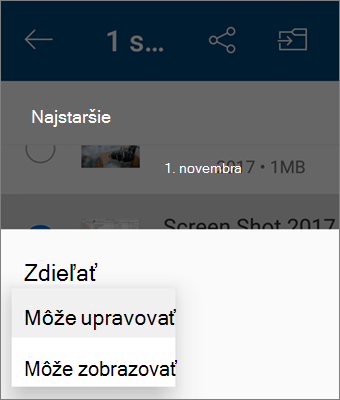
.(voliteľné) Vyberte, či príjemcovia môžu upravovať súbor alebo ho môžu zobraziť iba na čítanie.
Poznámka
Ak možnosti vyzerajú inak, pravdepodobne ste prihlásení pomocou pracovného alebo školského konta. Pokyny nájdete po výbere položky OneDrive – podnikové vyššie v tomto článku.
Vyberte položku Kopírovať prepojenie a potom prepojenie prilepte do aplikácie alebo na webovú lokalitu, kde prepojenie zdieľate.
Poznámka
Nezabudnite, že každý, kto má prepojenie, môžete dokument otvoriť, stiahnuť a uložiť, ako aj preposlať prepojenie.
Pozvanie ľudí na zobrazenie súboru alebo priečinka
V aplikácii OneDrive vyberte súbor alebo priečinok, ktorý chcete zdieľať (vyberte ho stlačením a podržaním).
Ťuknite na položku Zdieľať
>Pozvite ľudí.
V časti Pridať osoby na zdieľanie zadajte požadované mená alebo e-mailové adresy.
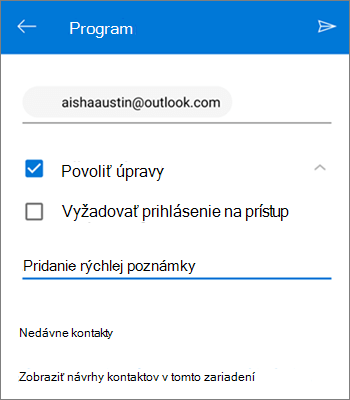
Ak chcete používateľom povoliť úpravy, ponechajte políčko Povoliť úpravy začiarknuté. Ak chcete ľuďom umožniť len zobrazovanie súboru alebo priečinka, zrušte začiarknutie tohto políčka.
Tip
Ak chcete do pozvánky na zdieľanie pridať poznámku, ťuknite na šípku na konci položky Povoliť úpravy, potom ťuknite na možnosť Pridajte rýchlu poznámku a napíšte to, čo potrebujete.
Ťuknite na položku Odoslať
 . Príjemcovia dostanú e-mailovú správu s prepojením na dokument.
Odoslanie súboru ako prílohy
V aplikácii OneDrive vyberte súbor alebo priečinok, ktorý chcete zdieľať (vyberte ho stlačením a podržaním).
Ťuknite na
>Odosielanie súborov.
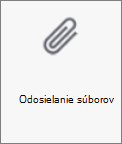
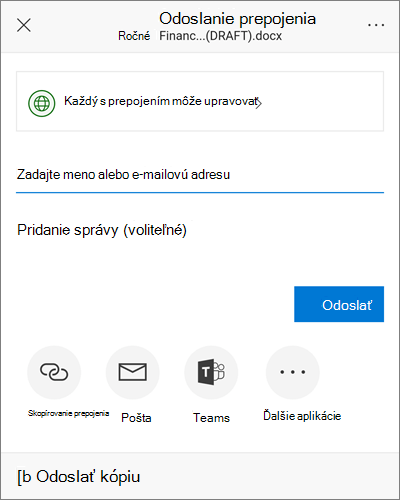
V zozname zdieľaní ťuknite na aplikáciu, ktorú chcete použiť na odoslanie súboru.
Ak chcete túto aplikáciu používať pri každom odosielaní súboru, ťuknite na položku Vždy. Ak ťuknete len raz, pri nasledujúcom odoslaní súboru sa táto možnosť zobrazí znova.
Následne sa vybratá aplikácia otvorí. Použite ju na zdieľanie súboru.Tip
Vo formáte prílohy je možné zdieľať len samostatné súbory. Ak chcete zdieľať priečinok, použite príkaz Kopírovať prepojenie alebo Pozvať ľudí.
Potrebujete ďalšiu pomoc?
Podpora pre konto. Ak potrebujete pomoc s kontom Microsoft a predplatným, navštívte stránku Pomocník pre konto & fakturáciu.
Technická podpora. Ak potrebujete technickú podporu, nižšie vyberte položku Kontaktovať podporu spoločnosti Microsoft, zadajte svoj problém a vyberte položku Získať pomoc.
Používatelia mobilných zariadení môžu kontaktovať podporu otvorením aplikácie OneDrive a jemným zatrasením zariadením.
Podpora komunity. Komunity pomôžu s kladením otázok, poskytovaním pripomienok a so získavaním informácií od odborníkov s bohatými znalosťami. Opýtajte sa na lokalite Microsoft Community. Nezverejňujte osobné ani citlivé informácie na verejných fórach.