

Outlook dokáže všetky e-maily, kalendáre, kontakty, úlohy a zoznamy úloh usporadúvať na jednom mieste. Východiskovým bodom pre toto usporiadanie je vaše e-mailové konto. Z neho môžete začať pracovať s e-mailovými správami, premieňať ich na úlohy a plánované činnosti a ukladať informácie o používateľoch, s ktorými spolupracujete, ako svoje kontakty, aby ste si vôbec nemuseli pamätať e-mailové adresy ani telefónne čísla. Tu je stručný prehľad niektorých základných úloh.
Začíname
Vašou prvou činnosťou je nastavenie konta Outlook. Po jeho vytvorení môžete začať prijímať a odosielať e-mailové správy, používať kalendár, vytvárať kontakty a pracovať s úlohami v Outlooku.
Ak ste na danom počítači používali staršiu verziu Outlooku, nastavenie konta prebehne automaticky. Ak ste staršiu verziu nepoužívali, pri prvom spustení Outlooku sa spustí automatické nastavenie konta, ktoré vás týmto procesom prevedie.
Budete požiadaní o zadanie mena, e-mailovej adresy a hesla. Zvyčajne to stačí, ak je však automatické nastavenie neúspešné, Outlook si vyžiada niekoľko ďalších informácií, napríklad názov e-mailového servera. Ak túto informáciu nemáte, podrobnosti vám môže poskytnúť poskytovateľ e-mailovej služby.
Poznámka
Ak budete chcieť neskôr pridať ďalšie e-mailové konto, vyberte položku Súbor>pridať konto a spustite automatické nastavenie konta.
Panel Rýchly prístup
Tip
Ak máte navigačný panel, ďalšie informácie nájdete v téme Zmena obsahu navigačného panela .
Panel Rýchly prístup je dôležitou súčasťou vašej práce s Outlookom. Zároveň je to jednoduchý spôsob, ako sa presúvať medzi najdôležitejšími funkciami Outlooku – Pošta, Calendar, People a Úlohy. Panel je doplnkom k štandardným kartám a pásom s nástrojmi, ktoré vám poskytujú širokú škálu nástrojov a možností na uľahčenie používania a spravovania Outlooku.

Zmena obsahu panela Rýchly prístup
Môžete určiť, ktoré tlačidlá (alebo ikony) sa na paneli Rýchly prístup zobrazia, a dokonca môžete určiť aj poradie ich zobrazenia.
Vyberte ďalšie>možnosti navigácie.
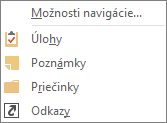
V dialógovom okne Možnosti navigácie postupujte takto:
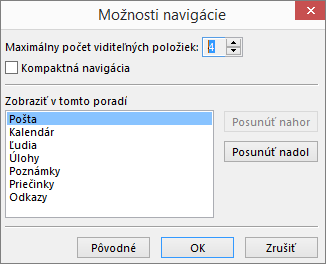
- Ak chcete zmeniť počet tlačidiel alebo ikon, ktoré sa zobrazia na paneli, zväčšite alebo zmenšite predvolený počet 4 pre nastavenie Maximálny počet viditeľných položiek.
- Ak chcete namiesto názvov zobrazovať ikony, vyberte začiarkavacie políčko Kompaktná navigácia.
- Ak chcete zmeniť spôsob usporiadania tlačidiel alebo ikon, vyberte možnosť v poli Zobraziť v tomto poradí a potom vyberte položku Posunúť nahor alebo Posunúť nadol.
Kliknite na tlačidlo OK.
Tip
Ak sa vám nepáčia zmeny, ktoré ste urobili, alebo iba chcete začať vykonávať odznova, vyberte položku Obnoviť.
Pošta
Pomocou e-mailu sa spojíte s ľuďmi vo vašej organizácii aj mimo nej. K e-mailovým správam môžete pridávať elektronický podpis a prílohy.
Vytvorenie novej e-mailovej správy
- V ľubovoľnom poštovom priečinku (napríklad Doručená pošta) vyberte položku Nový e-mail.
Klávesová skratka: Ak chcete vytvoriť e-mailovú správu, stlačte kombináciu klávesov Ctrl+Shift+M. - Po dokončení e-mailu vyberte položku Odoslať.
Ďalšie informácie nájdete v téme Vytvorenie e-mailovej správy.
Pridávanie podpisu e-mailu do správ
Môžete vytvoriť prispôsobené podpisy, ktoré sa budú zobrazovať v dolnej časti správ. Podpisy môžu pozostávať z textu, obrázkov, elektronickej vizitky, loga alebo dokonca obrázka vášho rukou písaného podpisu.
Vytvorenie podpisu
V novej správe vyberte položkuPodpisy pre podpis.>
Na karte Podpis e-mailu vyberte položku Nový.
Zadajtemeno a potom vyberte položku OK.
V časti Vyberte predvolený podpis postupujte takto:
- V zozname E-mailové kontá vyberte e-mailové konto, ku ktorému chcete podpis priradiť.
- Zo zoznamu Nové správy vyberte podpis, ktorý chcete automaticky pridávať do všetkých nových e-mailových správ. Ak nechcete, aby boli vaše e-mailové správy automaticky podpisované, môžete túto možnosť ignorovať, pretože ako predvolená hodnota je nastavená možnosť (nie je).
- Zo zoznamu Odpovede alebo preposlania vyberte podpis, ktorý sa má automaticky pridávať (automatické podpisovanie), keď odpovedáte na správy alebo ich preposielate. V opačnom prípade si ponechajte predvolenú možnosť (nie je).
V časti Upraviť podpis zadajte podpis a potom vyberte tlačidlo OK.
Pridanie podpisu
- V novej správe vyberte položku Podpis a potom vyberte požadovaný podpis.
Ďalšie informácie nájdete v téme Vytvorenie a pridanie podpisu do e-mailovej správy.
Preposlanie e-mailovej správy alebo odpovedanie na e-mailovú správu
Na páse s nástrojmi alebo na table na čítanie vyberte položku Odpovedať, Odpovedať všetkým alebo Preposlať
V poli Komu, Kópia alebo Skrytá vykonajte jednu z nasledujúcich akcií:
- Ak chcete pridať príjemcu, kliknite do príslušného poľa a zadajte jeho meno.
- Ak chcete príjemcu odstrániť, kliknite do príslušného poľa, vyberte jeho meno a potom stlačte kláves Odstrániť.
Ďalšie informácie nájdete v téme Odpovedanie na e-mailovú správu a preposielanie e-mailovej správy.
Pridanie prílohy do e-mailovej správy
Ak chcete zdieľať určitý súbor, môžete ho priložiť k správe. Priložiť môžete aj iné položky Outlooku, napríklad správy, kontakty alebo úlohy.
- Vytvorte novú správu alebo vyberte existujúcu správu a vyberte položku Odpovedať, Odpovedať všetkým alebo Preposlať.
- V okne správy vyberte položku Message>Attach File.
Ďalšie informácie nájdete v téme Priloženie súboru, správy, kontaktu alebo úlohy do e-mailovej správy.
Otvorenie alebo uloženie prílohy e-mailovej správy
Prílohu môžete otvoriť z tably na čítanie alebo z otvorenej správy. Prílohu môžete po jej otvorení a zobrazení uložiť. Ak má správa viaceré prílohy, môžete ich uložiť naraz ako skupinu alebo po jednej.
Otvorenie prílohy
V závislosti od verzie Outlooku, ktorú používate, môže existovať viacero možností otvorenia prílohy.
- Dvakrát kliknite na prílohu.
Ďalšie informácie nájdete v téme Otvorenie príloh.
Uloženie prílohy
- Vyberte prílohu na table na čítanie alebo v otvorenej správe.
- Na karte Prílohy v skupine Akcie vyberte položku Uložiť ako. Môžete tiež na prílohu kliknúť pravým tlačidlom a potom vybrať položku Uložiť ako.
Ďalšie informácie nájdete v téme Uloženie príloh.
Inštalácia Outlooku pre iOS alebo Android

|
Ak používate Outlook pre iOS alebo Outlook pre Android, koncepty sa automaticky zosynchronizujú s vaším mobilným zariadením. Odtiaľ môžete dokončiť správy, ktoré ste začali na počítači, jednoducho pridať prílohy z fotografií alebo fotoaparátu alebo použiť Office Lens na zachytenie poznámok z tabule počas schôdze. |
|---|
Kalendár
Vedľajším produktom vášho osobného aj pracovného života sú plánované činnosti a schôdze a kalendár je ideálny prostriedok na spravovanie oboch. Pomocou Outlooku môžete tiež nastaviť pripomenutia plánovaných udalostí.
Vytvorenie plánovanej činnosti v kalendári
V Outlooku nie je plánovaná činnosť to isté ako schôdza. Plánované činnosti sú aktivity, ktoré môžete naplánovať v kalendári, a ktoré nezahŕňajú pozývanie iných osôb ani rezervovanie prostriedkov (napríklad konferenčnej miestnosti alebo vybavenia).
- V priečinku Kalendár vyberte položku Nová plánovaná činnosť. Môžete tiež kliknúť pravým tlačidlom myši na mriežku kalendára a potom vybrať položku Nová plánovaná činnosť.
Klávesová skratka: Ak chcete vytvoriť plánovanú činnosť, stlačte kombináciu klávesov Ctrl+Shift+A.
Ďalšie informácie nájdete v téme Naplánovanie plánovanej činnosti.
Plánovanie schôdze
V Outlooku sa schôdza zúčastňuje ďalších osôb a môže zahŕňať prostriedky, akými sú napríklad konferenčné miestnosti. Odpovede na žiadosti o schôdzu sa ukladajú do priečinka Doručená pošta.
- V priečinku Kalendár vyberte položku Nová schôdza.
Klávesová skratka: Ak chcete vytvoriť novú žiadosť o schôdzu z ľubovoľného priečinka v Outlooku, stlačte kombináciu klávesov Ctrl + Shift + Q.
Ďalšie informácie nájdete v téme Plánovanie schôdze s ostatnými osobami.
Nastavenie pripomenutia
Pripomenutia sa zobrazujú v kontextovom okne s upozornením, aby ste nezmeškali dôležité termíny. Nastavovať a odstraňovať možno pripomenutia pre takmer ľubovoľnú položku v Outlooku vrátane e-mailových správ, plánovaných činností a kontaktov.
Pre plánované činnosti alebo schôdze
- Otvorte okno Plánovaná činnosť alebo Schôdza a v poli so zoznamom Pripomenutie vyberte čas pred plánovanou činnosťou alebo schôdzou, kedy sa má zobraziť pripomenutie. Ak chcete pripomenutie vypnúť, vyberte položku Žiadne.
Pre e-mailové správy, kontakty a úlohy
- Vyberte položky Značky>,Spracovať>,Pridať pripomenutie.
Tip
Pomocou pripomenutí môžete e-mailové správy rýchlo označiť ako položky úlohy. Vďaka týmto pripomenutiam sa správa zobrazí v zozname To-Do a v priečinku Úlohy, ale pripomenutie sa automaticky nepridá. Ak chcete pridať pripomenutie, kliknite pravým tlačidlom myši na príznak v zozname správ. Ak máte otvorenú správu, vyberte položku Spracovať>pridať pripomenutie.
Ľudia
Ľudia je názov sektora pre tie osoby a spoločnosti, ktoré tvoria vaše pracovné a osobné kontakty. Výber kontaktu je úplne vo vašej kompetencii a jediné obmedzenia, ktoré sa naň môžu vzťahovať, sú tie, ktoré ste si vy alebo vaša spoločnosť nastavili. Vaša spoločnosť môže mať napríklad pravidlá korešpondencie s určitými externými e-mailovými adresami.
Vytvorenie kontaktu
Kontakt môže mať jednoduchú podobu mena a e-mailovej adresy, môže zahŕňať napríklad aj ďalšie podrobné informácie, ako napríklad adresu, viacero telefónnych čísiel, obrázok a dátum narodenín. Svoje kontakty nájdete v časti People možnosť na paneli odkazov v ľavom dolnom rohu okna Outlooku.
- V zobrazení Ľudia vyberte položku Nový kontakt.
Klávesová skratka: Ak chcete vytvoriť kontakt z ľubovoľného priečinka v Outlooku, stlačte kombináciu klávesov Ctrl + Shift + C.
Ďalšie informácie nájdete v téme Vytvorenie alebo pridanie kontaktu.
Získanie zoznamu kontaktov z adresára Outlooku
Odporúča sa uložiť si kópie kontaktov z adresára. V Outlook 2016 môžete stiahnuť súbor kontaktov s hodnotami oddelenými čiarkou (.csv) do svojho zariadenia a otvoriť ho v Exceli.
Otvorte Outlook, vyberte položkySúbor, Otvoriť &> Exportovať, Importovať >alebo exportovať.
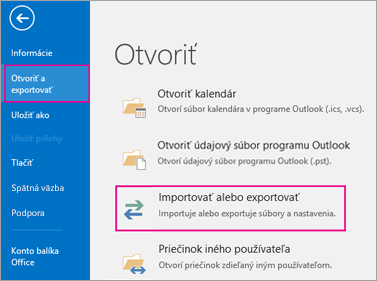
V Sprievodcovi importom a exportom vyberte položku Exportovať do súboru>Ďalej.
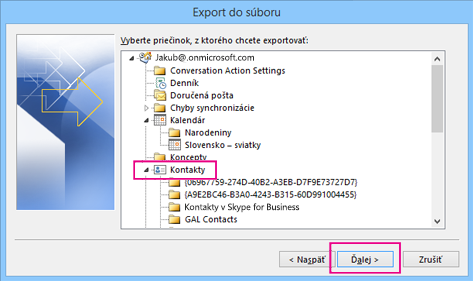
Vyberte položku Hodnoty oddelené čiarkou a potom na stránke Exportovať do súboru vyberte položku Kontakty ako priečinok na export z vášho konta.
Dôležité
Skôr než budete pokračovať, uistite sa, že vybratý priečinok kontaktov je pripojený k e-mailovému kontu. Je to dôležité najmä v prípade, že vykonávate tieto kroky z počítača inej osoby.
Vyberte položku Ďalej>Prehľadávať a potom prejdite na umiestnenie, kam chcete uložiť súbor s hodnotami oddelenými čiarkou (.csv).
Zadajte názov súboru a potom vyberte tlačidlo OK>Ďalej.

Výberom tlačidla Dokončiť spustite proces exportu.
Poznámka
Outlook po dokončení exportu nezobrazuje žiadne hlásenie.
Otvorenie súboru .csv s kontaktmi
Súbor exportovaných kontaktov s hodnotami oddelenými čiarkou (.csv) sa zvyčajne otvorí v Exceli.
Prejdite do umiestnenia, kam ste uložili súbor .csv a otvorte ho.
Potvrďte, že v tomto súbore sa nachádzajú vaše kontakty.

Poznámka
Súbor môže obsahovať aj prázdne bunky. Je to bežné.
Zavrite súbor bez toho, aby ste sa vyhli prípadným problémom s importovaním súboru v inom zariadení, ktoré má rovnakú verziu Outlooku alebo inú e-mailovú službu.
Úlohy
Vyskúšajte aplikáciu To Do na vytvorenie a spravovanie úloh v Outlooku.
Vytvorenie úlohy
Mnohí používatelia si vytvárajú zoznam úloh, ktoré treba vybaviť – na papieri, v tabuľke alebo na papieri a zároveň aj v elektronickej podobe. V Outlooku môžete spojiť zoznamy do jedného, nastaviť si pripomenutia a sledovať priebeh úloh.
- Otvorte Outlook a na karte Domov v skupine Nové vyberte položku Nové položky.
- Vyberte položku Úloha, vyplňte formulár pre úlohu podľa potreby a potom vyberte položku Uložiť a zavrieť.
Klávesová skratka: Ak chcete vytvoriť novú úlohu, stlačte kombináciu klávesov Ctrl + Shift + K.
Ďalšie informácie nájdete v téme Vytvorenie úloh a položiek zoznamu úloh.
Priradenie úlohy
Choose
 Úlohy na navigačnom paneli.
Použite jeden z nasledovných postupov:
- Vyberte
 na páse s nástrojmi alebo stlačte kombináciu klávesov Ctrl + Shift + K a vytvorte úlohu.
alebo - Otvorte existujúcu úlohu.
- Vyberte
Vyberte položku Priradiť úlohu.
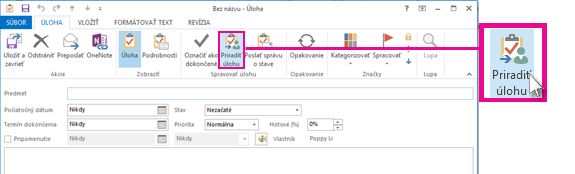
Vo formulári úlohy postupujte takto:
- Do poľa Komu azadajte meno alebo e-mailovú adresu.
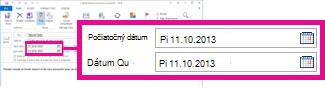
- Pridajte predmet, vyberte počiatočný termín a termín splnenia a nastavte stav a priority podľa potreby.
- Prijať alebo zrušiť predvolené začiarknutie dvoch políčok: Ponechať aktualizovanú kópiu tejto úlohy v zozname úloh a Po dokončení úlohy mi odoslať správu o stave.
- Ak je to potrebné, napíšte správu do bloku obsahu pod začiarkavacími políčkami.
Ak chcete, aby sa úloha opakovala, vyberte na páse s nástrojmi položku Opakovanie , v dialógovom okne Opakovanie úlohy vyberte požadované možnosti a potom vyberte tlačidlo OK.
Poznámka
Ak priradíte opakujúcu sa úlohu, jej kópia zostane automaticky v zozname úloh, no nikdy sa neaktualizuje. Ak vyberiete začiarkavacie políčko Po dokončení úlohy zaslať záverečnú správu o stave, po každom dokončení opakujúcej sa úlohy dostanete správy o stave.
Vyberte položku Odoslať.
Tip
Outlook dokáže sledovať priebeh úlohy priradenej jednej osobe. Ak chcete, aby na úlohe pracovalo viacero ľudí, môže byť užitočné úlohu rozdeliť na menšie časti alebo priradiť každú úlohu samostatne. Ak napríklad potrebujete sledovať zostavu, ktorú majú napísať traja autori, vytvorte tri samostatné úlohy a priraďte jednotlivé úlohy príslušným autorom.
Prijatie alebo odmietnutie priradenej úlohy
Úloha, ktorá vám bola priradená, sa zobrazí v priečinku Doručená pošta.
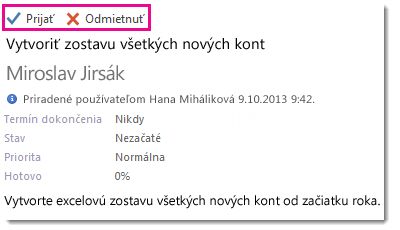
Na table na čítanie vyberte príkaz Prijať alebo Zamietnuť.
alebo
Otvorte úlohu, vyberte na páse s nástrojmi položku Prijať alebo Odmietnuť a bez ohľadu na vybratú možnosť vyberte položku Upraviť odpoveď pred odoslaním alebo Poslať odpoveď teraz a potom vyberte položku OK.Poznámka
Prijaté úlohy sa zobrazia v zozname úloh Outlooku.
Ak otvoríte úlohu, môžete odpovedať, odpovedať všetkým alebo ju preposlať osobe, ktorá vám úlohu pridelila, ako aj ďalším ľuďom. Môžete pridať aj komentár v príslušnej časti správy.
Zobrazenie úlohy
- Otvorte Outlook a na navigačnom paneli vyberte .
- Vo svojom zozname Zoznam úloh alebo Úlohy dvakrát kliknite na položku a zobrazte úplný formulár.
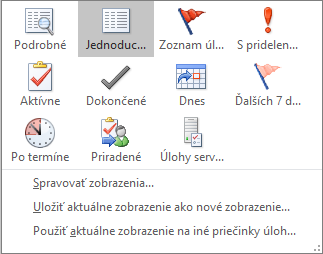
Spôsob zobrazenia úloh môžete kedykoľvek zmeniť.
- Na karte Domov v skupine Aktuálne zobrazenie vyberte položku Zmeniť zobrazenie.
Tlač tabuľky
Môžete si vybrať, ako budete úlohy zobrazovať, a potom na základe toho, čo sa rozhodnete vytlačiť, v akom formáte (v štýle tabuľky alebo štýle oznamu) úloha vytlačí. Ak napríklad vyberiete na tlač jednu úlohu, jediným nastavením tlače je Štýl oznamu. Ak si však vyberiete zoznam, ako je napríklad To-Do zoznam, k dispozícii je aj formát tlače v štýle tabuľky.
- Choose on the navigation bar.
- Vyberte jednu úlohu v niektorom zo svojich priečinkov – Zoznam To-Do alebo Zoznam úloh – alebo vyberte priečinok.
- Vyberte položku Súbor>Tlačiť a v časti Nastavenia vyberte formát (ak je k dispozícii).
Tlač e-mailovej správy, kontaktu alebo položky kalendára
V Outlooku môžete vytlačiť položky, ako sú napríklad e-mailové správy, kontakty, položky kalendára, aj väčšie zobrazenia, napríklad kalendáre, adresáre alebo zoznamy obsahu poštových priečinkov.
- Vyberte položku alebo priečinok v Outlooku, ktorý chcete vytlačiť.
- Vyberte položkuTlačiťsúbor.>
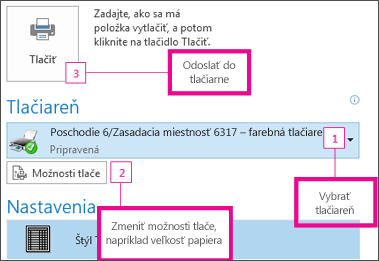
Ďalšie informácie nájdete v téme Tlač položiek v Outlooku.