- V klasickom alebo novom Outlooku vyberte požadovanú konverzáciu.
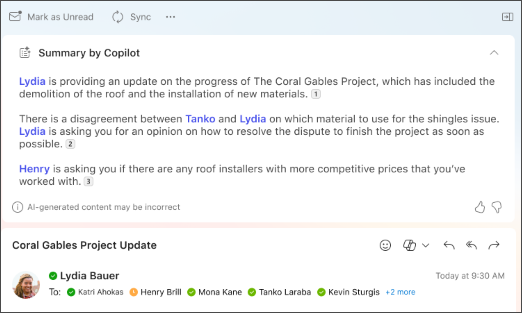
- V hornej časti e-mailového vlákna vyberte položku Súhrn pomocou funkcie Copilot (alebo sa môže zobraziť Sumariz). Copilot si naskenuje vlákno, aby vyhľadal kľúčové body a vytvoril súhrn.
- Súhrn sa zobrazí v hornej časti e-mailu a môže obsahovať aj očíslované citácie, ktoré po výbere prejdete na príslušný e-mail vo vlákne.
- Ak používate nový Outlook a e-mail obsahuje prílohy (PDF, PowerPoint alebo Word), môžete vybrať možnosť Zhrnúť súbor. Počkajte, kým sa vygenerujú súhrny, a potom si ich prezrite, aby ste mali rýchly prehľad o tom, čo ste odoslali.
- V Outlooku na webe vyberte požadovanú konverzáciu.
- V hornej časti e-mailového vlákna vyberte položku Súhrn pomocou funkcie Copilot (alebo sa môže zobraziť Sumariz). Copilot si naskenuje vlákno, aby vyhľadal kľúčové body a vytvoril súhrn.
- Súhrn sa zobrazí v hornej časti e-mailu a môže obsahovať aj očíslované citácie, ktoré po výbere prejdete na príslušný e-mail vo vlákne.
- Ak e-mail obsahuje prílohy (PDF, PowerPoint alebo Word), môžete vybrať možnosť Zhrnúť súbor. Počkajte, kým sa vygenerujú súhrny, a potom si ich prezrite, aby ste mali rýchly prehľad o tom, čo ste odoslali.
Poznámka
Microsoft 365 Copilot v Outlooku je k dispozícii len v najnovšej verzii Outlook pre Mac. Staršie Outlook nie sú podporované. Pozrite si tému Nový Outlook pre Mac.
- V Outlooku pre Mac vyberte požadovanú konverzáciu.
- V poli Súhrn podľa Copilota v hornej časti e-mailového vlákna vyberte položku Sumarizovať. Copilot si naskenuje vlákno, aby vyhľadal kľúčové body a vytvoril súhrn.
- Súhrn sa zobrazí v hornej časti e-mailu a môže obsahovať aj očíslované citácie, ktoré po výbere prejdete na príslušný e-mail vo vlákne.
Poznámka
V Macu sa funkcia sumarizácie predvolene nastaví na jazyk e-mailovej správy, ktorú sumarizuje. Môžete zmeniť jazyk sumarizácie tak, aby zodpovedal jazyku ponúk a tlačidiel Outlooku, táto zmena však nezatrvá. Po reštartovaní sa súhrn Outlooku vráti k sumarizácii v jazyku, v ktorom sa nachádza e-mailová správa.
Poznámka
Poskytnuté obrázky slúžia ako príklady pre iOS, ale pokyny sa vzťahujú na zariadenia so systémom iOS aj Android.
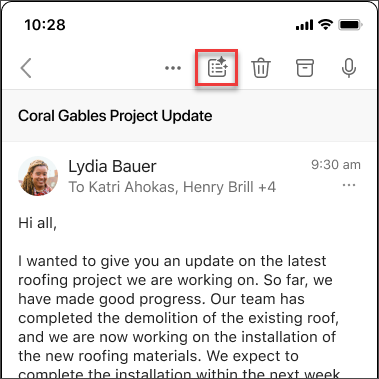
- V aplikácii Outlook pre iOS alebo Outlook pre Android vyberte požadovanú konverzáciu. Na paneli s nástrojmi vyberte ikonu
 .
.
- Copilot si naskenuje vlákno, aby vyhľadal kľúčové body a vytvoril súhrn.
- Po dokončení môžete zobraziť súhrn pod e-mailom.
Poznámka
V systémoch iOS a Android funkcia sumarizácie predvolene nastaví jazyk e-mailovej správy, ktorú sumarizuje. Môžete zmeniť jazyk sumarizácie tak, aby zodpovedal jazyku ponúk a tlačidiel Outlooku, táto zmena však nezatrvá. Po reštartovaní sa súhrn Outlooku vráti k sumarizácii v jazyku, v ktorom sa nachádza e-mailová správa.
Zistite viac
Vytvorenie konceptu e-mailovej správy pomocou funkcie Copilot v Outlooku
Trénovanie tvorby e-mailov pomocou funkcie Copilot v Outlooku
Kde môžem získať funkciu Microsoft Copilot?
Microsoft Copilot pomoc & vzdelávaní