Dôležité
Copilot v Outlooku v súčasnosti podporuje iba pracovné alebo školské účty a účty Microsoft využívajúce e-mailové adresy outlook.com, hotmail.com, live.com a msn.com. Akýkoľvek účet Microsoft používajúci poskytovateľa e-mailových služieb tretej strany, ako je Gmail, Yahoo alebo iCloud, môže naďalej používať Outlook, ale nebude mať prístup k funkciám Copilota v Outlooku.
Poznámka
Koncepty v Outlooku pre Microsoft 365 sú aktuálne dostupné v novom Outlooku pre Windows, klasickom Outlooku pre Windows, Outlooku na webe a Outlook.com. Ak k nemu nemáte prístup, obráťte sa na správcu IT.
V novom Outlooku vyberte položku Domov > Nová pošta.
Ak chcete začať novú správu, vyberte ikonu Copilot  na paneli s nástrojmi.
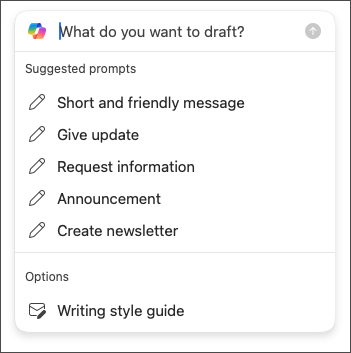
V rozbaľovacej ponuke vyberte položku Vytvoriť koncept s funkciou Copilot .
Do poľa Copilot zadajte príkaz. Napríklad Daj tímu vedieť, že sme sa rozhodli používať pálené škridly a pokračovať, aby sme stihli termín.
Vyberte položku Generovať možnosti a zvoľte požadovanú dĺžku a štýl.
Po dokončení vyberte položku Generovať. Copilot vám navrhne správu.
Skontrolujte správu. Pokiaľ to nie je úplne to, čo chcete, urobte jednu z týchto vecí:
- Ak chcete vytvoriť novú verziu, zvoľte Znovu vygenerovať koncept.
- Ak chcete začať znova, zmeňte výzvu a znova vyberte Vygenerovať.
Akonáhle budete s výsledkom spokojní, vyberte Zachovať.
Podľa potreby upravte koncept a potom vyberte Odoslať.
Tip
Výberom textu v e-mailovej správe, kliknutím na tlačidlo Copilot a výberom niektorej z dostupných možností môžete výber upraviť pomocou funkcie Copilot.
Dôležité
V novom Outlooku, Outlook na webe a Outlook.com, Koncept s Copilotom nepodporuje správy vytvorené vo formáte obyčajného textu. Ak chcete napísať správy vo formáte HTML namiesto obyčajného textu, prejdite do nastavení > Pošta > Compose a odpovedať. V rozbaľovacom zozname vyberte HTML.
Poznámka
Koncepty v Outlooku pre Microsoft 365 sú aktuálne dostupné v novom Outlooku pre Windows, klasickom Outlooku pre Windows, Outlooku na webe a Outlook.com. Ak k nemu nemáte prístup, obráťte sa na správcu IT.
- V Outlooku vyberte položku Domov > Nový e-mail.
- Na paneli s nástrojmi vyberte ikonu .
- V rozbaľovacej ponuke vyberte položku Vytvoriť koncept s funkciou Copilot .
- Do poľa Copilot zadajte príkaz. Napríklad Daj tímu vedieť, že sme sa rozhodli používať pálené škridly a pokračovať, aby sme stihli termín.
- Vyberte a zvoľte požadovanú dĺžku a štýl.
- Po dokončení vyberte Generovať. Copilot vám navrhne správu.
- Skontrolujte správu. Pokiaľ to nie je úplne to, čo chcete, urobte jednu z týchto vecí:
- Ak chcete vytvoriť niečo trochu iné, vyberte položku Upraviť a zvoľte iný štýl alebo dĺžku.
- Ak chcete upraviť výzvu, vyberte modrý text výzvy, zadajte nový obsah a potom vyberte Generovať.
- Ak chcete začať znova, vyberte Znovu vygenerovať.
- Akonáhle budete s výsledkom spokojní, vyberte Zachovať.
- Podľa potreby upravte koncept a potom vyberte Odoslať.
Poznámka
Copilot v Outlooku je k dispozícii len v najnovšej verzii Outlook pre Mac. Staršie Outlook nie sú podporované. Pozrite si tému Nový Outlook pre Mac.
- V Outlooku vyberte Nová správa.
- Ak chcete začať novú správu, vyberte ikonu Copilot na paneli s nástrojmi.
- V rozbaľovacej ponuke vyberte položku Vytvoriť koncept s funkciou Copilot .
- Do poľa Copilot zadajte príkaz. Napríklad „Vďaka za pomoc. Teším sa na vás budúci týždeň!“
- Po dokončení vyberte Generovať. Copilot vám navrhne správu.
- Skontrolujte správu. Ak to nie je úplne to, čo chcete, vyberte položku Znovu generovať koncept a Copilot vytvorí novú verziu.
- Zmena tónu a dĺžky výstupu:
-Ak chcete zobraziť zoznam možností, vyberte Neutrálny .
-Ak chcete zmeniť dĺžku, vyberte Krátke .
- Ak chcete začať znova, zmeňte výzvu a znova vyberte Vygenerovať.
- Keď budete spokojní, vyberte Vložiť.
- Podľa potreby upravte koncept a potom vyberte Odoslať.
Tip
Výberom textu v e-mailovej správe, kliknutím na tlačidlo Copilot a výberom niektorej z dostupných možností môžete výber upraviť pomocou funkcie Copilot.
Poznámka
Obrázky slúžia ako príklady pre iOS, ale pokyny sa vzťahujú na zariadenia so systémom iOS aj Android.
- V zariadení so systémom iOS alebo Android vyberte položku Nová pošta.
- Ak chcete vytvoriť novú správu, ťuknite na ikonu Copilot na paneli s nástrojmi. Ak chcete vytvoriť novú správu od začiatku, môžete si vybrať medzi nástrojmi Koncept pomocou Copilotu alebo Koučovanie od Copilotu, ktoré vám pomôžu s vlastnou správou.
Tip
Koučovanie od Copilotu umožňuje upresniť vlastné oznámenie pomocou návrhov založených na umelej inteligencii. Zadajte aspoň 100 znakov, aby Copilot mohol poskytovať relevantnú spätnú väzbu.
- Ak ste vybrali Koncept pomocou Copilotu, zadajte výzvu do poľa. Príklad: "Informovať tím o tom, že budeme postupovať s aktuálnym marketingovým plánom, aby sme dodržali termín projektu."
- Kliknite na šípku. Copilot vygeneruje správu na kontrolu. Potom môžete vybrať Možnosti a upraviť tón a dĺžku podľa svojich preferencií.
- V prípade spokojnosti vyberte položku Ponechať , Zahodiť , ak chcete začať odznova, alebo Znova vygenerovať na úplne novú verziu. Pre ďalšie prispôsobenie môžete tiež priamo upraviť text alebo zadať vlastné pokyny do poľa výzvy a vybrať Vygenerovať pre aktualizovaný koncept. Tento postup opakujte, kým nebudete s výsledkom spokojní, a po dokončení kliknite na Zachovať.
- V prípade potreby koncept ďalej upravte alebo kliknite na Odoslať a správu odošlite.
Ak chcete použiť funkciu koučovania, napíšte správu s aspoň 100 znakmi a na paneli nástrojov vyberte Koučovanie od Copilotu. Copilot skontroluje váš text a ponúkne návrhy na upresnenie a vylepšenie vášho oznámenia pre jasnú a efektívnu komunikáciu.

Tip
Výberom textu v e-mailovej správe, kliknutím na tlačidlo Copilot a výberom niektorej z dostupných možností môžete výber upraviť pomocou funkcie Copilot.
Zistite viac
Zhrnutie e-mailového vlákna pomocou funkcie Copilot v Outlooku
Trénovanie tvorby e-mailov pomocou funkcie Copilot v Outlooku
Najčastejšie otázky o Copilotovi v Outlooku
Microsoft Copilot pomoc & vzdelávaní