
Poštové aplikácie Androidu sa v jednotlivých zariadeniach môžu líšiť a uvedené pokyny sa nemusia úplne zhodovať s možnosťami, ktoré sa zobrazujú. Použite tieto kroky ako pomôcku alebo si prečítajte pomocníka, ktorého poskytuje výrobca vášho zariadenia.
Poznámka
Od 1. marca 2026 sa zariadenia s verziami ActiveSync nižšími ako 16.1 už nebudú môcť pripojiť k našim službám. Ďalšie informácie nájdete v téme Aktualizácia podpory pre zariadenia Exchange Online ActiveSync.

|
Pre jednoduchú správu e-mailu a kalendára odporúčame nastavenie e-mailu v mobilnej aplikácii Outlook pre Android. |
|---|
| Používate poštu AOL? Ak áno, táto stránka vám nemôže pomôcť. Požiadajte o pomoc podporu služby AOL . Táto stránka a nastavenia dostupné na tejto stránke sú určené iba pre používateľov služieb Outlook.com a Microsoft 365 pre podniky. |
|---|
Vyberte vstavanú e-mailovú aplikáciu pre Android:
Skôr ako začnete, aktualizujte aplikáciu Gmail na najnovšiu verziu:
V telefóne alebo tablete otvorte aplikáciu Obchod Google Play.
Do panela hľadania zadajte „Gmail“ a potom vyberte položku Aktualizovať.
Poznámka
Ak možnosť aktualizácie nie je k dispozícii, máte najnovšiu verziu.


Otvorte aplikáciu Gmail.
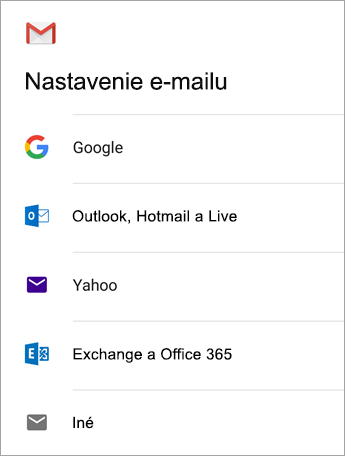
Ťuknite na ikonu ponuky v ľavom hornom rohu >Nastavenia>Pridať konto>Exchange a Microsoft 365.
Dôležité
NEVYBERAJTE "Outlook, Hotmail, and Live", pokiaľ nechcete synchronizovať iba e-mail, bez kalendára a kontaktov.

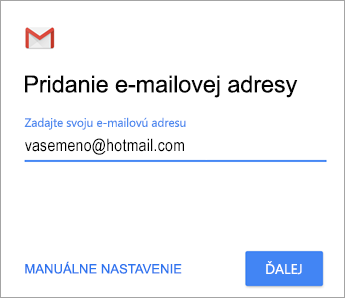
Zadajte svoju celú e-mailovú adresu a ťuknite na položku Ďalej.
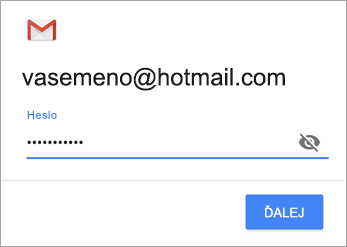
Zadajte heslo a ťuknite na položku Ďalej.

Nasledujte kroky podľa vášho typu konta:
- Používatelia služby Outlook.com: Vynechajte tento krok.
- V prípade Exchangeu a iných kont budete musieť požiadať svojho správcu IT alebo poskytovateľa e-mailu z dôvodu nastavenia serveru a manuálne nastavenie vášho konta
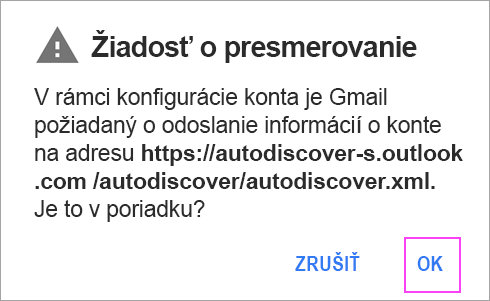
- Microsoft 365 pracovná alebo školská služba: môže sa zobraziť obrazovka žiadosti o presmerovanie . Ťuknite na tlačidlo OK.
Na obrazovke Nastavenia servera prichádzajúcej pošty zmeňte server na outlook.office365.com.

Postupujte podľa pokynov, ktoré dostávate, týkajúce sa zabezpečenia alebo povolení zariadenia, nastavení synchronizácie a ďalšie.
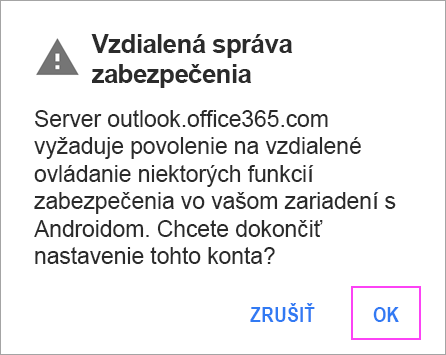
Ak máte pracovné alebo školské konto Microsoft 365, môže sa zobraziť aj výzva na potvrdenie vzdialenej správy zabezpečenia a schválenie ďalších bezpečnostných opatrení. V tomto prípade vyberte tlačidlo OK alebo Aktivovať.

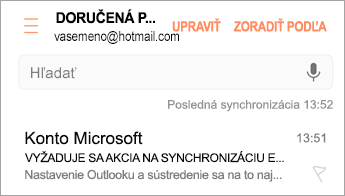
Prejdite do doručenej pošty, ktorú ste práve nastavili. Ak uvidíte e-mail s predmetom Na synchronizáciu sa vyžaduje akcia, otvorte ho a ťuknite na položku Použiť inú poštovú aplikáciu.
Ak túto správu nevidíte a e-maily sa synchronizujú, tento krok preskočte.
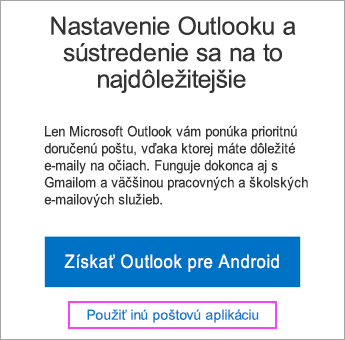

Potiahnutím prstom zhora nadol po obrazovke obnovte panel oznámení Androidu.
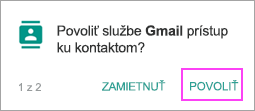
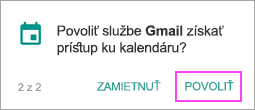
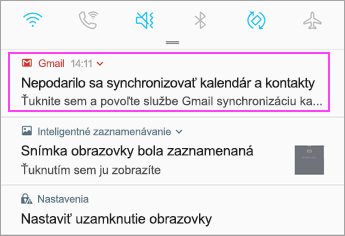 Ak sa zobrazí oznámenie Nie je možné synchronizovať kalendár a kontakty, ťuknite naň. Potom poskytnite prístup ťuknutím na položku Povoliť a to je všetko!
Poznámka
Ak sa nezobrazuje chyba o synchronizácii, kalendár a kontakty sa synchronizujú.
Ak sa nedá pridať e-mailové konto do aplikácie Gmail, vyskúšajte manuálne nastavenie uvedené nižšie :
Manuálne nastavenie v aplikácii Gmail
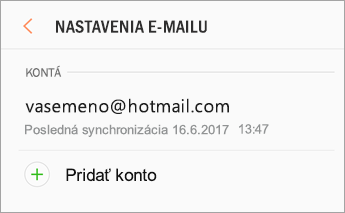
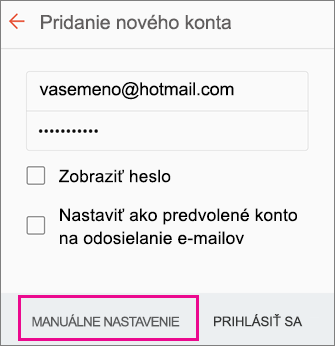
Otvorte aplikáciu Gmail. Prejdite na položku Nastavenia>Pridať konto>Iné.
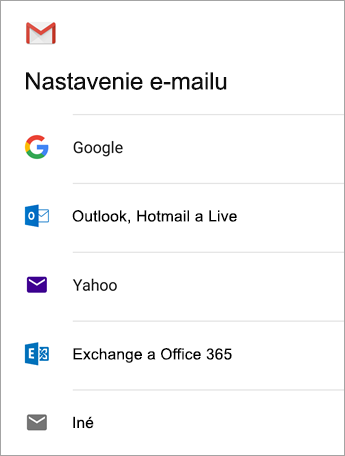
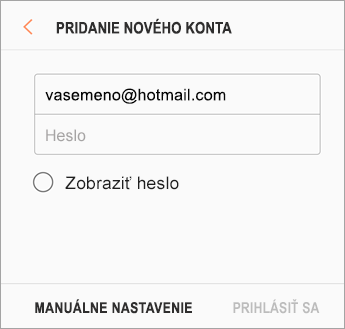
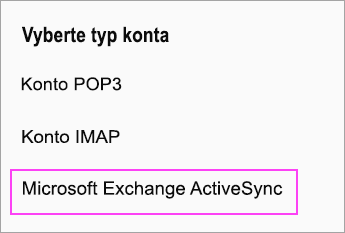
Zadajte svoju celú e-mailovú adresu a potom ťuknite na položku Manuálne nastavenie>Exchange.
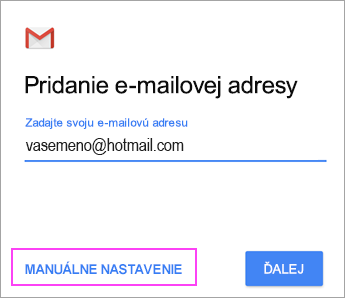
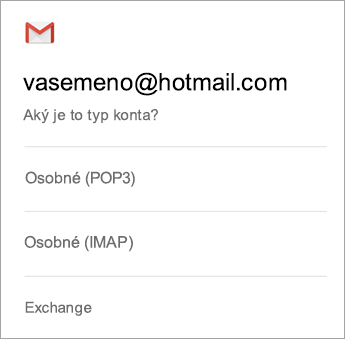
Zadajte heslo a ťuknite na položku Ďalej.
V nastaveniach servera nastavte tieto položky, ak sú k dispozícii:
Nastavenie servera prichádzajúcej pošty
Doména\Meno používateľa
Skontrolujte, či sa zobrazuje vaša celá e-mailová adresa. Napríklad: yourname@outlook.com.Heslo
Použite heslo, ktoré používate na prístup k e-mailu.Server
V prípade e-mailového konta, ktoré končí na @outlook.com, @hotmail.com, @msn.com alebo @live.com, ako aj všetkých ostatných kont hosťovaných na lokalite Outlook.com, zadajte eas.outlook.com.
Použite outlook.office365.com pre všetky pracovné alebo školské kontá hosťované v službe Microsoft 365 for business.
Poznámka
Ak nastavujete konto na serveri Exchange a názov svojho servera Exchange nepoznáte, obráťte sa na správcu.
-
Port
Použite 443 alebo 993. -
Typ zabezpečenia
Vyberte možnosť SSL/TLS alebo sa uistite, že je začiarknuté políčko Použiť zabezpečené pripojenie (SSL), a potom ťuknite na položku Ďalej.
Nastavenia servera SMTP odchádzajúcej pošty
Server SMTP
Ak používate konto Outlook.com, použite adresu smtp-mail.outlook.com.
Ak máte konto Microsoft 365 for Business, použite smtp.office365.com .
V prípade e-mailových kont Exchange sa obráťte na svojho poskytovateľa e-mailových služieb alebo na správcu systému.
Typ zabezpečenia
Vyberte možnosť TLS.číslo portu
Zadajte číslo 587. Ťuknite na položku Ďalej.
Postupujte podľa zobrazených pokynov, ako aj povolení zabezpečenia. Môžete sa zobraziť aj výzva na nastavenie synchronizácie a zobrazovaného mena.
Poznámka
Ak používate Microsoft 365 for business, môže sa zobraziť aj výzva na poskytnutie dodatočnej kontroly zabezpečenia. V takom prípade vyberte položku Aktivovať.
Teraz prejdite do priečinka Doručená pošta. Ak sa zobrazí správa „Vyžaduje sa akcia“, postupujte takto:
Poznámka
Ak sa takáto správa nezobrazí a všetky vaše e-maily sú synchronizované, tento krok nemusíte vykonať.
- Ťuknutím otvorte e-mailovú správu.
- Ťuknutím na prepojenie Namiesto toho použiť inú poštovú aplikáciu povoľte synchronizáciu s aplikáciou Gmail.
Pokúšate synchronizovať kalendár a kontakty?
V závislosti od vašej verzie Androidu môže byť na správnu synchronizáciu kalendára a kontaktov potrebné vykonať aj ďalšie kroky:
- Potiahnutím prsta zhora nadol po obrazovke zariadenia obnovte panel oznámení Androidu.
- Ak sa zobrazí oznámenie Nie je možné synchronizovať kalendár a kontakty, ťuknite naň.
Poznámka
Ak sa nezobrazuje oznámenie o chyby synchronizácie, kalendár a kontakty by sa mali synchronizovať.
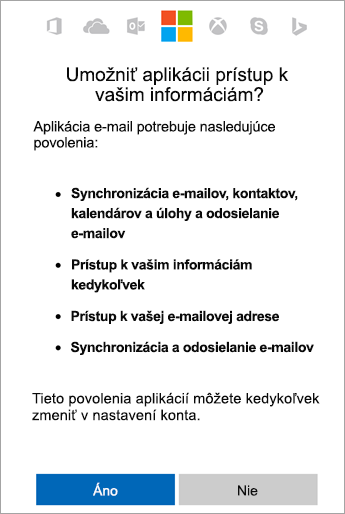
Gmail požiada o prístup. Ťuknite na položku Povoliť a postupujte podľa zobrazených pokynov.
Poznámka
Synchronizácia e-mailu, kalendára, kontaktov a úloh môže trvať niekoľko minút. Ak sa zariadenie nemôže pripojiť k e-mailovému kontu, skontrolujte, či ste správne zadali e-mailovú adresu a heslo.
Nastavenie e-mailu pomocou protokolov IMAP alebo POP
E-mailové konto môžete nastaviť manuálne pomocou protokolu POP alebo IMAP namiesto protokolu protokol Exchange ActiveSync. Znamená to, že s telefónom sa zosynchronizuje iba e-mail, kalendár a kontakty však nie. Čo sú protokoly POP a IMAP?
Otvorte aplikáciu Gmail. Prejdite na položku Nastavenia>Pridať konto>Iné.
Zadajte svoju celú e-mailovú adresu, ako je napríklad yourname@hotmail.com Manuálne nastavenie, a ťuknite na položku Manuálne nastavenie.
Vyberte možnosti Osobné (IMAP) alebo Osobné (POP3).
Zadajte heslo a ťuknite na položku Ďalej.
Dôležité
Ak sa zobrazí chyba zabezpečenia, zavrite aplikáciu Gmail a postup zopakujte.
Ak sa zobrazí výzva na zadanie nastavení, nastavte tieto dostupné možnosti:
Nastavenie servera prichádzajúcej pošty
Doména\Meno používateľa
Skontrolujte, či sa zobrazuje vaša celá e-mailová adresa. Napríklad: yourname@outlook.com.Heslo
Použite heslo, ktoré používate na prístup k e-mailu.Server
Pre kontá Outlook.com IMAP použite adresu imap-mail.outlook.com.
Pre kontá Outlook.com POP použite adresu pop-mail.outlook.com.
Použite outlook.office365.com pre všetky pracovné alebo školské kontá v službe Microsoft 365 for business.
V prípade e-mailových kont Exchange sa obráťte na svojho poskytovateľa e-mailových služieb alebo na správcu systému.
Port
Pre IMAP použite port 993.
Pre POP použite port 995.
Typ zabezpečenia
Vyberte možnosť SSL/TLS alebo sa uistite, že je začiarknuté políčko Použiť zabezpečené pripojenie (SSL), a potom ťuknite na položku Ďalej.
Nastavenia servera SMTP odchádzajúcej pošty
Server SMTP
Ak používate konto Outlook.com, použite adresu smtp-mail.outlook.com.
Ak máte konto Microsoft 365 for Business, použite smtp.office365.com .
V prípade e-mailových kont Exchange sa obráťte na svojho poskytovateľa e-mailových služieb alebo na správcu systému.
Typ zabezpečenia
Vyberte možnosť TLS.číslo portu
Zadajte číslo 587. Ťuknite na položku Ďalej.
Postupujte podľa zobrazených pokynov, ako aj povolení zabezpečenia a pokynov na nastavenie zobrazovaného mena.
Môžete používať e-mail v aplikácii Gmail v Androide.
Vyskytli sa problémy? Sme tu pre vás.
Tento článok bol naposledy aktualizovaný 13. augusta 2018 na základe vašich pripomienok. Ak ešte stále potrebujete pomoc s nastavením e-mailu v zariadení s Androidom, podrobne nám popíšte svoju otázku pomocou poľa komentára nižšie, aby sme ju mohli v budúcnosti riešiť.
- Obráťte sa na oddelenie technickej podpory spoločnosti Microsoft ohľadom nastavenia e-mailu Microsoft 365 alebo Outlook.com.
- Ak máte pracovné alebo školské konto, ktoré používa kontá Microsoft 365 for business alebo Exchange, obráťte sa na správcu služby Microsoft 365 alebo technickú podporu.
Pozrite tiež
Synchronizácia kalendára a kontaktov s telefónom alebo tabletom
Riešenie problémov s nastavením e-mailu v mobilných zariadeniach