

Ak sa pokúšate prihlásiť do balíka Office s kontom Microsoft, môže sa vám zobraziť hlásenie, že sa vyžaduje súhlas rodiča alebo že je potrebné overiť váš vek.
Ďalšie informácie o tom, prečo sa vám to zobrazuje a ako tento problém vyriešiť, nájdete v téme Rodičovský súhlas a detské kontá Microsoft.
Nastavenie e-mailu Microsoft 365, Exchangeu alebo Outlooku v aplikácii Mail systému iOS


Prejdite v iPhone alebo iPade do nastavení> , posuňte sa nadol a ťuknite na položky Aplikácie>, Pošta, Pošta>, Kontá Pridať>konto.
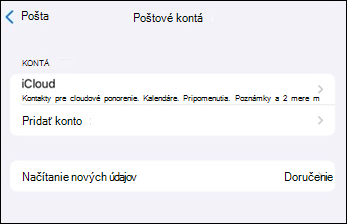

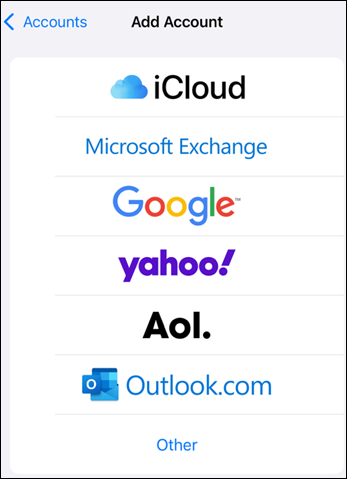
Vyberte položku Microsoft Exchange.

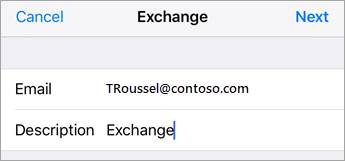
Zadajte e-mailovú adresu a popis konta Microsoft 365, Exchange alebo Outlook. Ťuknite na položku Ďalej.
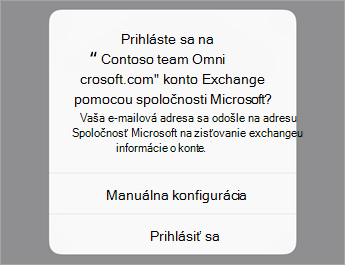
Ťuknite na položku Prihlásenie.
Poznámka
Ak potrebujete zadať nastavenia servera, ťuknite na položku Konfigurovať manuálne.

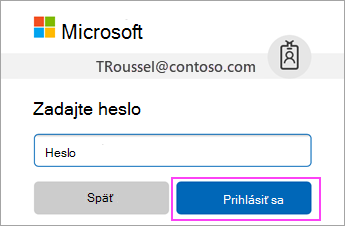
Zadajte heslo priradené k vášmu e-mailovému kontu. Ťuknite na položku Prihlásiť sa alebo Ďalej.

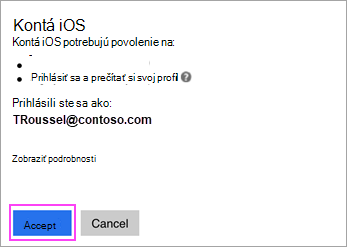
Aplikácia Pošta môže vyžadovať určité povolenia. Ťuknite na položku Prijať.

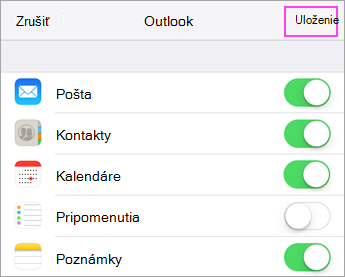
Vyberte služby, ktoré chcete synchronizovať so systémom iOS v zariadení, a ťuknite na položku Uložiť. Hotovo!
Vyskytli sa problémy? Môžeme s tým pomôcť.
Ak ešte stále potrebujete pomoc s nastavením e-mailu v zariadení so systémom iOS, podrobne nám popíšte svoju otázku pomocou poľa komentára nižšie, aby sme ju mohli v budúcnosti riešiť.
Na dosiahnutie najlepších výsledkov vám odporúčame Outlook pre mobilnú aplikáciu iOS. Tipy na riešenie problémov nájdete v téme Riešenie problémov s nastavením e-mailu v mobilných zariadeniach – najčastejšie otázky.
Môžete sa tiež obrátiť na oddelenie technickej podpory:
- Ak máte problémy s aplikáciou Pošta pre iOS, obráťte sa na podporu spoločnosti Apple.
- Ak máte pracovné alebo školské konto Microsoft 365, ktoré používa kontá Microsoft 365 for business alebo Exchange, obráťte sa na správcu Microsoft 365 alebo technickú podporu.
- Pri všetkých ostatných kontách kontaktujte podporu spoločnosti Microsoft.