
Bočná tabla Podrobnosti úlohy v Microsoft Planner umožňuje zobraziť a upraviť podrobnosti úlohy na paneli, ktorý sa otvorí vedľa zobrazenia plánu. Namiesto stredového dialógového okna, v ktorom sa nachádza váš plán, je bočná tabla viditeľná ako tabla, mriežka alebo zobrazenie Moje úlohy, takže môžete na úlohách pracovať bez straty kontextu.
Táto funkcia je ideálna pre scenáre multitaskingu, ako je triedenie úloh na paneli, aktualizácia viacerých položiek počas standupu alebo kontrola podrobností úloh počas reorganizácie plánu. Planner si pamätá preferovaný režim zobrazenia v rámci relácií, takže váš výber zostáva zachovaný medzi jednotlivými použitiami.
Otvorenie úlohy na bočnej table
Keď otvoríte úlohu na bočnej table, zobrazenie plánu zostane viditeľné vedľa panela s podrobnosťami úlohy, čo vám umožňuje zachovať kontext pri práci na viacerých úlohách.
Otvorte plán v Planneri (v zobrazení Panel, Mriežka alebo Moje úlohy).
Kliknutím na úlohu otvoríte jej podrobnosti.
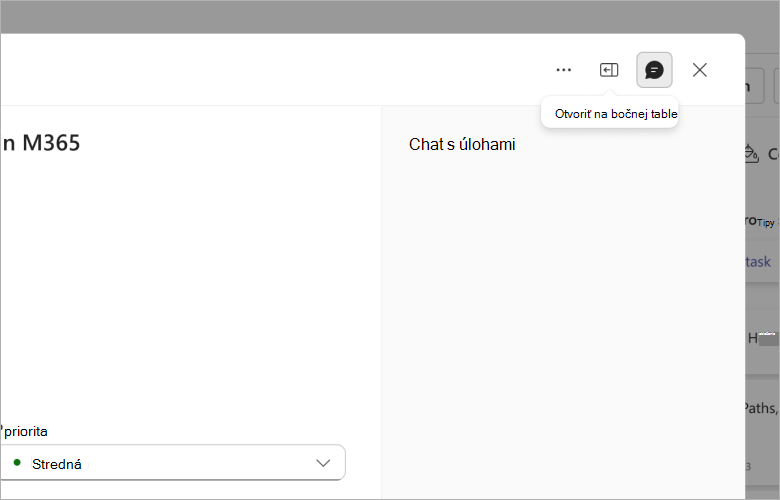
V hornom rohu panela s podrobnosťami úlohy vyberte ikonu bočnej tably , ktorou môžete prepnúť zo stredového dialógového okna na zobrazenie bočnej tably.
Panel s podrobnosťami úlohy sa posunie na pravú stranu obrazovky a zobrazenie plánu zostane viditeľné vedľa neho.
Prepnutie späť na dialógové zobrazenie
Ak uprednostňujete stredové dialógové okno, môžete jednoducho prepnúť späť do predchádzajúceho režimu zobrazenia.
Otvorte bočnú tablu a vyberte ikonu Dialógové okno v hornom rohu panela.
Panel s podrobnosťami úlohy sa vráti do stredového modálneho zobrazenia.
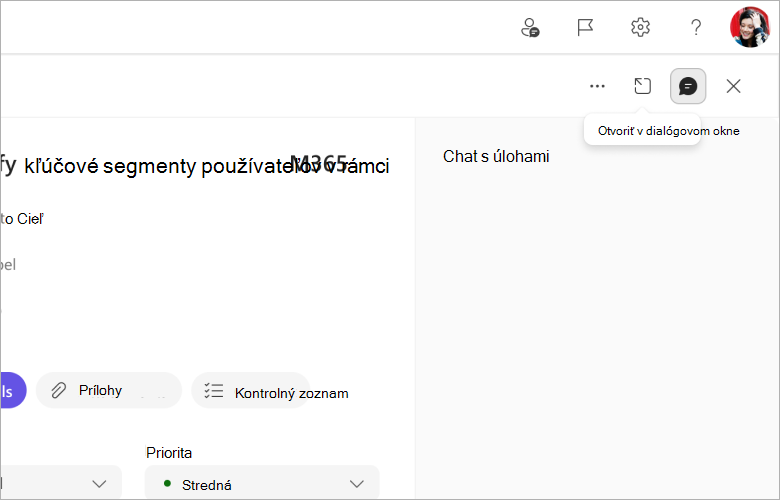
Planner si pamätá naposledy vybratý režim. Pri ďalšom otvorení sa úloha otvorí v ľubovoľnom režime, ktorý ste použili naposledy – v bočnej table alebo v dialógovom okne.