Poznámka
Nový Microsoft Planner sa momentálne zavádza pre zákazníkov. Ak vaše prostredie vyzerá inak ako kroky uvedené v tomto článku alebo pracujete z prostredia GCC, GCC High alebo DoD, pozrite si pokyny v dolnej časti tejto stránky.
Ďalšie informácie o Planneri nájdete v časti Najčastejšie otázky o Planneri.
S plánmi môžete jednoducho riadiť pracovné vyťaženie tímu, sledovať prácu na dosiahnutie tímových cieľov, organizovať prácu do šprintov pomocou agilného plánovania, sledovať závislosti v zobrazení časovej osi a oveľa viac.
Vytvorenie nového plánu
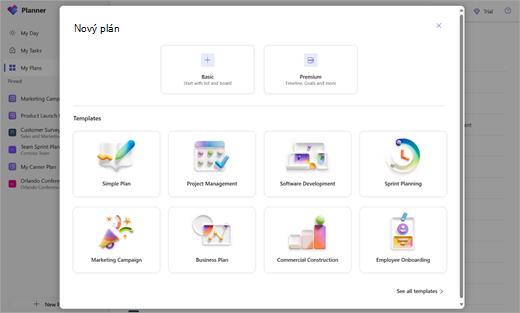
- Na ľavej navigačnej table vyberte položku Nový plán .
- V okne Nový plán:
- Vyberte možnosť Basic alebo Premium a začnite vytvárať plán úplne od začiatku alebo si vyberte niektorú z našich predpripravených šablón. Neviete, či máte začať so základnými alebo prémiovými nástrojmi? Tu môžete porovnať základné a prémiové plány.
- Zadajte názov plánu a vyberte, či ho chcete pripnúť na ľavú navigačnú tablu. Prípadne môžete plán zdieľať aj tak, že ho pridáte do skupiny. Svoj plán môžete kedykoľvek zdieľať.
Poznámka
Ak nepridáte plán do existujúcej skupiny, vytvorením plánu sa vytvorí aj nová skupina v službe Microsoft 365. E-mailová adresa plánu vytvorená Plannerom je potom súčasťou skupinových konverzácií v Outlooku.
- Vyberte položku Vytvoriť plán.
Ak ešte nepoužívate nový Planner alebo pracujete z prostredia GCC High, GCC alebo DoD, postupujte podľa nasledujúcich krokov.
Vytvorenie nového plánu
- Na ľavej table vyberte položku Nový plán.
- V okne Nový plán:
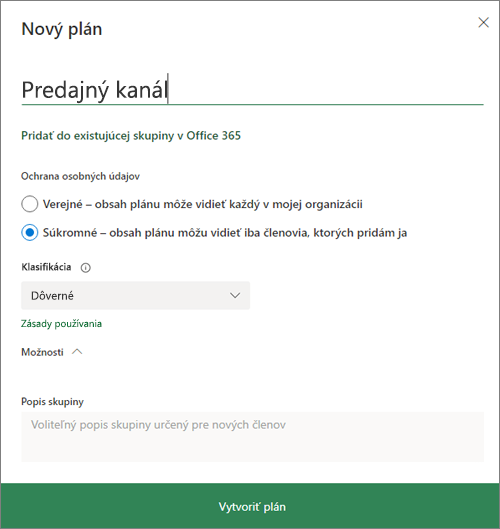
- Zadajte názov plánu.
E-mailovú adresu pre váš plán vytvorí Planner automaticky. Túto adresu môžete použiť na komunikáciu so všetkými členmi plánu. - Vyberte prepojenie, ktoré chcete pridať do existujúcej skupiny v Microsoft 365 , alebo ak chcete vytvoriť novú skupinu pri vytváraní tohto plánu, preskočte prepojenie.
Poznámka
Ak nepridáte plán do existujúcej skupiny, vytvorením plánu sa vytvorí aj nová skupina v službe Microsoft 365. E-mailová adresa plánu vytvorená Plannerom je potom súčasťou skupinových konverzácií v Outlooku.
- Ak má byť plán viditeľný pre ostatných členov vašej organizácie a vo výsledkoch hľadania, označte ho ako verejný. Ak majú plán vidieť iba jeho členovia, označte ho ako súkromný.
Poznámka
Keď nastavíte plán ako verejný alebo súkromný, nastavíte tiež skupinu v Microsoft 365 ako verejnú alebo súkromnú. Ďalšie informácie.
- Vyberte úroveň Klasifikácie plánu.
Poznámka: Ak sa časť Klasifikácia nezobrazuje, nemajte obavy. Vaša organizácia pravdepodobne nepoužíva funkciu klasifikácie. - Ak chcete zadať jedinečný popis plánu, vyberte položku Možnosti a zadajte požadovaný text.
- Vyberte položku Vytvoriť plán.
Pridanie ľudí do plánu
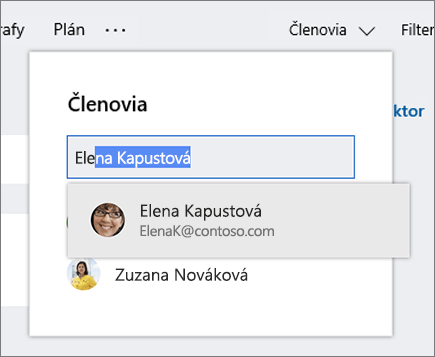
- V pravom hornom rohu okna Plannera vyberte položku Členovia.
- Začnite písať meno alebo e-mailovú adresu osoby z vašej organizácie, ktorú chcete pridať do plánu.
- Keď sa zobrazí karta požadovanej osoby, vyberte ju.
Poznámka
Chcete pridať do plánu ľudí mimo vašej organizácie? Pozrite si tému Hosťovský prístup v Microsoft Planneri.
Po pridaní ľudí a úloh k plánu môžete priradiť ľudí k úlohám.
Nastavenie sektorov pre úlohy
Vytvorte si sektory a usporiadajte úlohy, napríklad podľa pracovných činností, fáz projektu alebo tém.
- Zobrazte panel plánov.
- Napravo od ktoréhokoľvek existujúceho sektora vyberte položku Pridať nový sektor
- Zadajte názov sektora a stlačte kláves Enter.
Nezobrazuje sa vám položka Pridať nový sektor? Možno máte panel zoskupený podľa niečoho iného.
Zmena zoskupenia úloh
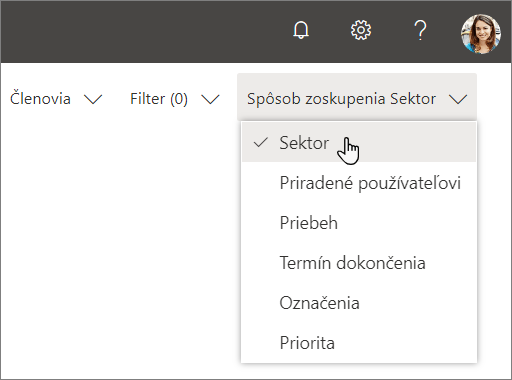
- V pravom hornom rohu panela plánu vyberte položku Spôsob zoskupenia.
- Vyberte možnosť Sektor.
Chcete zmeniť názov sektora? Vyberte názov sektora a zmeňte ho. Sektor Úlohy možno takisto premenovať na niečo, čo považujete za vhodnejšie.