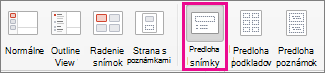
Pomocou predlohy snímky môžete dodržať konzistentné farby, písma, nadpisy, logá a ďalšie štýly, vďaka čomu bude prezentácia pôsobiť jednotným dojmom.
Na predlohe snímky môžete zmeniť farby, písma či efekty. Môžete ich premiestniť, skryť alebo zobraziť. Môžete tiež zmeniť orientáciu strany z orientácie na výšku na orientáciu na šírku a naopak.
Vytvorenie a úprava jednej alebo viacerých predlôh snímok
Na karte Zobraziť vyberte položku Predloha snímky.
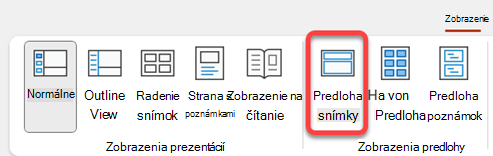
Po otvorení zobrazenia Predloha snímky sa na table miniatúr zobrazí predloha snímky s predvolenými priradenými rozloženiami pod ňou. Ak chcete pridať ďalšiu predlohu snímky, postupujte takto:
Na table miniatúr snímok kliknite na miesto, kde sa má zobraziť nová predloha snímky.
Na karte Predloha snímky vyberte položku Vložiť predlohu snímky.
Poznámka
Na table miniatúr snímok predstavuje predloha snímky väčší obrázok snímky v hornej časti a pod ním sa nachádzajú priradené rozloženia.
Vykonajte niektorý z týchto krokov:
Ak chcete vytvoriť jedno alebo viac vlastných rozložení alebo upraviť existujúce rozloženia, pozrite si tému Použitie rozloženia snímky.
Ak chcete odstrániť ľubovoľné vstavané rozloženia snímky v predvolenej predlohe snímky, na table miniatúr snímok kliknite na každé rozloženie snímky, ktoré chcete odstrániť, a potom na karte Predloha snímky kliknite na položku Odstrániť.
Ak chcete použiť farby, písma, efekty a pozadia založené na návrhu alebo motíve, pozrite si tému Vytvorenie vlastného motívu v PowerPointe.
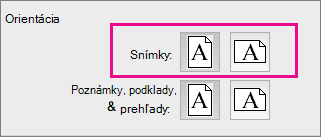
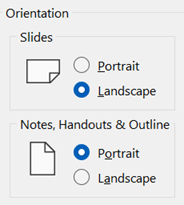
Ak chcete nastaviť orientáciu strany pre všetky snímky v prezentácii, na karte Predloha snímky vyberte položku Veľkosť> snímkyVlastná veľkosť snímok. V časti Orientácia vyberte požadovanú orientáciu.
Ovládanie viditeľnosti piat (zástupné objekty čísla snímky, dátumu a textu päty) na konkrétnom type snímky: Na table miniatúr vyberte rozloženie snímky a potom na karte Predloha snímky začiarknite alebo zrušte začiarknutie políčka Päty. Ak chcete k päte priradiť konkrétny text, na páse s nástrojmi vyberte položku Vložiť> hlavičky a potom vyberte požadované možnosti. Ďalšie podrobnosti nájdete v téme Vloženie alebo zmena čísel snímok, dátumu alebo päty na snímkach na obrazovke v PowerPointe .
Po vykonaní zmien vyberte na karte Predloha snímky položku Zavrieť zobrazenie predlohy.
Ak chcete svoju prácu uložiť ako šablónu, aby ste ju mohli znova použiť, vyberte položku Uložiť súbor>ako (alebo Uložiť kópiu), zmeňte typ súboru na šablónu, zadajte názov súboru a vyberte položku Uložiť.
Pozrite tiež
Pridanie farby a návrhu na snímky s motívmi
Pridanie, úprava alebo odstránenie zástupného objektu v rozložení snímky