
Úpravou predlohy snímky pre prezentáciu môžete zmeniť formátovanie päty (napríklad štýl, veľkosť a farbu písma) na všetkých snímkach naraz.
Zmena formátovania päty na všetkých snímkach
Formátovanie písma v päte zmeníte takto:
- V ponuke Zobraziť vyberte položku Predloha>snímky.
- V hornej časti tably miniatúr kliknutím vyberte predlohu snímky.
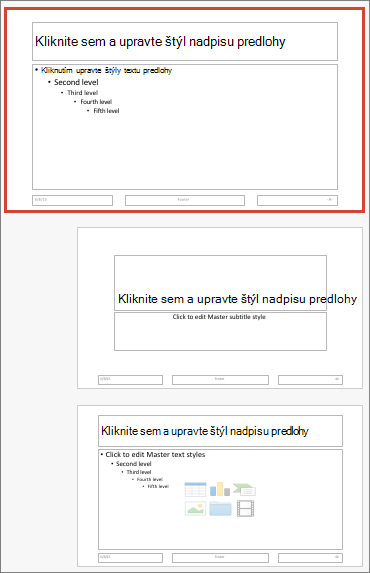
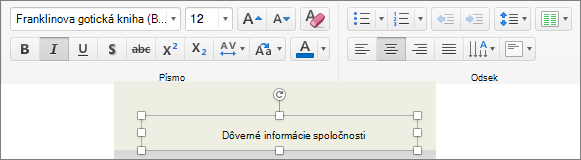
- Zvýraznite prvky päty (napríklad dátum, text päty alebo číslo snímky) na predlohe snímky a potom na karte Domov vyberte požadované formátovanie písma v skupinách Písmo a Odsek.
Dôležité
Ak chcete upravené päty zobraziť na snímkach, kliknite v ponuke Vložiť na položku Hlavička a päta. Na karte Snímka potom vyberte požadované päty, ktoré chcete zobraziť na snímkach, vrátane položiek Dátum a čas, Číslo snímky a Päta. Keď sa vrátite do normálneho zobrazenia, zmeny päty by sa mali zobraziť vo všetkých prvkoch päty, ktoré ste vybrali.
Poznámka
- Formátovanie písma päty na jednotlivých rozloženiach strán v zobrazení predlohy snímky môžete zmeniť tak, že vyberiete rozloženie strany v kroku 2 a upravíte štýl na karte Domov .
- Formátovanie písma päty na jednotlivých snímkach môžete zmeniť tak, že vyberiete text päty v normálnom zobrazení a upravíte štýl na karte Domov .
Súvisiace informácie
Pridanie čísel strán, dátumu a času alebo textu päty na všetky snímky v PowerPointe pre Mac
Pridanie loga, názvu spoločnosti alebo textu hlavičky či päty do podkladov
Pridanie alebo odstránenie poznámky pod čiarou
Vytvorenie alebo zmena rozložení snímok v PowerPointe pre Mac