Ak chcete zjednodušiť čítanie textu na snímkach, môžete v powerpointovej prezentácii zmeniť riadkovanie medzi riadkami a odsekmi textu. Môžete tiež upraviť zarovnanie a odsadenie riadkov textu.
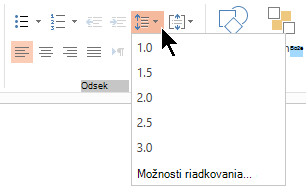
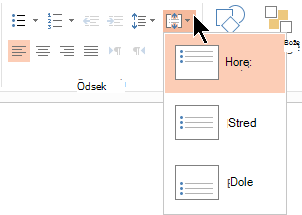
Riadkovanie (jednoduché alebo dvojité atď.) a zvislé zarovnanie (hore, nadol alebo uprost) sú k dispozícii prostredníctvom tlačidiel ponuky na karte Domov na páse s nástrojmi v skupine Odsek :
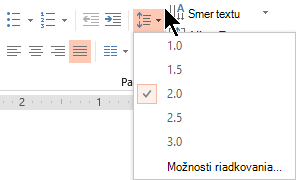 Obrázok 1: Riadkovanie
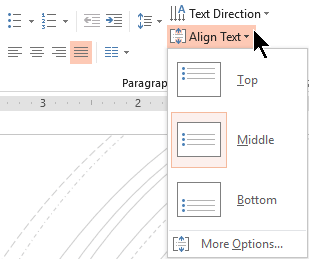 Obrázok 2: Zvislé zarovnanie
V dialógovom okne Odsek sú k dispozícii podrobnejšie možnosti medzier:
Na snímke vyberte text, ktorý chcete zmeniť.
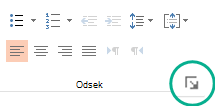
Vyberte položku Domov a v skupine Odsek kliknite na spúšťač dialógového okna.
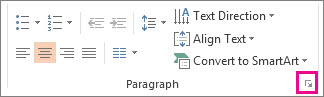
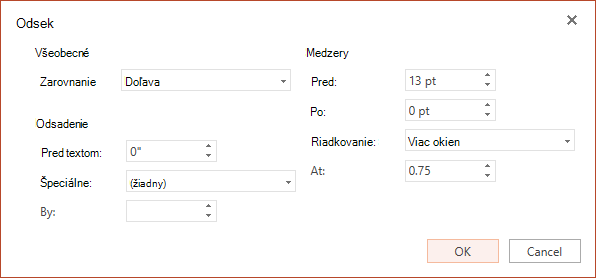
Zobrazí sa dialógové okno Odsek :
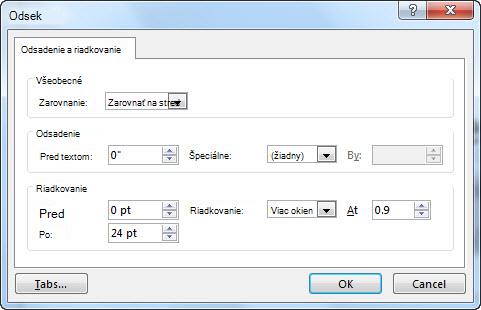
V dialógovom okne sú k dispozícii tieto možnosti:
Zarovnanie
- Ak chcete zmeniť vodorovné umiestnenie textu, v poli Zarovnanie vyberte možnosť Vľavo, Stred, Vpravo, Podľa okraja alebo Rozmiestnené. Možnosť Zarovnanie pridá medzery medzi slová tak, aby sa riadky textu dotýkali ľavého aj pravého okraja, s výnimkou posledného riadka odseku, v ktorom sa používajú normálne medzery medzi slovami. Možnosť Rozmiestnené je podobná ako možnosť Podľa okraja, ale aj posledný riadok sa dotýka pravého aj ľavého okraja, pričom medzi slová a písmená je podľa potreby pridaný priestor.
Odsadenie
- Ak chcete pridať odsadenie alebo zmeniť odsadenie pred textom, vyberte alebo zadajte číslo v textovom poli Pred .
Špeciálne možnosti môžete použiť iba na vloženie zarážky prvého riadka alebo na pridanie opakovanej zarážky.
Odsadenie sa meria v palcoch a môže predstavovať ľubovoľné celé číslo alebo desatinné číslo, napríklad 1,2 palca.
Medzery
- Ak chcete zmeniť riadkovanie nad alebo pod odsekom, zadajte alebo kliknite na šípky vedľa polí Pred alebo Za. Toto číslo môže byť celé číslo alebo desatinné číslo, napríklad 6,5.
- Ak chcete zmeniť riadkovanie nad a v rámci odseku, použite možnosti riadkovania : Jednoduché, 1,5 riadka alebo Dvojité. Môžete tiež vybrať položku Presne a potom do poľa TAt zadať bodovú hodnotu (medzi 0 a 1584). (Čím väčšia bodová hodnota, tým širšie sú medzery.) Alebo vyberte položku Násobky a pridajte hodnotu do poľa Za. (Použite ľubovoľné číslo menšie alebo rovné 9,99: hodnota
1by sa rovnala jednoduchému riadkovaniu, zatiaľ čo hodnota by3sa rovnala trojitému riadkovaniu.)
Poznámka
Ak budete pridávať riadky, až kým nedôjde miesto v zástupnom objekte, funkcia Prispôsobiť upraví riadkovanie a veľkosť písma tak, aby sa zmestili na všetky položky zoznamu v zástupnom symbole. Keď nastane táto situácia, zobrazí sa ovládací  . Ak chcete funkciu Prispôsobiť vypnúť, kliknite na položku Možnosti prispôsobenia a potom kliknite na položku Zastaviť prispôsobovanie textu tomuto zástupnému symbolu.
Ďalšie spôsoby práce so zarážkami a medzerami nájdete v témach: