
Potrebujete skontrolovať prezentáciu aj na cestách? S Copilotom v PowerPointe môžete klásť otázky a získať rýchly súhrn prezentácie alebo dôležitých kľúčových snímok, a to všetko v mobilnom telefóne.
Poznámka
Pre zákazníkov s oprávneným predplatným Microsoft 365 je Copilot v PowerPointe momentálne k dispozícii len v zariadeniach iPad spolu s Macom a Windowsom. Zistite, ktorú licenciu na Copilot máte.
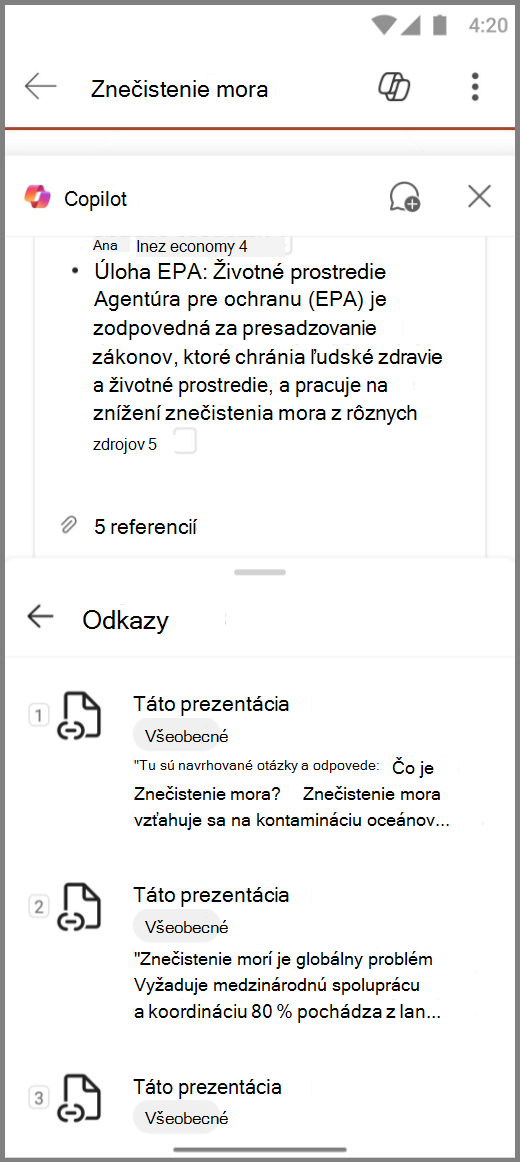
Zobrazenie súhrnu
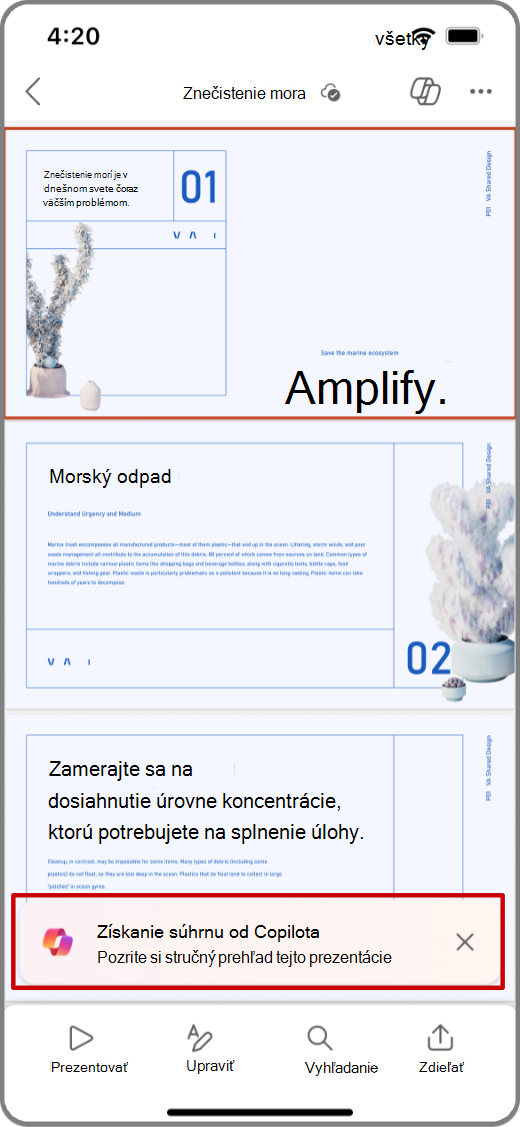
- Otvorte aplikáciu PowerPoint a vyberte prezentáciu, ktorú s vami niekto zdieľal.
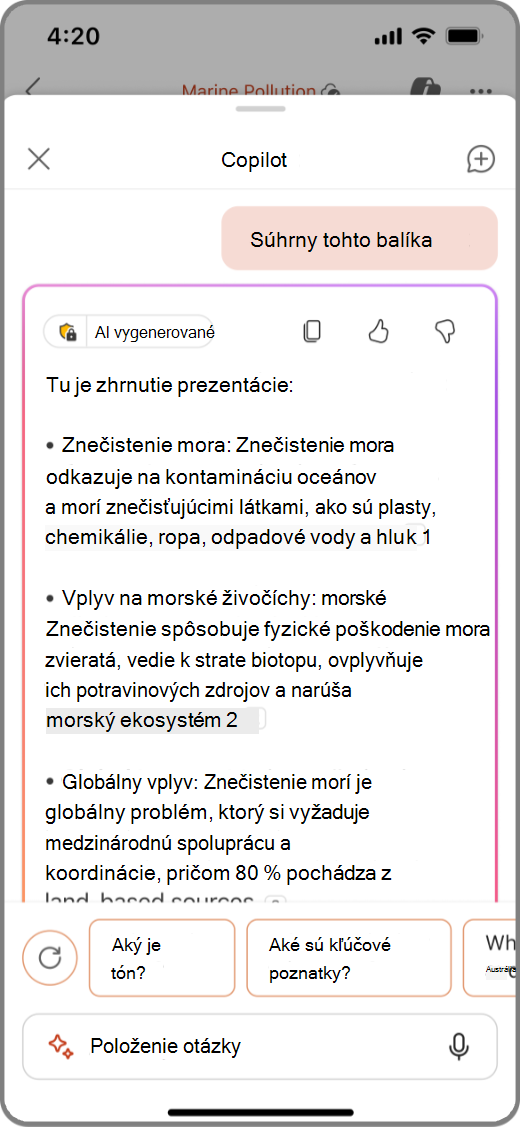
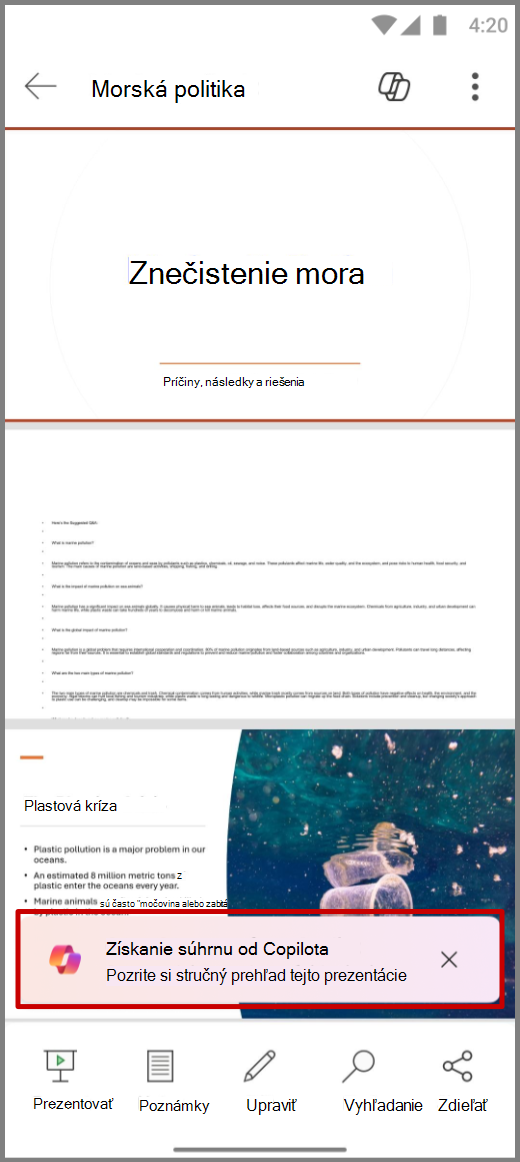
- Ťuknutím na položku Získať súhrn od Copilota vygenerujte súhrn prezentácie.
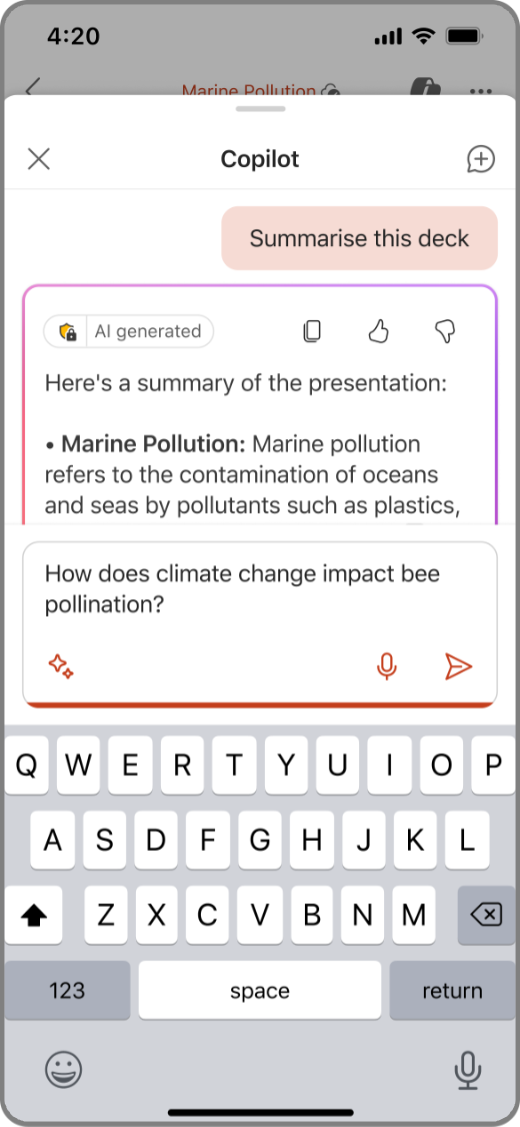
- Otázky týkajúce sa súhrnu môžete zadať do poľa na písanie v dolnej časti tably Copilot. V súhrne môžete použiť aj navrhované otázky funkcie Copilot.
- Ak chcete zobraziť zoznam ďalších príkazov, ťuknite na ikonu iskry.
Zobrazenie kľúčových snímok
- Otvorte aplikáciu PowerPoint a vyberte prezentáciu, ktorú s vami niekto zdieľal.
- V hornej časti aplikácie vyberte
 Copilot .
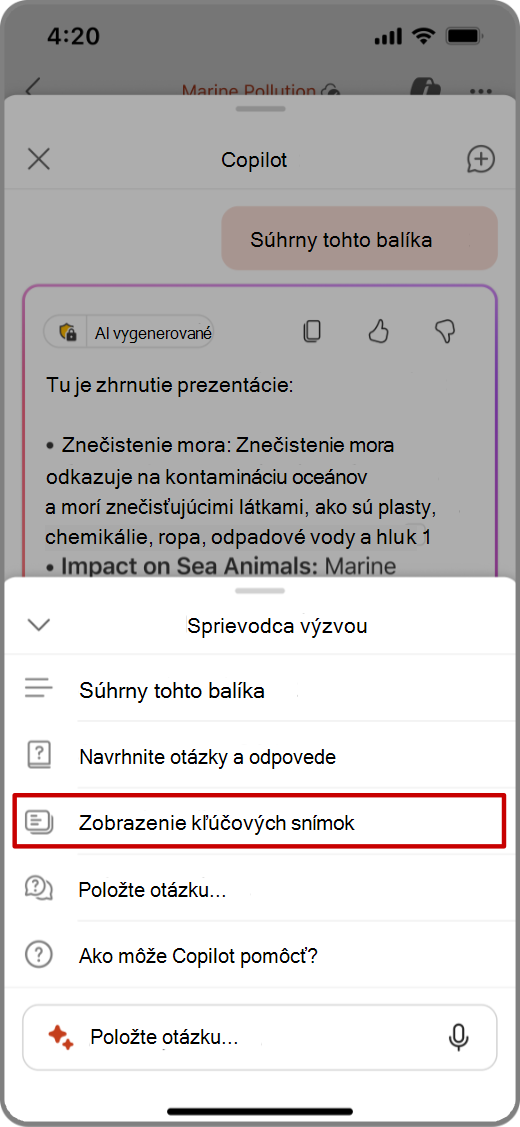
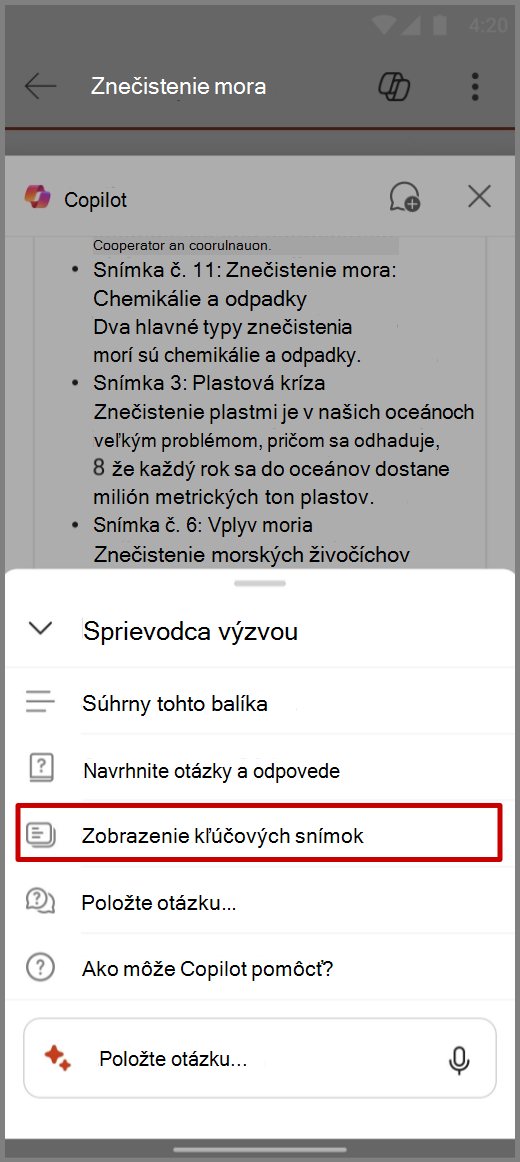
 - V poli na písanie správy Copilot ťuknutím na ikonu iskry otvorte sprievodcu výzvou a vyberte položku Zobraziť kľúčové snímky.
- Copilot vygeneruje súhrn kľúčových snímok na table Copilot.
Kladenie otázok Copilotovi
Otvorte aplikáciu PowerPoint a vyberte prezentáciu, ktorú s vami niekto zdieľal.
V hornej časti aplikácie vyberte
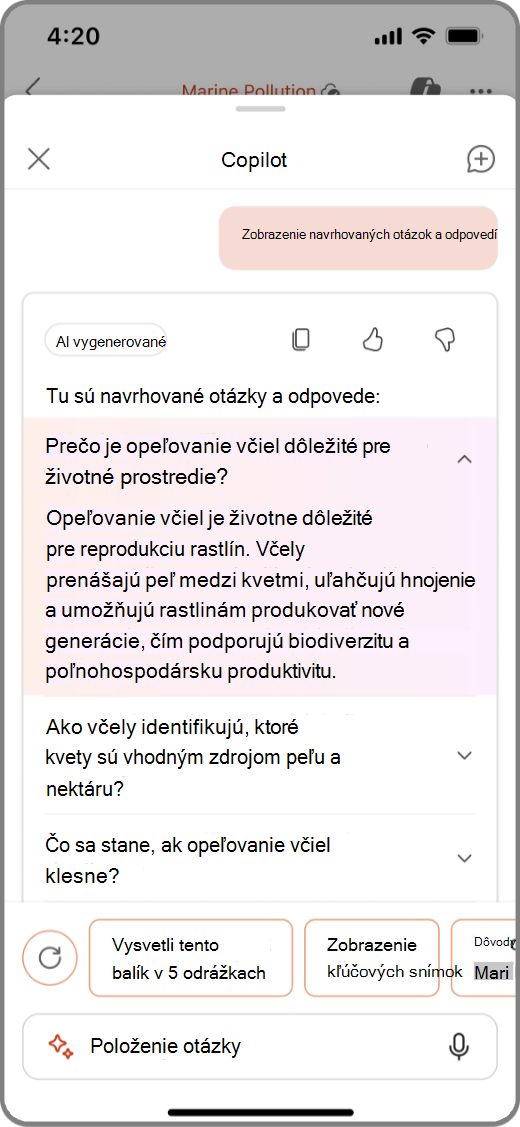
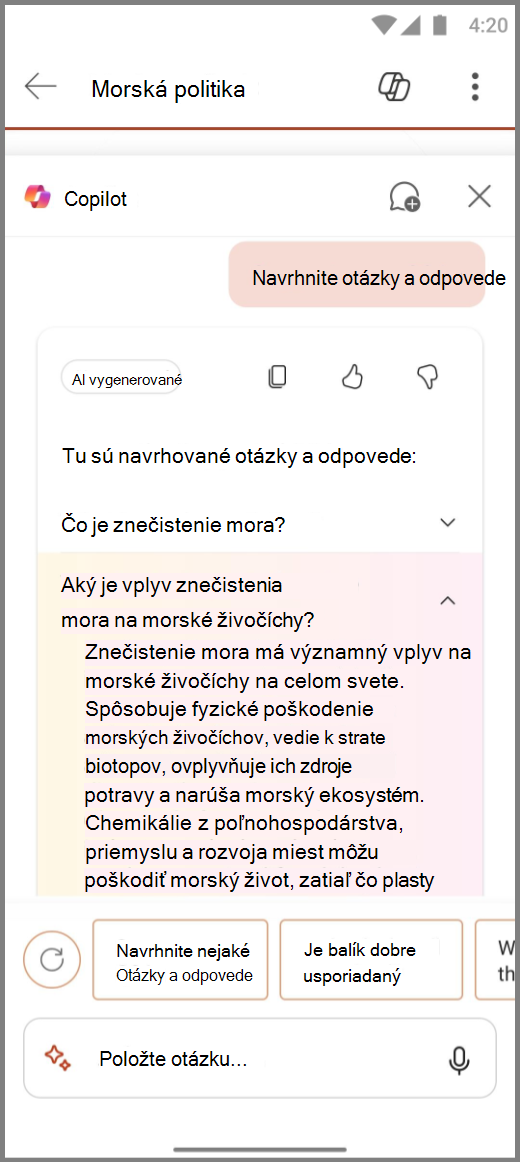
Copilot .Na table Copilot ťuknite na položku Zobraziť navrhované otázky&A a zobrazte navrhované otázky a odpovede.
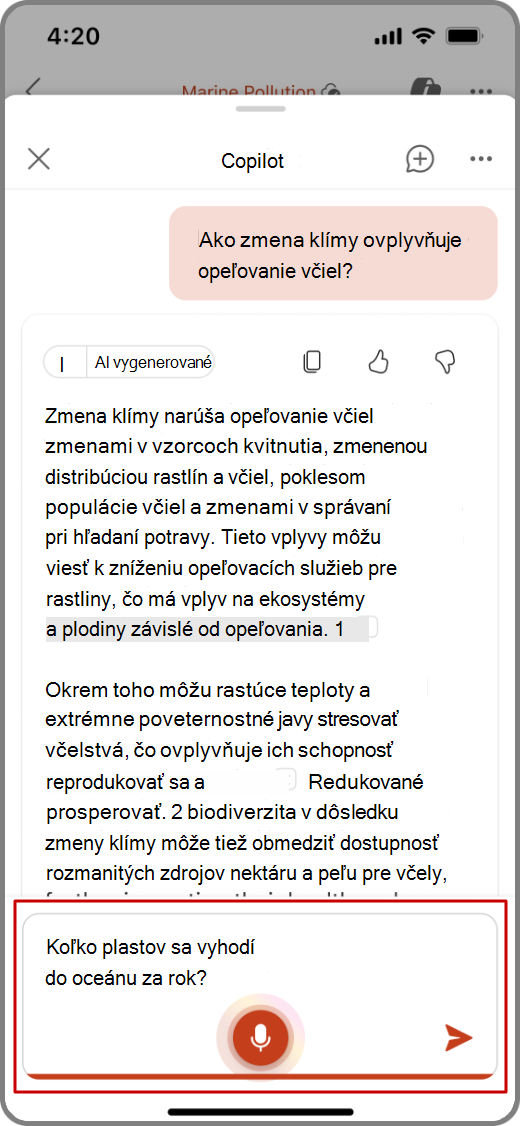
Do poľa na písanie môžete zadať aj vlastné otázky, na ktoré má Copilot odpovedať.
Môžete tiež ťuknúť na mikrofón v poli na písanie a klásť otázky funkcii Copilot hlasom.
Ťuknutím na šípku nadol zobrazíte odpovede funkcie Copilot.
Ak chcete zobraziť zoznam ďalších príkazov, ťuknite na ikonu iskry.
Zistite viac
Víta vás Copilot v PowerPointe
Najčastejšie otázky o funkcii Copilot v aplikácii PowerPoint