
Posledná aktualizácia: júl 2026
Dôležité
Copilot (vrátane prvkov Brand Kit) je k dispozícii v PowerPointe pre Windows, Mac a na webe.
Vaša powerpointová šablóna je základom, z ktorého sa Copilot učí. Dobre štruktúrovaná šablóna pomáha funkcii Copilot v PowerPointe vytvárať vizuálne konzistentné prezentácie súvisiace so značkou.
Keď zadáte Copilotovi v PowerPointe výzvu, analyzuje niekoľko zdrojov a vygeneruje výstup konzistentný so značkou:
- Snímky a rozloženia – vzorové typy snímok a ich rozloženia definované v šablóne vašej značky
- Objekty – prvky návrhu ako text, tvary, obrázky a vizualizácie údajov vo vzorových snímkach v šablónach
- Váš príkaz – konkrétne pokyny, ktoré poskytnete
Copilot syntetizuje všetky tieto informácie a vytvára snímky, ktoré vyzerajú tak, akoby ich vytvorila vaša organizácia. Nejde len o použitie témy – je to pochopenie a replikácia prístupu k prezentácii vašej značky.
Poznámka
Ak sa Copilot vo Worde, Exceli, PowerPointe alebo OneNote nezobrazuje, nemusí byť súčasťou predplatného Microsoft 365 alebo nie je k dispozícii na základe nastavení vašej organizácie. Zistite, ktorú licenciu Copilota máte.
Optimalizujte svoje powerpointové šablóny pre prezentácie súvisiace so značkou pomocou Copilota
Copilot primárne používa vzorové snímky a sekundárne štruktúru a rozloženie šablóny, aby pochopil, ako vaša organizácia vizuálne komunikuje. Ak chcete vytvárať prezentácie, ktoré odrážajú vašu značku, môžete navyše nastaviť súpravu značky , ktorá použije hlas, tón, štýl a obrázky vašej značky, čím získate výsledky, ktoré odrážajú vzhľad, rozloženie a štýl obsahu vašej značky.
Tento článok vysvetľuje, ako optimalizovať powerpointové šablóny tak, aby Copilot dokázal vytvárať konzistentnejšie prezentácie podľa značky.
Ako Copilot používa šablóny na vytváranie prezentácií
Copilot v PowerPointe používa:
- Šablóny
- Prvky prvkov prvkov prvkov značky na generovanie a úpravu snímok pomocou výziev v prirodzenom jazyku.
Keď požiadate Copilota o vytvorenie alebo úpravu snímok:
- Copilot interpretuje vašu požiadavku
- Prezrie si vzorové snímky a vyberie rozloženia zo šablóny
- Generuje obsah založený na štruktúre šablóny
- Používa prvky značky, ako sú obrázky, ikony a dokonca aj hlas značky zo súprav značiek
Prezentácie vytvorené pomocou Copilota uprednostňujú šablóny tak, aby vytvárali výstup podľa značky.
Prečo je optimalizácia šablón dôležitá
Copilot sa učí z:
- Štruktúra rozloženia
- Typy zástupných objektov
- Hustota obsahu
- Vizuálna hierarchia
- Vzťahy objektov
Prezentujte na vzorových snímkach svojej šablóny.
Bez týchto informácií môže Copilot vygenerovať:
- Všeobecné rozloženia
- Minimálne formátovanie
- Snímky, ktoré nezodpovedajú zámeru značky
Ak šablóna neobsahuje dostatok vzorových snímok, Copilot sa vráti na predlohu snímky, čo môže mať za následok menej optimálny výstup.
Ako optimalizovať šablónu pre Copilota
1. Poskytnite reprezentatívne vzorové snímky
Copilot sa učí na základe vzorových snímok v šablóne. Vaša šablóna by preto mala obsahovať reprezentatívne snímky, ktoré odrážajú spôsob, akým vaša organizácia zvyčajne prezentuje obsah, aby Copilot mohol extrahovať a replikovať tieto vzory tak, aby zodpovedali štýlu vašej značky. Čím realistickejšie a rozmanitejšie budú vaše vzorky, tým lepšie Copilot dokáže pochopiť a uplatniť prezentačný prístup vašej značky.
Čo zahrnúť do vzorových snímok
Uistite sa, že šablóna obsahuje viacero typov snímok a rozložení. Funkcii Copilot to pomôže rozpoznať a opätovne použiť správne rozloženia.
Odporúčame pridať nasledujúce všeobecné rozloženia:
- Názov
- Program
- Hlavička sekcie / Rozdeľovač sekcií
- Obsah (text, odrážky, ikony, oblasti zamerania, rozloženia obrázkov)
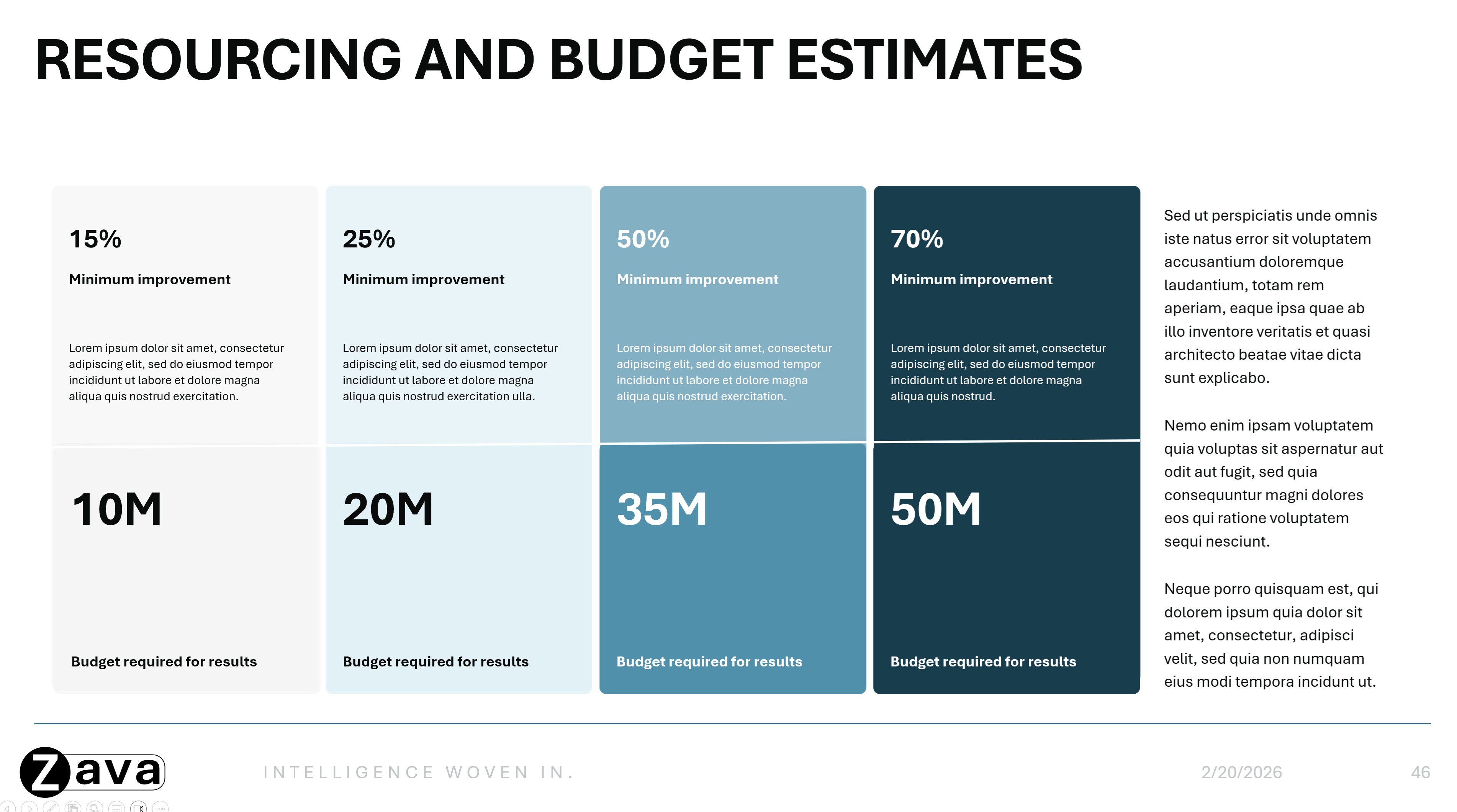
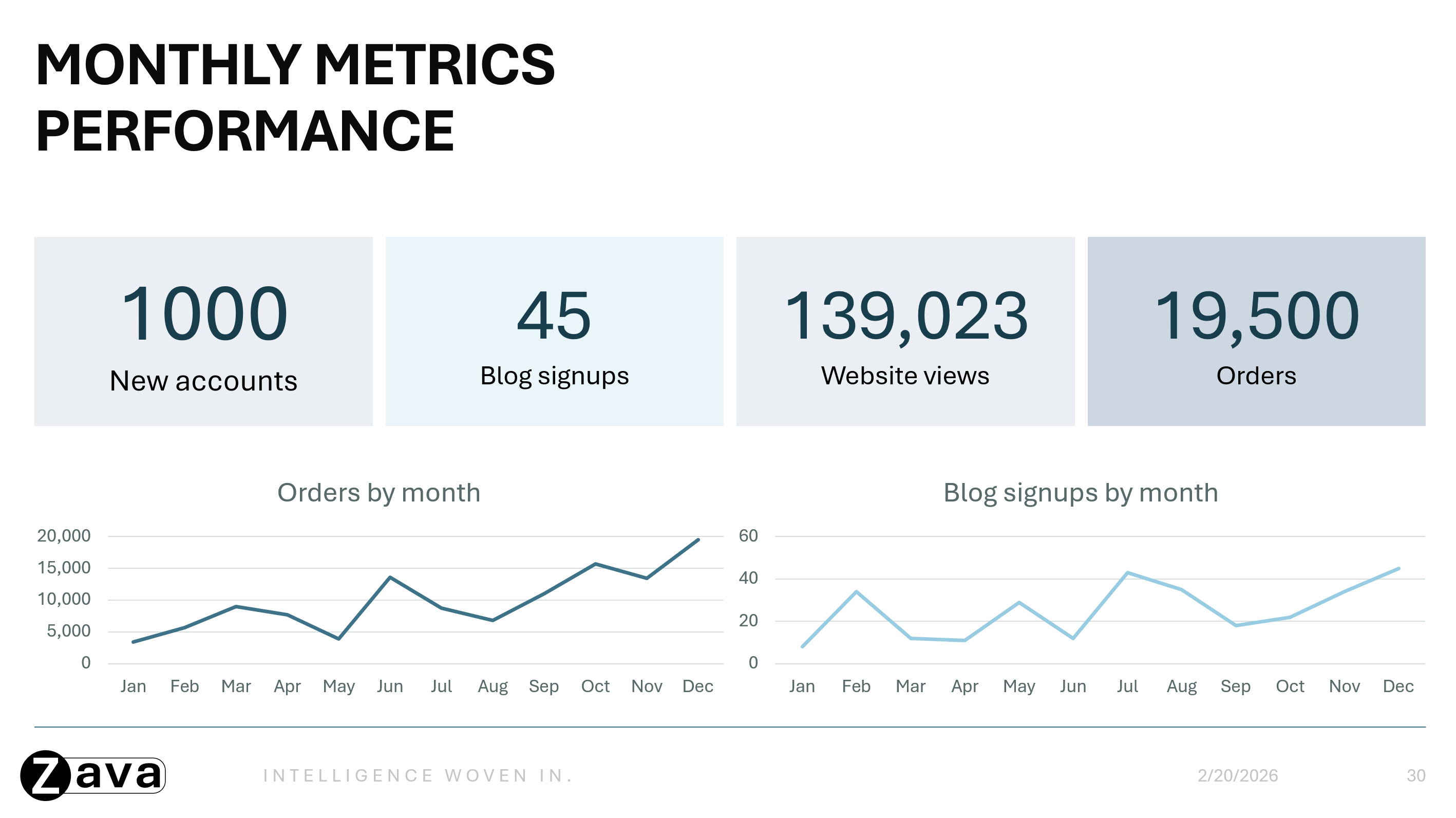
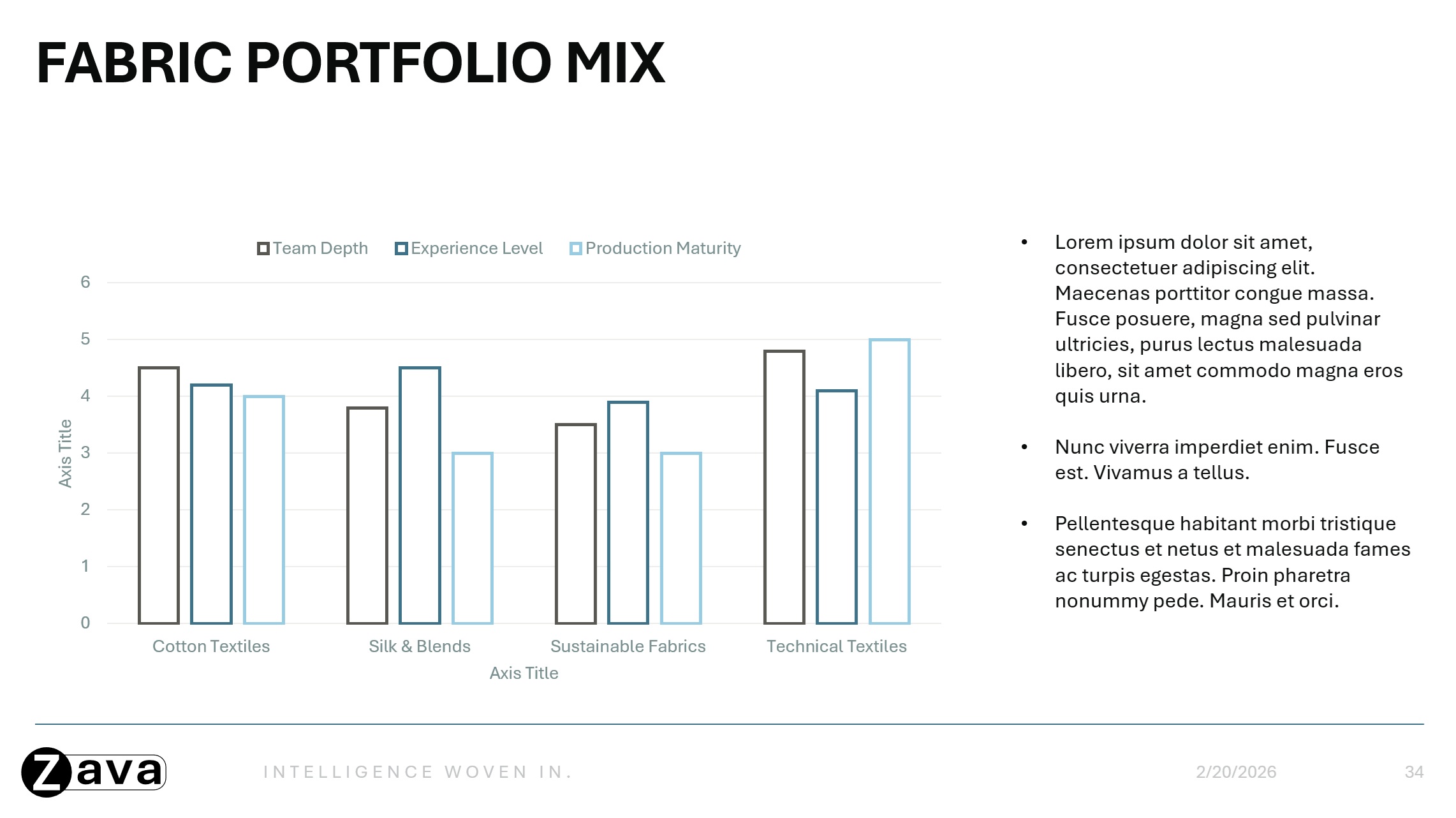
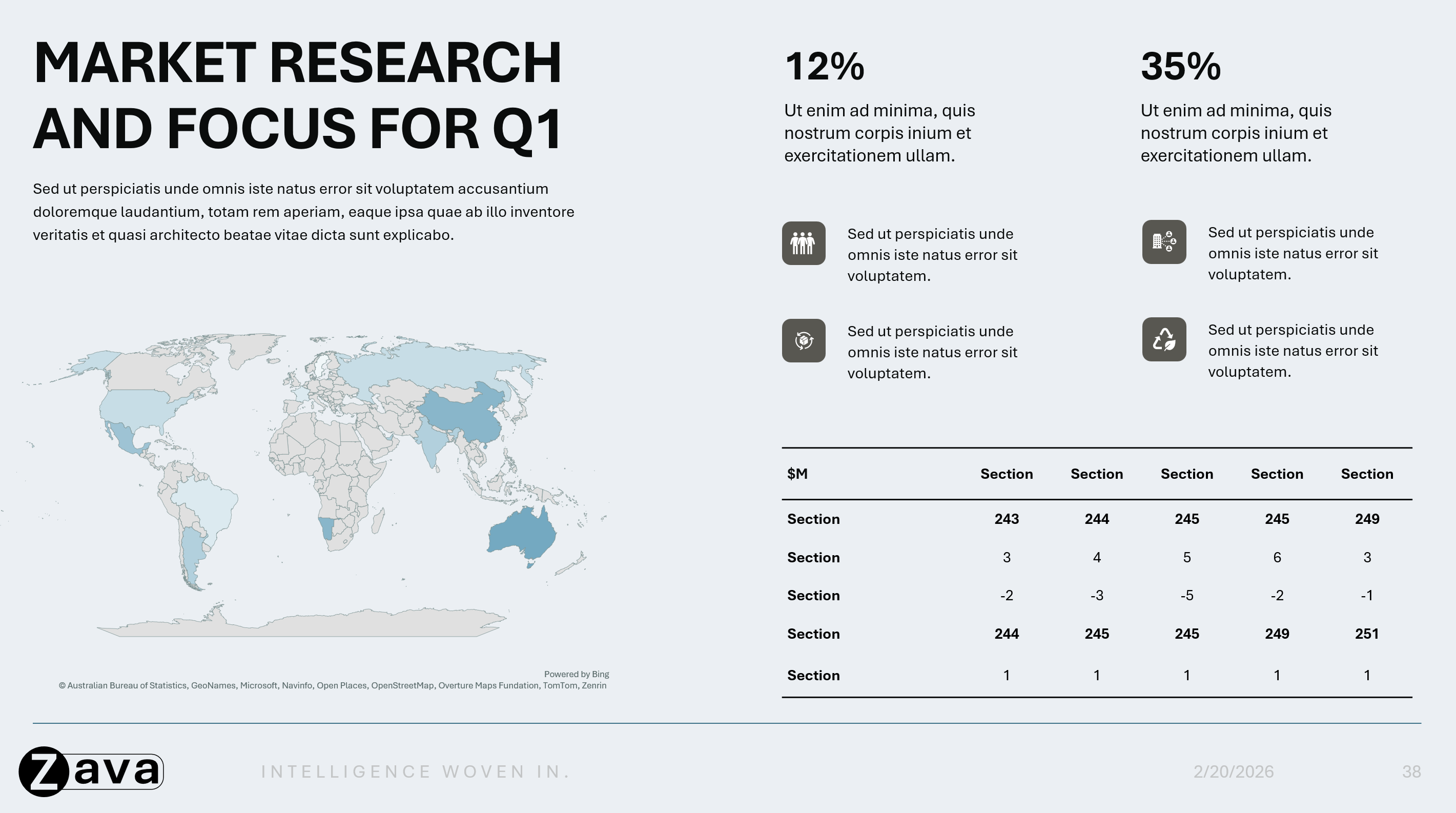
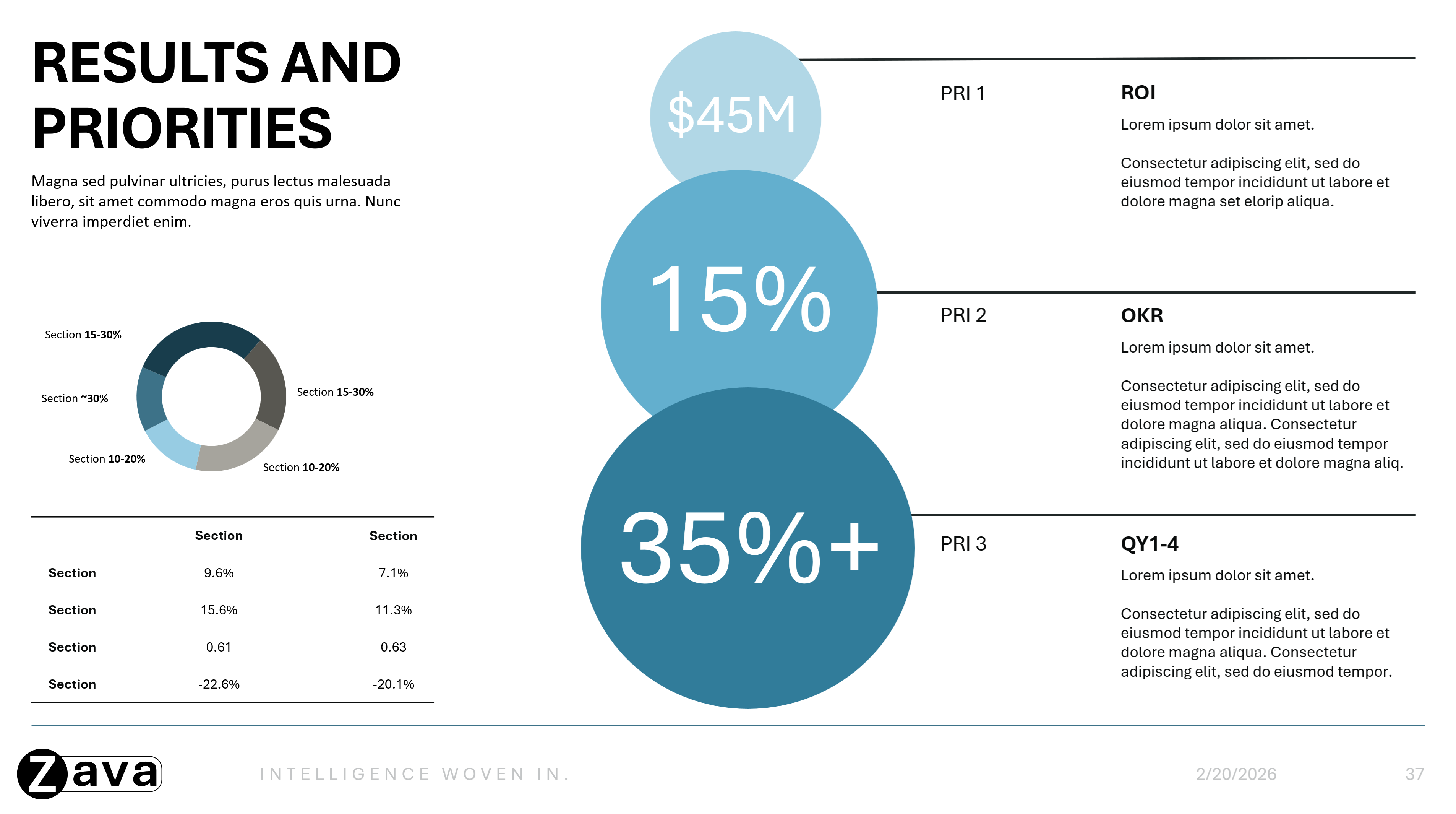
- Vizualizácia údajov (tabuľky, grafy, štatistiky, tabule)
- Časové osi
- Diagramy procesov (cyklické/blokové)/vývojové diagramy/zoznamy
- Citáty / vyhlásenia / svedectvá
- Otázky a odpovede (Q&A)
- Súhrn / kľúčové poznatky
- Záver
- Ďakujeme/Ďalšie kroky
Môžete pridať aj typy snímok závislé od scenára alebo špecializované snímky:
- Úvodné informácie / Životopisy
- Snímky tímu/Zoznámte sa s tímom
- Kontakty
- Mapy
- Kalendár
- Prípadové štúdie
- Ľubovoľná iná snímka s konkrétnym prípadom použitia
Poznámka
Tieto typy snímok predstavujú len reprezentatívne odporúčania a nie sú povinné. Môžete pridať ľubovoľné typy snímok na základe definícií vašej značky a prípadov použitia. Zabezpečenie dobrého pokrytia rozložení, typov snímok a štýlov objektov však pomôže dosiahnuť lepšie výsledky.
Na týchto snímkach ukážte príklady, ktoré ukážu, ako vaša značka spracúva tieto koncepty:
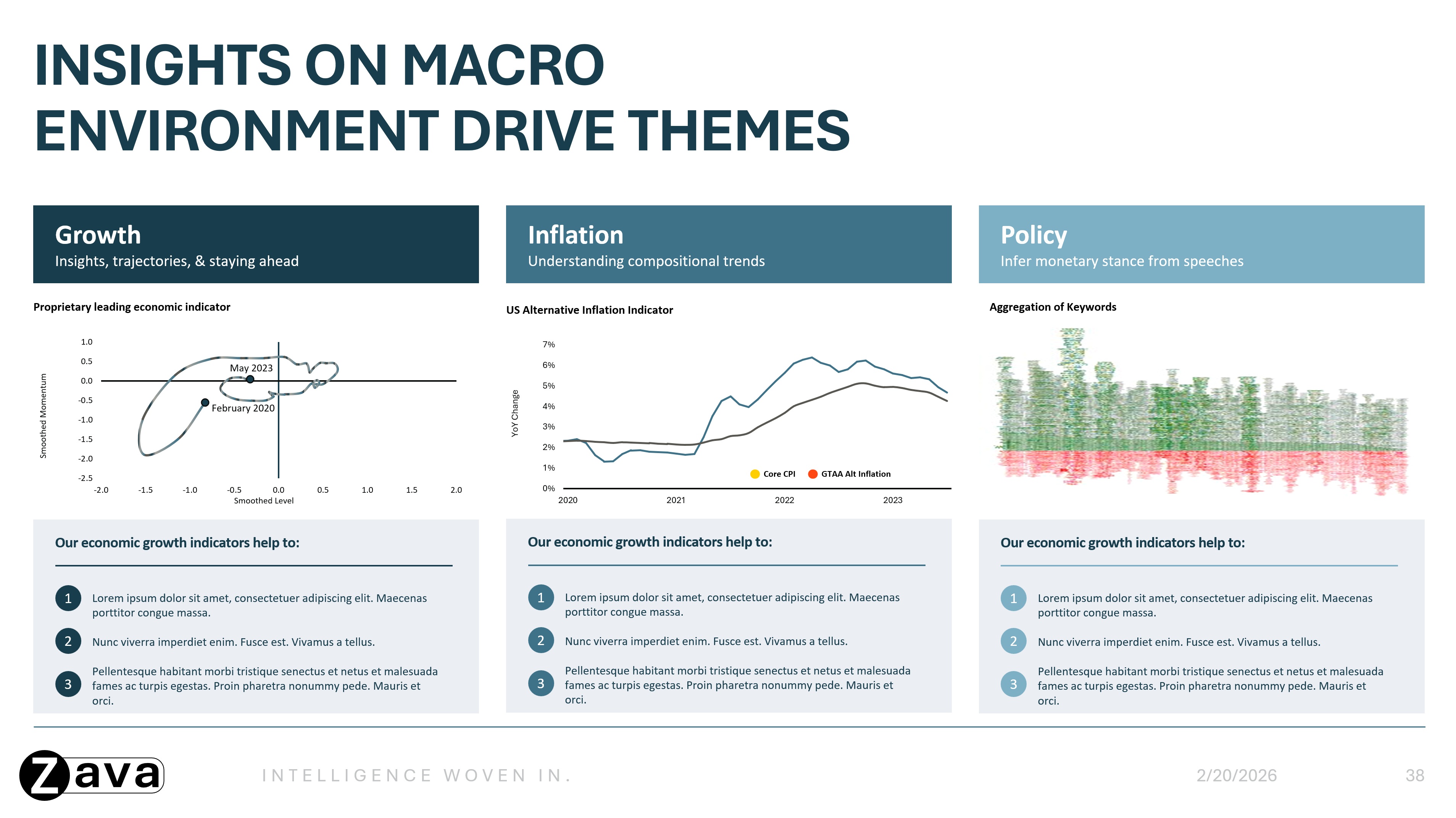
Hustota obsahu
Ukážte, ako vaša značka narába s rôznym množstvom informácií:
- Hustota svetla: Iba nadpisy/titulky, veľkorysé prázdne znaky

- Stredná hustota: Vyvážené rozloženia (napr. text na jednej strane a veľký obrázok na druhej)

- Veľká hustota: Snímky s bohatým obsahom s minimálnym množstvom prázdneho znaku vrátane hustého textu, rozložení s viacerými stĺpcami a podrobných grafov alebo tabuliek.
Vizuálny štýl
Zobrazenie konzistentného použitia vizuálnych prvkov:
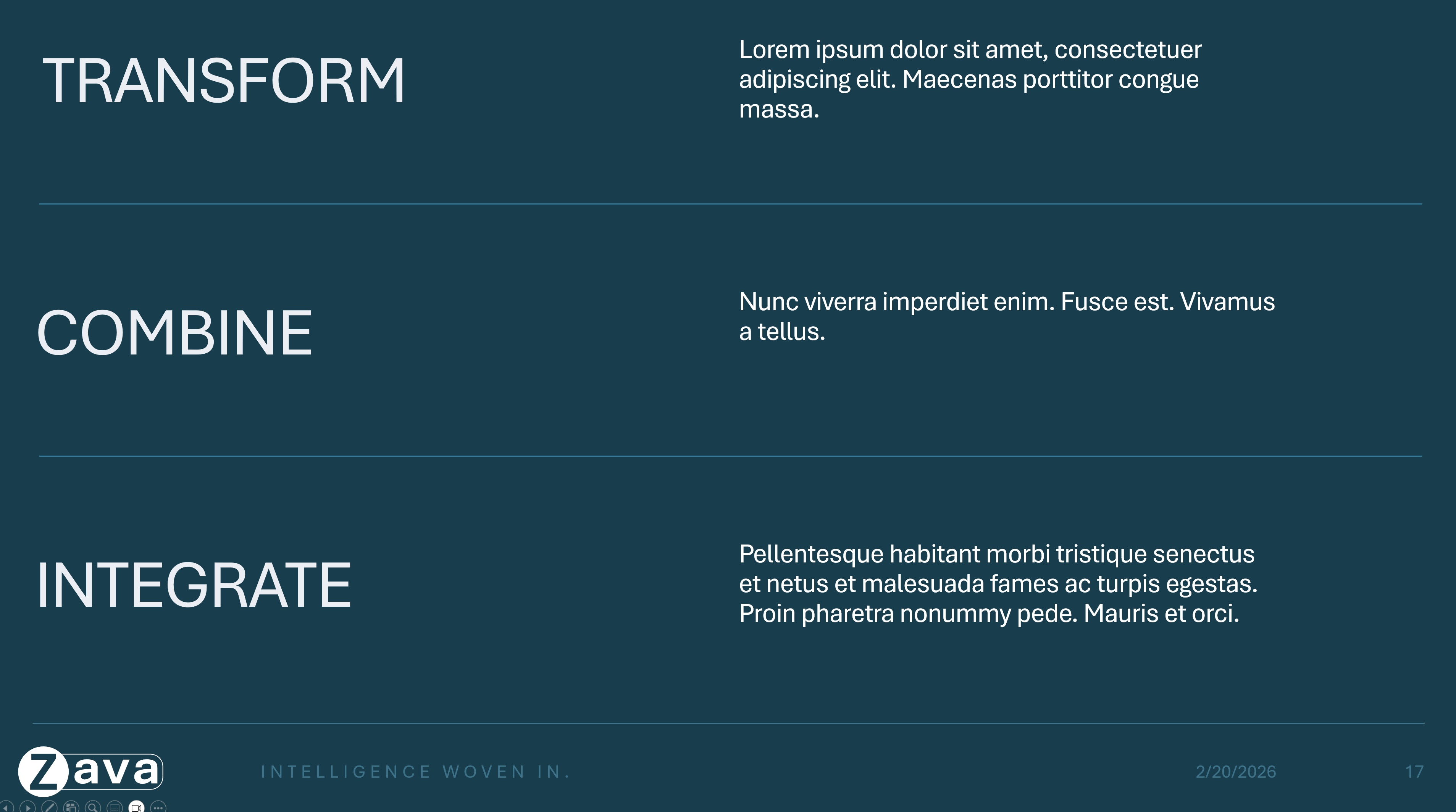
- Použitie farieb v rôznych typoch snímok
- Použitie farieb v rôznych prvkoch v rámci grafov, tabuliek, diagramov atď
- Typografická hierarchia s príkladmi použitých nadpisov, podnadpisov a základného textu
- Začlenenie ikon a obrázkov do rozložení prostredníctvom zástupných objektov alebo aktuálneho umiestnenia ikon
- Viacfarebné varianty typov snímok tam, kde je to vhodné (napr. rôzne snímky hlavičky sekcií v rôznych farbách)

Štýly fotografií/obrázkov
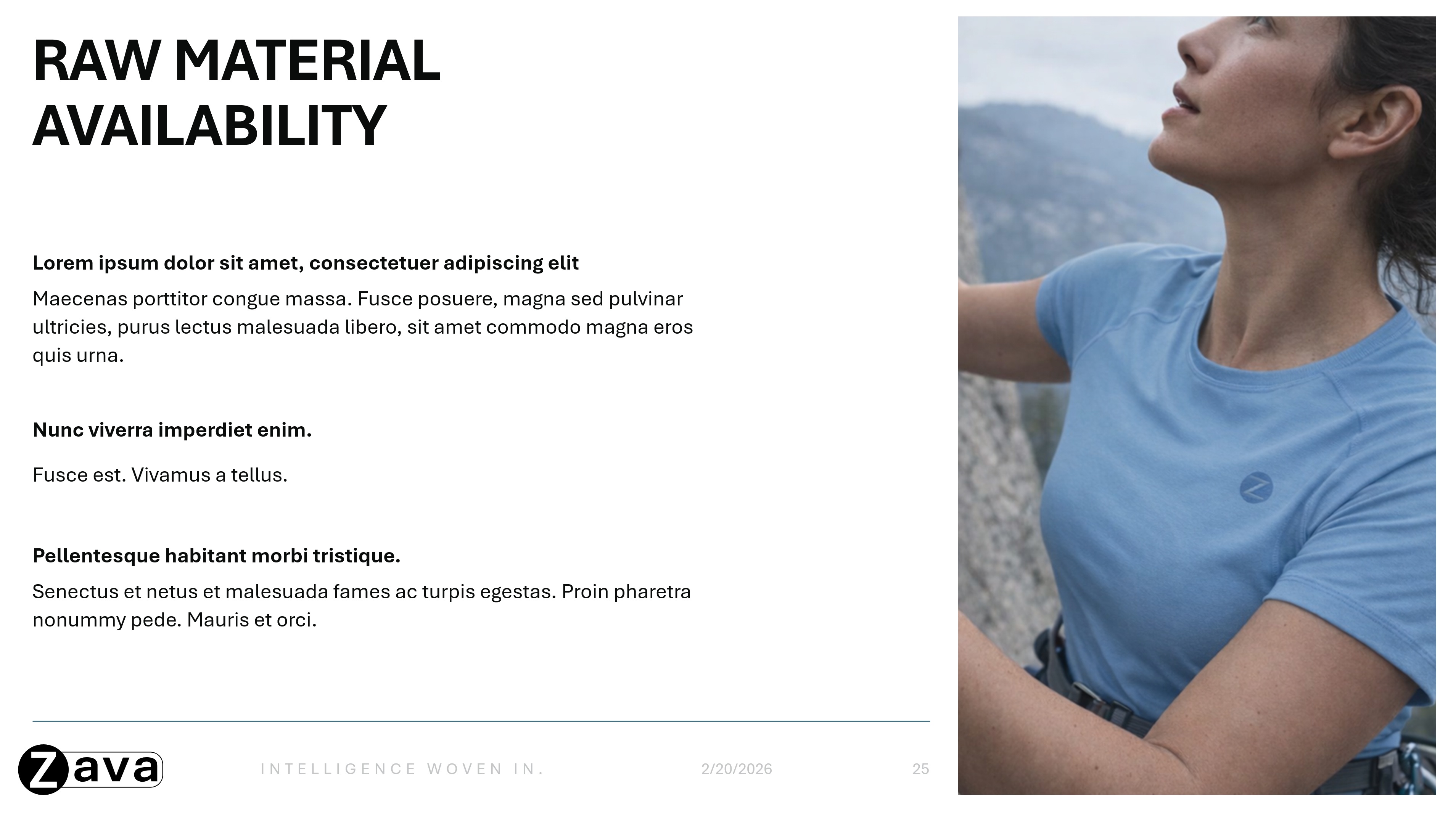
Zahrňte príklady, ktoré odrážajú spôsob, akým vaša značka používa obrázky na snímkach. Na predvedenie viacerých príkladov snímok:
- Preferované štýly kompozície a rozloženia
- Vzory používania obrázkov (napr. obrázky pozadia s úplným presahom na úvodných snímkach alebo vložené obrázky na snímkach s obsahom)


Vizualizácia údajov
Ukážte, ako sú údaje prezentované pre vašu značku:
- Rozloženia pre zvýraznené štatistiky a kľúčové poznatky
- Príklady grafov, tabuliek, procesov, časových osí, diagramov a informačných grafík, ako sa zobrazujú na snímkach vašej značky
Tipy na dosiahnutie najlepších výsledkov
- Navrhujte typy snímok s jasným a rozpoznateľným účelom. Keď je zámer každej snímky zrejmý, Copilot dokáže efektívnejšie vybrať a použiť správne rozloženie.
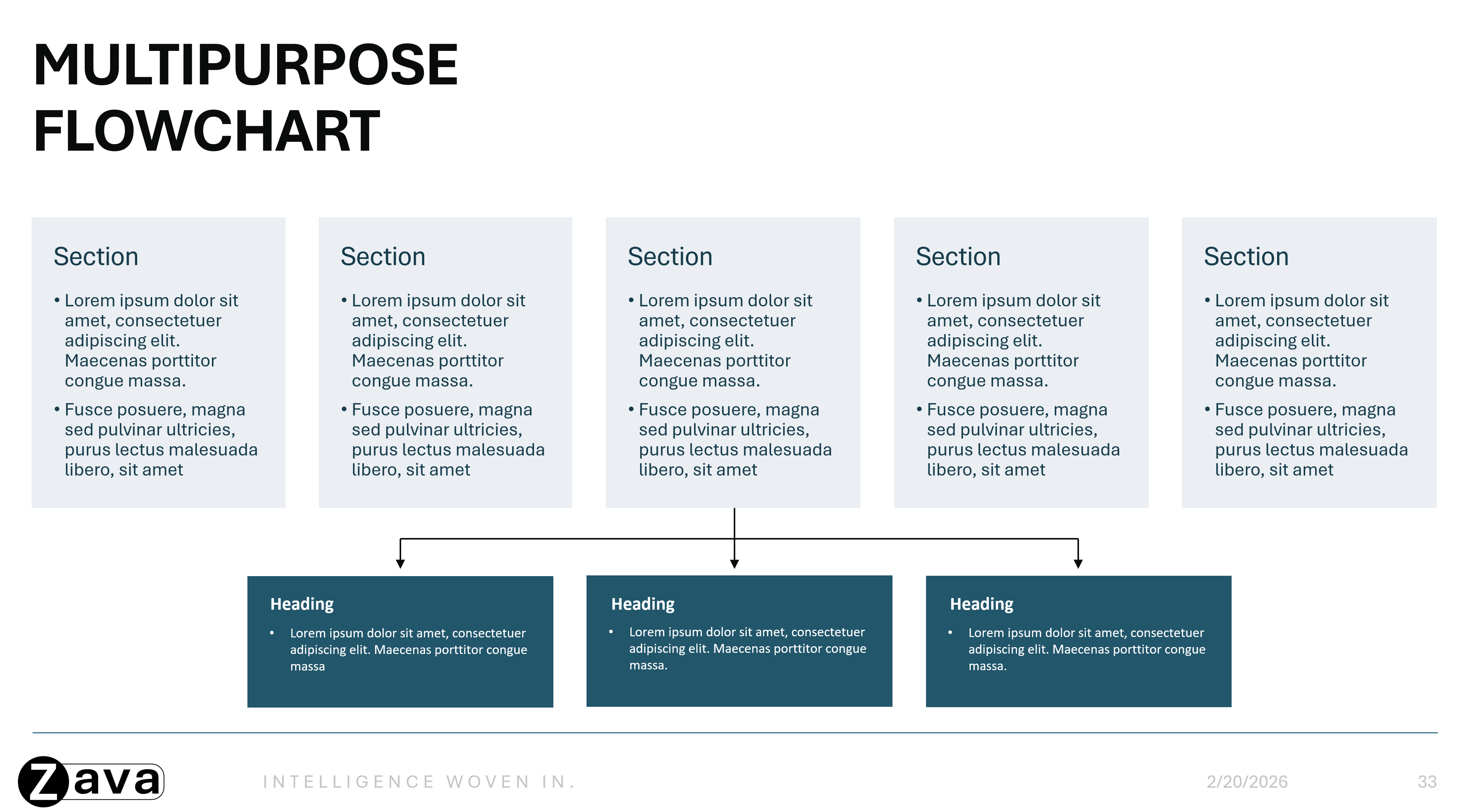
- Vytvorte kompletné a komplexné rozloženia snímok, ktoré ukážu jeden jasný prípad použitia. Súdržné vzorové snímky – namiesto kolekcií jednotlivých prvkov, ako sú knižnice ikon alebo knižnice grafov – pomáhajú Copilotovi lepšie pochopiť, ako sa má použiť celé rozloženie snímky, výsledkom čoho sú konzistentnejšie a prehľadnejšie prezentácie.
- Šablóna by mala byť zameraná na opakovane použiteľné rozloženia a umiestnite všetok obsah s pokynmi alebo usmernenia mimo šablóny.
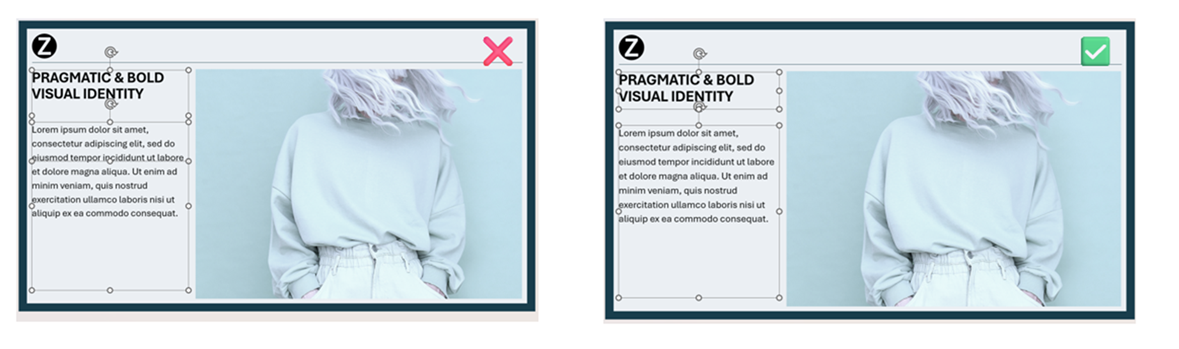
- Zabezpečenie toho, aby sa záporné priestory objektov, najmä textových polí, neprekrývali s inými objektmi – pomôže to zlepšiť spôsob, akým Copilot číta a generuje výstup.
- Vyberte rozloženia, ktoré odrážajú spôsob vašej skutočnej každodennej práce.
- Pomocou obrázkov a ikon môžete zlepšiť čitateľnosť a plynulosť obrazu.
2. Nastavenie šablóny v predlohe snímky
Poznámka
Prispôsobte šablónu v predlohe snímky , aby ste zaistili konzistentné označenie značky na všetkých snímkach generovaných umelou inteligenciou. Vďaka schopnosti porozumieť vzorovým snímkam používa Copilot predlohy snímok iba vtedy, keď nie je pridaný dostatok vzorových snímok.
Ďalšie informácie o práci v zobrazení predlohy snímky nájdete v téme Čo je predloha snímky?
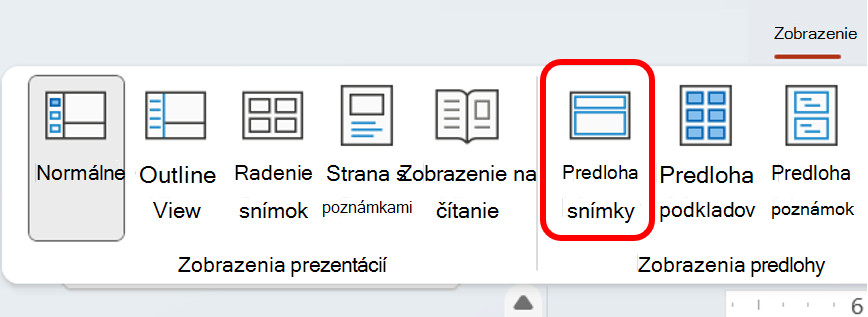
Prístup k predlohe snímky:
- Karta Zobraziť → počítačovej verzii PowerPointu → Predloha snímky(v časti Zobrazenia predlohy)
Hierarchia:
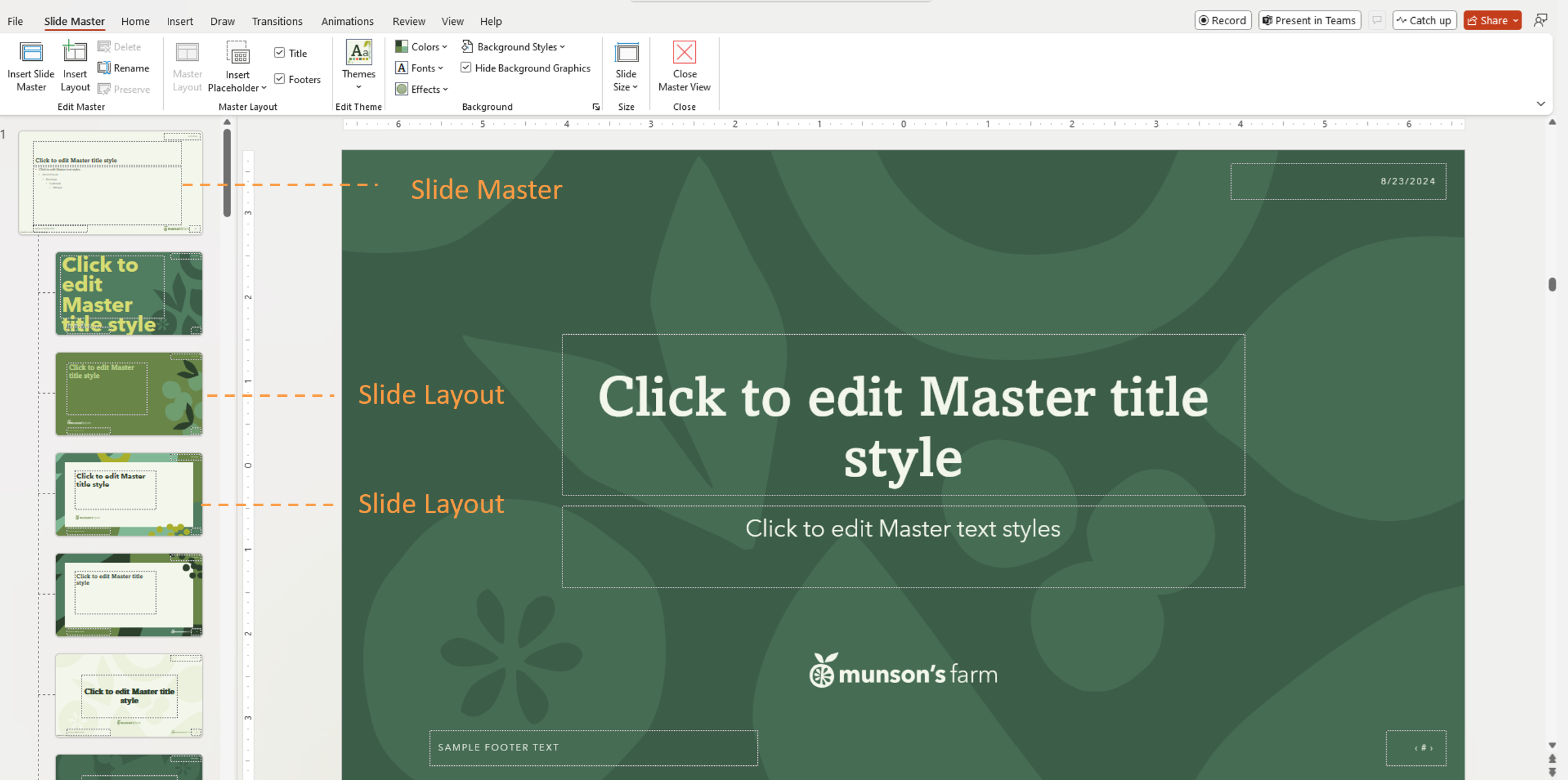
Snímky majú hierarchiu pokračovať. Najvyššia snímka je Predloha snímky. Všetky prvky alebo definície na úrovni snímky na predlohe snímky zdedia snímky pod ňou, známe ako rozloženia snímok.
Dôležité
Šablónu PowerPointu môžete použiť na vytvorenie prezentácie na ľubovoľnej platforme, šablóny však musia byť vytvorené v PowerPointe pre Windows alebo Mac (nie na webe).
3. Použitie nastavení motívu (nie manuálneho štýlu)
Copilot sa učí z definícií motívov, nie z jednorazového formátovania.
Definovanie farieb motívu
- Prechod napoložku Farby>predlohy> snímkyVytvorenie nových farieb motívu
Nastavenie písiem motívu
- Definovanie písma nadpisov a základného textu v motíve
- Používajte jednotné veľkosti písma a hierarchiu
Štandardizácia vizuálnych štýlov
Použitie konzistentných štýlov vo všetkých rozloženiach:
- Color schemes for charts and data visuals
- Štýly ikon
- štýly tvarov (zaoblené rohy, orámovanie atď.)
- Zástupné štýly obrázkov
4. Správne používanie zástupných objektov
Zástupné objekty pomáhajú funkcii Copilot porozumieť štruktúre obsahu. Zástupné objekty sú definované kontajnery pre obsah, ako napríklad:
- Názvy
- Základný text
- Obrázok
- Graf
- Tabuľka
Copilot používa zástupný typ, umiestnenie a veľkosť na určenie, aký obsah by sa mal vygenerovať a kde by sa mal zobraziť. Copilot sa pri pochopení zámeru rozloženia nespolieha na zástupné textové formulácie.
Najvhodnejšie postupy
- Používanie zástupných objektov textu namiesto textových polí
- Vložte zástupné symboly tak, že prejdete na položku Predloha> snímkyVložiť zástupný objekt
- Ponechanie čitateľnosti zástupných objektov, ktoré sa neprekrývajú s inými objektmi
- Neumiestňujte dekoratívne prvky na oblasť textu alebo obrázka
5. Nahrajte šablóny
Po optimalizácii šablóny ju nahrajte do súpravy značiek, aby ju mohol používať Copilot. Ak chcete nahrať do prvkov Brand Kit, postupujte podľa týchto krokov:
- Otvorte aplikáciu Microsoft 365 Copilot
- V ľavej navigačnej ponuke > vyberte položku VytvoriťĎalšie informácie... > Súpravy pre značky
- Otvorte svoju súpravu značky
- Prejsť na šablóny
- Kliknite na položku Nahrať šablónu alebo vyberte existujúcu šablónu z knižnice materiálov organizácie
- Výber súboru .potx alebo súboru .pptx
- Pridanie metaznačiek (voliteľné)
- Vyberte položku Pridať do prvkov značky
Používanie položiek prvkov prvkov prvkov značky v PowerPointe
Po dokončení nastavenia súpravy značky ju môžete vybrať v PowerPointe a generovať obsah značky pomocou Copilota.
- Otvorte prezentáciu v PowerPointe a potom otvorte tablu Copilot.
- Vyberte + tlačidlo na table Copilot.
- Vyberte Vyberte značku.
- Vyberte prvkov značiek, ktoré chcete použiť na prezentáciu.
- Zadajte výzvu a potom pomocou funkcie Copilot vygenerujte obsah, ktorý nasleduje vybratú súpravu značky.
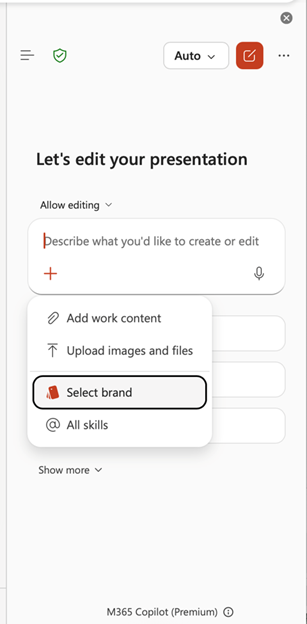
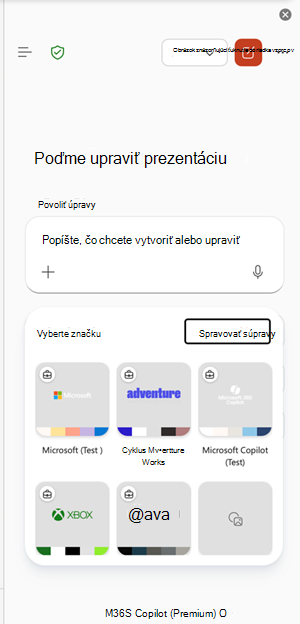
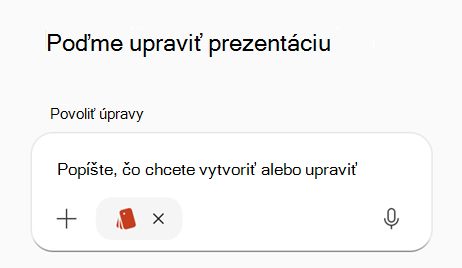
Po výbere súpravy značky použije Copilot schválené šablóny, farby, písma a materiály tejto súpravy na zachovanie vygenerovaných snímok v súlade so značkou vašej organizácie.
Najčastejšie otázky
Potrebujeme vzorové snímky pre každé rozloženie?
Nie. Vytvorte reprezentatívne vzorové snímky pre typické a konkrétne zámery snímky.
Umiestnia sa obrázky do zástupných objektov obrázkov spoľahlivo?
Áno. Copilot rozpozná zástupné objekty obrázkov a umiestni obrázky na vhodnú pozíciu.
Možno zástupný text použiť ako sémantické usmernenie?
Nie. Zástupný text sa používa len na štylizáciu a nepovažuje sa za pokyny.
Čo sa stane, ak vygenerovaný text potrebuje viac miesta?
Copilot nemení veľkosť písma ani veľkosť zástupného symbolu. Namiesto toho môže pridať ďalšie prvky návrhu, aby sa prispôsobil obsahu.
Sú povolené inštruktážne snímky?
Snímky s pokynmi sa môžu zachovať, ak sú usporiadané podľa opakovane použiteľných rozložení, ale kombinovaním pokynov s bežným obsahom môže vzniknúť neočakávaný výstup.
Aké formáty šablón podporuje súprava Brand Kit?
Súbory šablón sú podporované .pptx aj .potx.
Bude Copilot nasledovať šablónu, ak ju otvorím ako prvý?
Áno.
Zistite viac
Vytvorte novú prezentáciu pomocou Copilota v PowerPointe
Vytváranie a spravovanie oficiálnych súprav značky v aplikácii Microsoft 365 Copilot