
Väčšina projektov začína svoj život mimo programu Microsoft Project, často ako jednoduchý zoznam úloh v inom programe. Keď ste pripravení začať, môžete skopírovať zoznam úloh v Word, Outlooku alebo PowerPointe a prilepiť ho do Projectu bez straty formátovania alebo štruktúry prehľadu. Môžete tiež kopírovať a prilepiť z Projectu a kopírovať a prilepiť obrázky v Projecte .
Kopírovanie zoznamu úloh v Word, Outlooku alebo PowerPointe
Váš šéf vám napríklad môže odoslať koncept plánu v Word, ktorý vyzerá takto:
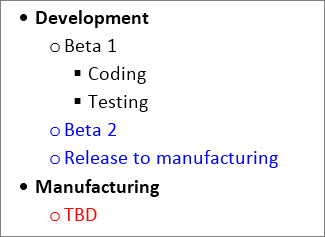
V Word, Outlooku alebo PowerPointe vyberte zoznam úloh, ktorý chcete skopírovať do nového projektu, a stlačte kombináciu klávesov Ctrl + C.
Poznámka
Uistite sa, že na zobrazenie vzťahov medzi úlohami sa používajú odrážky alebo karty.
V Projecte vyberte položku Súbor>Nový>projekt a vytvorte nový projekt.
Vyberte prvý riadok v stĺpci Názov úlohy .
Vyberte položkuPrilepiťúlohu> alebo stlačte kombináciu klávesov Ctrl + V.
Úlohy sa zobrazia v Projecte s rovnakým písmom, farbou a štruktúrou prehľadu, aké mali v Word.
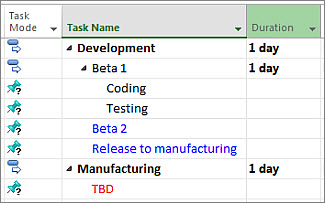
Project konvertuje zoznam s odrážkami na súhrnné úlohy a čiastkové úlohy, vďaka čomu môžete začať s usporiadaním projektu. Odtiaľto môžete prejsť niekoľkými spôsobmi:
- Pridajte k úlohám trvanie. Keď ich prilepíte, čiastkové úlohy nebudú mať žiadne trvanie a súhrnné úlohy sa nastavia tak, aby sa začínali a končia aktuálnym dátumom.
- Prepojte úlohy a vytvorte medzi nimi závislosti.
- Zobrazí súhrnnú úlohu projektu.
Kopírovanie a prilepenie z Projectu
Potrebujete odoslať rýchly stav? Skopírujte údaje z Projectu a prilepte ich do Outlooku, Word alebo ľubovoľného programu balíka Office. Formátovanie, ktoré ste vytvorili v Projecte, vrátane záhlaví stĺpcov, je súčasťou.
- V Projecte vyberte požadované údaje v sekcii tabuľky ľubovoľného zobrazenia.
- Kliknite na položkuKopírovaťúlohu> alebo stlačte kombináciu klávesov Ctrl + C.
- Otvorte iný program a prilepte údaje. (Vo väčšine prípadov kliknite na položku Domov>Prilepiť alebo stlačiť kombináciu klávesov Ctrl + V.)
Ak prilepíte do Word alebo Outlooku, môžete využiť všetky možnosti nástrojov tabuliek v balíku Office na formátovanie tabuľky požadovaným spôsobom. V programoch ako PowerPoint, Visio a Publisher sa tabuľka zmení na obrázok, ktorý môžete upraviť.
Kopírovanie a prilepenie obrázkov
Niekedy vaše zostavy potrebujú viac vkusu, než poskytuje tabuľka údajov. Hoci obrázky nie je možné kopírovať a prilepiť do Ganttovho grafu, sieťového diagramu alebo Calendar, Project poskytuje niekoľko spôsobov zdieľania vizuálnych informácií z vášho plánu:
- Nakreslite časovúos. Pridajte časovú os zvýraznenia projektu do ľubovoľného zobrazenia a potom ju presuňte do správy o stave, odošlite e-mailom svojmu tímu alebo ju pridajte na powerpointovú snímku.
- Použitie zostavy OfficeArt Project môžete použiť na vytváranie dynamických zostáv vrátane grafov, tabuliek a prepojení bez ohľadu na to, aké informácie o projekte potrebujete.
- Vytvorenie PDF súboru Upravte zobrazenie tak, aby sa zobrazovali časti, ktoré chcete zdieľať, a potom uložte projekt ako PDF súbor.
- Kopírovanie ako obrázok Vyberte položkuKopírovať>obrázok z úlohy> a potom vyberte nastavenia na vytvorenie obrázka vo formáte GIF, ktorý môžete použiť v iných programoch.