
Úlohy sa budú väčšinou zobrazovať v chronologickom poradí počas ich spravovania. So zväčšovaním projektu možno bude pre vás užitočné zobraziť abecedný zoznam, aby ste sa uistili, že plán zahŕňa všetky potrebné kroky.
- Prejdite na Ganttov graf.
- Kliknite na šípku napravo od nadpisu stĺpca Názov úlohy .
- Kliknite na Zoradiť od A po Z.
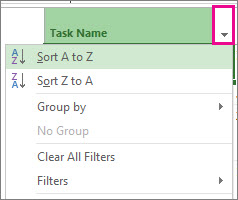
Toto je rýchly a prehľadný spôsob zoradenia všetkých stĺpcov , nielen stĺpca s názvom úlohy .
Zrušte túto akciu! Project ponúka niekoľko možností, ako obnoviť pôvodné poradie zoradenia (prehľadu):
- Stlačením kombinácie klávesov Ctrl + Z vrátite späť poslednú akciu. Stláčaním kombinácie klávesov Ctrl + Z vrátite sériu akcií späť.
- Pridajte stĺpec ID a potom ho zoraďte v číselnom poradí.
Ďalšie spôsoby zoraďovania
- Zoradenie viacerých stĺpcov súčasne
- Zoradenie úloh podľa dátumu
- Zoradenie úloh podľa zdrojov
- Ďalšie spôsoby zoradenia informácií o projekte
Zoradenie viacerých stĺpcov súčasne
Dialógové okno Zoradiť pomáha pri súčasnom zoraďovaní podľa viacerých stĺpcov a v prípade, že sa niečo pokazí, umožní vám vrátiť sa k pôvodnej štruktúre prehľadu projektu.
- Kliknite na položky Zobraziť>Zoradiť>podľa.
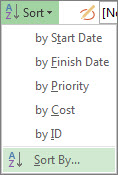
- V poli Zoradiť podľa vyberte názov.
- Vyberte položku Vzostupne (ak ešte nie je vybratá).
- Ak chcete mať istotu, že budete môcť projekt neskôr obnoviť do pôvodnej podoby, vyberte položku Zachovať štruktúru prehľadu .
- Kliknite na tlačidlo Zoradiť.
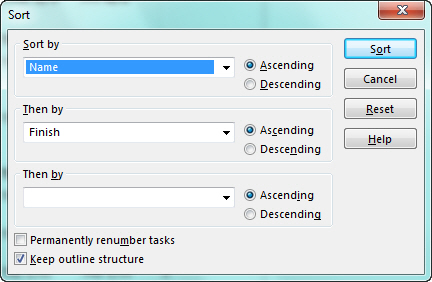
Project zoradí najprv súhrnné úlohy podľa abecedy a potom abecedne zoradí čiastkové úlohy všetkých súhrnných úloh.
Zrušte túto akciu! V dialógovom okne Zoradenie kliknite na položku Obnoviť a potom na položku Zoradiť.
Zoradenie úloh podľa dátumu
- Prejdite na Ganttov graf.
- Kliknite na šípku napravo od záhlavia stĺpcov Začiatok alebo Dokončenie .
- Kliknite na položku Zoradiť od najskoršieho po najnovšie alebo Zoradiť od najnovšieho po najskoršie.
Zrušte túto akciu! Stlačením kombinácie klávesov Shift + F3 obnovíte poradie podľa ID alebo pôvodného spôsobu zoradenia.
Zoradenie úloh podľa zdrojov
Zistite, kto má naplánovanú prácu na jednotlivých úlohách bez opustenia Ganttovho grafu.
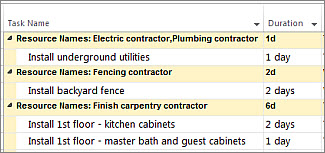
- Prejdite na Ganttov graf.
- Kliknite na šípku napravo od nadpisu stĺpca Názov úlohy .
- Kliknite na položku Zoskupiť podľa>zdroja.
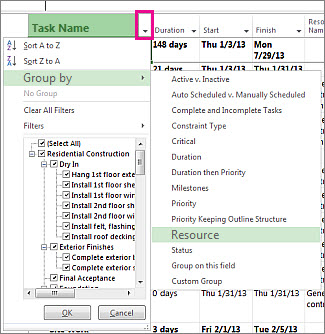
Zrušte túto akciu! Kliknite na šípku napravo od nadpisu Názov úlohy a potom kliknite na položku Žiadna skupina.
Pravdepodobne ste si všimli, že v ponuke existuje veľa spôsobov zoskupenia informácií o projekte. Ďalšie informácie o nich nájdete v téme Zoskupenie zdrojov alebo úloh.
Ďalšie spôsoby zoradenia informácií o projekte
- Zoskupte zdroje alebo úlohy podľa rôznych kritérií.
- Filtrujte zdroje alebo úlohy tak , aby sa o nich zobrazili konkrétne informácie.
- Výber správneho zobrazenia plánu projektu.
- Načrtnite projekt na súhrnné a čiastkové úlohy.
- Pridajte kódy WBS do prehľadu.