

Ak sú vaše zoznamy alebo knižnice SharePointu nastavené na sledovanie verzií, môžete odstrániť predchádzajúcu verziu, všetky verzie alebo len vedľajšie verzie položky alebo súboru. Ak chcete zistiť, ako možno obnoviť verziu, pozrite si tému Obnovenie predchádzajúcej verzie položky alebo súboru. Ak chcete zapnúť riadenie verzií, pozrite si tému Zapnutie histórie verzií v SharePointe.
Aktualizované 7. februára 2020 vďaka pripomienkam od zákazníkov.
Odstránenie predchádzajúcich verzií položiek alebo súborov na lokalite SharePoint
Prejdite do zoznamu alebo knižnice, z ktorej chcete odstrániť predchádzajúcu verziu.
Ak sa názov zoznamu alebo knižnice nezobrazuje, na ľavej navigačnej table vyberte položku Obsah lokality a potom vyberte názov zoznamu alebo knižnice.Kliknite pravým tlačidlom myši na medzeru medzi názvom a dátumom položky alebo dokumentu a v ponuke vyberte položku História verzií. Ak chcete zobraziť históriu verzií, možno sa budete musieť v ponuke posúvať.
Ak sa položka História verzií nezobrazuje, v dialógovom okne vyberte ... (tri bodky) a potom vyberte položku História verzií.
Zobrazí sa zoznam verzií súboru.
V dialógovom okne História verzií ukážte myšou vedľa požadovanej verzie a zobrazí sa zoznam možností, keď na pravej strane vyberiete šípku nadol. Vyberte položku Odstrániť.
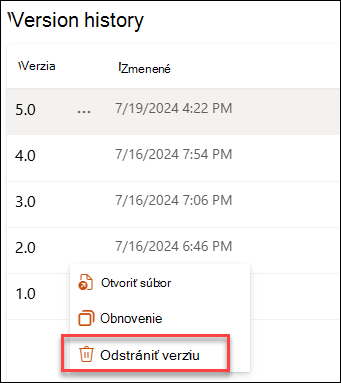
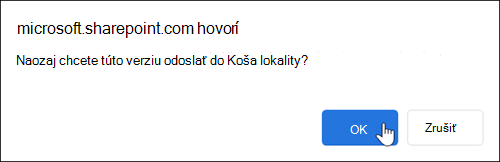
Ak chcete verziu odstrániť, vyberte tlačidlo OK.

Poznámka
SharePoint presunie odstránené verzie do Koša. Ďalšie informácie nájdete v téme Ako môžem obnoviť odstránené verzie položiek alebo súborov v SharePointe?
Odstránenie všetkých predchádzajúcich verzií položiek alebo súborov v SharePointe v službe Microsoft 365
Prejdite do zoznamu alebo knižnice, z ktorej chcete odstrániť predchádzajúcu verziu.
Ak sa názov zoznamu alebo knižnice nezobrazuje, vyberte možnosť Obsah lokality alebo Zobraziť obsah celej lokality a potom vyberte názov zoznamu alebo knižnice.Kliknite pravým tlačidlom myši na medzeru medzi názvom a dátumom položky alebo dokumentu a v ponuke vyberte položku História verzií. Ak chcete zobraziť históriu verzií, možno sa budete musieť v ponuke posúvať.
Ak sa položka História verzií nezobrazuje, v dialógovom okne kliknite na tlačidlo ... (tri bodky) a potom vyberte položku História verzií.V dialógovom okne História verzií vyberte položku Odstrániť všetky verzie.
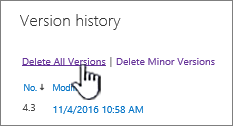
Ak chcete odstrániť všetky verzie súboru alebo položky, ktoré ste vybrali, vyberte položku OK.
Odstránenie vedľajších verzií súborov v SharePointe v službe Microsoft 365
Poznámka
SharePoint nepodporuje vedľajšie verzie v zoznamoch.
Prejdite do zoznamu alebo knižnice, z ktorej chcete odstrániť predchádzajúcu verziu.
Ak sa názov knižnice nezobrazuje, vyberte možnosť Obsah lokality alebo Zobraziť obsah celej lokality a potom vyberte názov knižnice.Kliknite pravým tlačidlom myši na medzeru medzi názvom dokumentu a dátumom a v ponuke vyberte položku História verzií. Ak chcete zobraziť históriu verzií, možno sa budete musieť v ponuke posúvať.
Ak sa položka História verzií nezobrazuje, v dialógovom okne vyberte ... (tri bodky) a potom vyberte položku História verzií.V dialógovom okne História verzií vyberte položku Odstrániť vedľajšie verzie.
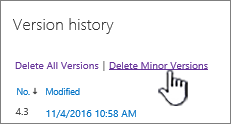
Ak chcete odstrániť vedľajšie verzie vybratého súboru, vyberte položku OK.

Čo sa stane po odstránení vedľajšej verzie?
Keď odstránite verziu, vedľajšia verzia a jej číslo verzie sa odstránia. Iné čísla verzií sa nezmenia. Ak napríklad máte dokument, ktorý obsahuje vedľajšie verzie 3.1 a 3.2, a rozhodnete sa odstrániť verziu 3.1, vo výslednej histórii verzií sa zobrazia iba vedľajšie verzie 3.0 a 3.2.

Ako môžem obnoviť odstránené verzie položiek alebo súborov na lokalite SharePoint?
Odstránené verzie sú uložené v Koši lokality SharePoint 90 dní. Ďalšie informácie o Koši SharePointu nájdete v niektorom z týchto článkov:
- Informácie o SharePointe v službe Microsoft 365 2016 alebo 2013 nájdete v téme Obnovenie odstráneného obsahu v Koši lokality SharePoint.
- V prípade SharePointu 2010 si pozrite tému Obnovenie odstráneného objektu z koša v službe SharePoint.
- V prípade SharePointu 2007 si pozrite tému Zobrazenie, obnovenie a odstránenie položiek z Koša na lokalite SharePoint.
Miestne odstránenia Ak ste odstránili súbor v počítači, a nie z online knižnice, na obnovenie použite Kôš Windowsu. Môžete sa k nemu dostať z pracovnej plochy. Ak tam nie je, stlačte kláves s logom Windows a potom zadajte Recyklovanie. Vyberte Kôš alebo priečinok Kôš.
Zapnutie histórie verzií v programe SharePoint
História verzií je v SharePointe predvolene zapnutá, ale ak sa príkaz História verzií nezobrazuje, história verzií je pravdepodobne vypnutá. V závislosti od toho, ako váš správca nastavil SharePoint, možno budete môcť zapnúť riadenie verzií dokumentov.
Informácie o nastaveniach SharePointu tvorby verzií nájdete v téme Zapnutie a konfigurácia spravovania verzií pre zoznam alebo knižnicu.
Ďalšie informácie o riadení verzií
Ak chcete zistiť, či existujú nejaké obmedzenia počtu verzií, ktoré môžete použiť, čo sú to vedľajšie verzie, ako funguje riadenie verzií s pridaním súborov do projektu a vzatím z projektu či schvaľovaním obsahu, pozrite si tému Ako funguje tvorba verzií v zozname alebo knižnici?
Odošlite nám komentár
Bol tento článok užitočný? Ak nie, odošlite nám podrobnosti o tom, čo bolo problematické alebo chýbalo, a o tom, čo ste očakávali. Ak ste sa sem dostali prostredníctvom vyhľadávania a nenašli ste tu požadované informácie, dajte nám vedieť, čo ste hľadali. Uveďte aj informácie o tom, ktorú verziu SharePointu a aký operačný systém a prehliadač používate. Na základe vašich pripomienok skontrolujeme uvedené kroky a aktualizujeme tento článok.