
Poznámka
Tento článok sa vzťahuje len na klasické publikačné lokality v SharePointe. Ak používate SharePoint pre Microsoft 365 a vytvárate moderné stránky, pozrite si tému Vytvorenie a používanie moderných stránok na lokalite SharePoint.
Publikačné stránky SharePointu obsahujú známe tlačidlá a nástroje na vytváranie jednoduchých webových stránok. Strany sú založené na rozloženiach stránok, čo sú šablóny určujúce vzhľad strany a umiestnenie obsahu. Keďže šablóny definujú základné rozloženie, autori sa môžu sústrediť na vytváranie a formátovanie textu, vkladanie grafiky a ďalších prvkov a publikovanie dokončených strán.
Krátka prehliadka pása s nástrojmi
Ak ste pracovali s tímovými lokalitami alebo knižnicami dokumentov, pás s nástrojmi ste už pravdepodobne použili. Publikačné lokality však obsahujú niekoľko jedinečných tlačidiel a funkcií, ktoré umožňujú vytvárať a publikovať stránky lokality. Pozrime sa na to bližšie.
Poznámka
Dostupné možnosti závisia od toho, ktoré funkcie sú zapnuté a ako sú nakonfigurované rozloženia stránok a typy obsahu. Ak sú možnosti, ktoré chcete použiť, na páse s nástrojmi sivé, obráťte sa na správcu lokality.
Vzorová tabuľa

Karta Stránka sa používa na úpravu alebo uloženie stránky, vrátenie stránky do projektu a jej vrátenie do projektu, zobrazenie jej histórie, zobrazenie ukážky, nastavenie vlastností optimalizácie vyhľadávacieho nástroja (iba verejné webové lokality), zmenu rozloženia stránky a ďalšie možnosti. Zmeny sa vykonávajú v reálnom čase, takže nemusíte čakať, kým sa prejavia.
Karta Publikovať
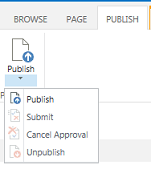
Pomocou karty Publikovať publikujte stránku publikujte na produkčných serveroch (tzv. spustenie stránky v reálnom čase) alebo stránku odošlite na schválenie po nastavení pracovného postupu publikovania pre lokalitu. Publikovanie stránky môžete zrušiť, napríklad ak je obsah neaktuálny alebo už nie je potrebný, prípadne môžete zrušiť pracovný postup schválenia. Pracovný postup môžete zrušiť, keď zistíte, že pred publikovaním strany sú potrebné ďalšie zmeny.
Nie všetky lokality používajú tok činností schvaľovania. Pracovné postupy sú užitočné, ak sú na lokalite zapojení viacerí účastníci projektu, alebo sa pred publikovaním obsahu musia dôkladne skontrolovať. Pracovný postup automatizuje smerovanie stránok na schválenie a zabezpečí, že sa nepublikuje žiadny obsah, kým sa nezískajú všetky schválenia. Správcovia lokalít konfigurujú pracovný postup pri poskytovaní publikačnej lokality alebo kolekcie lokalít. Ďalšie informácie o pracovných postupoch publikovania nájdete v téme Práca s pracovným postupom schválenia publikovania.
Príručka so stručným návodom pre Word

Tlačidlá na karte Formátovať text by vám mali byť povedomé, ak používate aplikácie balíka Office, ako sú napríklad Microsoft Word alebo PowerPoint. Tieto tlačidlá umožňujú ovládať veľkosť a štýly písma, vkladať odrážky alebo číslované zoznamy, vystrihnúť a prilepiť, skontrolovať pravopis a podobne.
Karta Vložiť
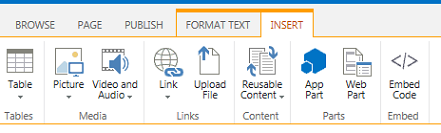
Karta Vložiť slúži na vkladanie tabuliek, obrázkov, zvukových súborov, videí, hypertextových prepojení a podobne. Na tejto karte môžete tiež vložiť komponenty aplikácie a webové časti. Komponenty aplikácie sú malé webové aplikácie, ktoré vykonávajú špecifické úlohy. Môžete napríklad pridať accessovú aplikáciu, ktorá umožňuje načítať údaje z accessovej databázy na stránky lokality.
Webové časti sú vopred nakonfigurované ovládacie prvky, ktoré umožňujú pridať funkcie na webovú stránku. Povedzme, že píšete uvítací text na domovskej stránke lokality. Obsah chcete zahrnúť obsah s hypertextovými prepojeniami, ktorý používateľom zobrazí dostupný obsah lokality a štruktúru lokality. Môžete to jednoducho urobiť vložením webovej časti Obsah na stránku. Po vložení sa obsah automaticky štruktúruje tak, aby zodpovedal hierarchii lokality, a všetky hypertextové prepojenia sa vložia automaticky.
Správcovia lokality alebo iné osoby s príslušnými povoleniami môžu vytvárať vlastné aplikácie, ktoré spĺňajú jedinečné potreby vášho tímu alebo organizácie. Ďalšie informácie nájdete v téme Zdroje podpory pre vývoj aplikácií pre Office a SharePoint.
Vytvorenie publikačnej stránky
Po vytvorení publikačnej lokality pre ňu možno jednoducho vytvoriť nové stránky. Ak však chcete vytvárať stránky lokality, musíte byť súčasťou skupiny vlastníkov alebo členov lokality. Ak ešte nie ste členom žiadnej z týchto skupín alebo si nie ste členom svojho členstva, obráťte sa na správcu lokality.
- Prejdite na publikačnú lokalitu, kde chcete vytvoriť stránku.
- Kliknite na položku Nastavenie
 >Pridajte stranu.
 - V dialógovom okne Pridanie strany zadajte názov strany. Tento názov sa zobrazí v hornej časti novej stránky, na paneli Rýchle spustenie a v záhlaví okna prehliadača.
- Kliknite na položku Vytvoriť. Nová stránka sa otvorí v režime úprav s oznámením v hornej časti, že ste stránku vzali z projektu.
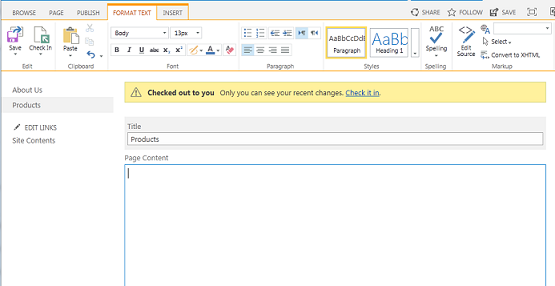
Pokiaľ ste stránku vzali z projektu, žiadny iný používateľ nemôže zobraziť vaše zmeny ani nevykonať vlastné zmeny. Po vrátení stránky do projektu ju ostatní používatelia vo vašej organizácii môžu vziať z projektu a upraviť, no návštevníci lokality ju zatiaľ nevidia. Kým stránku nepublikujete, stránka sa zobrazí návštevníkom lokality.
Úprava publikačnej stránky
- Prejdite na publikačnú stránku, ktorú chcete upraviť.
- Na karte Stránka kliknite na položku Upraviť.
- Vykonajte zmeny a kliknite na tlačidlo Uložiť. Zmeny nebudú viditeľné pre ostatných používateľov vo vašej organizácii, kým ich nevrátite do projektu.
Vzatie publikačnej stránky z projektu
Keď vytvoríte alebo upravíte publikačnú stránku, stránka je automaticky vzatá z projektu. Môžete to manuálne skontrolovať podľa týchto krokov.
- Prejdite na publikačnú stránku, ktorú chcete vziať z projektu.
- Na karte Stránka kliknite na položku Vziať z projektu.
Vrátenie publikačnej stránky do projektu
- Prejdite na publikačnú stránku, ktorú chcete vrátiť do projektu.
- Na karte Stránka kliknite na položku Check In.
- Zadajte komentáre relevantné pre vrátenie do projektu. Budú viditeľné v histórii stránky.
- Kliknite na tlačidlo Continue (Pokračovať).
Publikovanie alebo zrušenie publikovania stránky
Prejdite na stránku, ktorú chcete publikovať.
Na karte Publikovanie kliknite na položku:
- Odošlite stránku do frontu na schválenie jedným alebo viacerým účastníkom projektu na vašej lokalite. Toto tlačidlo sa aktivuje len vtedy, ak správca lokality nenastavil pracovný postup publikovania.
- Publikujte ju, ak ste pripravení okamžite publikovať stránku a máte na to povolenia. Majte na pamäti, že toto tlačidlo sa na stránke nemusí zobraziť, ak je pracovný postup publikovania nastavený tak, aby sa pred publikovaním vyžadovalo schválenie obsahu.
Zrušenie publikovania stránky:
- Prejdite na stránku, ktorej publikovanie chcete zrušiť.
- Kliknite na položku Nastavenie>Zobraziť pás s nástrojmi.
- Na karte Publikovať kliknite na položku Zrušiť publikovanie.
Odstránenie publikačnej stránky
- Prejdite na stranu, ktorú chcete odstrániť.
- Na karte Spravovať kliknite na položku Odstrániť stranu.
- Výber potvrďte kliknutím na tlačidlo OK. Strana sa umiestni do Koša.
Obnovenie odstránenej strany z Koša
- Kliknite na položku Nastavenie>Obsah lokality.
- Na lokalite SharePoint na ľavej navigačnej table vyberte položku Kôš.
- Vyberte položku, ktorú chcete obnoviť.
- Kliknite na príkaz Obnoviť výber.
- Výber potvrďte kliknutím na tlačidlo OK.