
Dôležité
Bezdrôtový Xbox je neaktívny na modeloch Surface Studio a Surface Book 2 pre Katar a ďalšie krajiny (Saudská Arábia, Bahrajn, Kuvajt, Omán, Katar) a Japonsko z dôvodu súladu s právnymi predpismi pre rádiofrekvenčné prenosy v týchto krajinách.
Keď je čas si oddýchnuť, uvoľnite sa pri hraní hry pre Xbox na svojom zariadení Surface. Má dostatočný výkon a vaše hry vykreslí prekvapivo detailne. A obrazovka PixelSense™ s vysokým rozlíšením vás vtiahne priamo do deja.
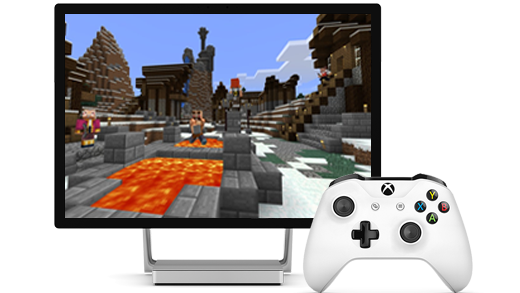
Pripojenie ovládača
Ak máte model Surface Studio, Surface Book 2 15" alebo Surface Book 3 15" a bezdrôtový ovládač pre Xbox alebo bezdrôtový ovládač pre Xbox One, tu je návod na pripojenie ovládača k zariadeniu Surface.
- Na ovládači stlačte a podržte ikonu Xboxu
 a tlačidlo Pripojenie , aby bol ovládač rozpoznateľný. (Tlačidlo Pripojiť je v hornej časti ovládača.)
 - V zariadení Surface vykonajte niektorý z nasledujúcich krokov v závislosti od toho, ktorú verziu používate so zariadením Surface:
- Zapnuté Windows 11: Vyberte tlačidlo Štart a potom položky Nastavenia>& zariadenia> BluetoothPridať zariadenie>Všetko ostatné. Vyberte položku Bezdrôtový ovládač pre Xbox a ak sa zobrazia ďalšie pokyny, postupujte podľa nich. Potom vyberte možnosť Hotovo.
- Zapnuté Windows 10: vyberte
 a potom vyberte položku Nastavenia>Zariadenia>Bluetooth & iné zariadenia>Pridať Bluetooth alebo iné zariadenie>Všetko ostatné. Vyberte položku Bezdrôtový ovládač pre Xbox a ak sa zobrazia ďalšie pokyny, postupujte podľa nich. Potom vyberte možnosť Hotovo.
Ak máte iné zariadenie Surface, tu je návod na pripojenie bezdrôtového ovládača pre Xbox One.
Ak máte problémy s pripojením ovládača pre Xbox k zariadeniu Surface, pozrite si tému Pripojenie a riešenie problémov s technológiou Bluetooth na bezdrôtovom ovládači pre Xbox One a prečítajte si informácie o riešení problémov.
Hľadanie hier
Po nainštalovaní aplikácie Xbox existuje niekoľko spôsobov, ako začať hrať hry na zariadení Surface:
- Vyberte ikonu Štart> logom Windows ikona ikony Xboxu a zobrazia sa hry, ktoré už máte.
- Prejdite do Obchodu a získajte ďalšie hry a nainštalujte tie, ktoré máte v iných zariadeniach.
- Hrajte hry pre konzolu Xbox z cloudu s predplatným Xbox Game Pass. Ďalšie informácie o tom, ako začať, a zistiť, ktoré zariadenia Surface sú podporované, nájdete v téme Xbox Gaming (Beta) s predplatným Xbox Game Pass.
Streamovanie z Xboxu One
Ak máte konzolu Xbox One, tu je návod na Stream hier z konzoly Xbox One do počítača.
Potrebujete ďalšiu pomoc?
Technická podpora

Ak potrebujete technickú podporu, otvorte aplikáciu Surface alebo webový prehliadač, popíšte problém a vyberte položku Získať pomoc.
Podpora komunity

Komunity vám pomôžu klásť otázky a vypočuť si odborníkov s bohatými znalosťami. Spýtajte sa komunity.
Ďalšia podpora

Ak nemôžete používať zariadenie Surface alebo máte otázku týkajúcu sa niečoho iného, otvorte položku Získať pomoc a získajte ďalšiu podporu online.


