

Ak chcete zaistiť, aby zariadenie Surface vyzeralo a fungovalo skvele, pravidelne čistite dotykovú obrazovku a klávesnicu, a keď ho práve nepoužívate, zakrývajte ho.
- Starostlivosť o dotykovú obrazovku
- Starostlivosť o kryt a klávesnicu
- Dlhé písanie rukou
- Dlhodobé skladovanie
- Všeobecná starostlivosť o zariadenie
- Používanie dezinfekčných produktov na zariadení Surface
- Stav batérie
- Starostlivosť o kábel napájacieho zdroja
Starostlivosť o dotykovú obrazovku
Škrabance, mastnota z prstov, prach, chemikálie a ultrafialové svetlo môžu mať vplyv na výkon dotykovej obrazovky. Tu je niekoľko vecí, ktoré môžete vykonať na ochranu obrazovky:
Pravidelne ju čistite. Dotyková obrazovka zariadenia Surface má povrchovú vrstvu, ktorá uľahčuje jej čistenie. Na odstránenie odtlačkov prstov alebo mastných škvŕn nie je potrebné šúchať príliš silno. Na očistenie obrazovky použite čistiacu utierku na obrazovku alebo jemnú, suchú handričku, ktorá nepúšťa vlákna. V prípade potreby môžete handričku namočiť do vody alebo roztoku izopropylalkoholu (IPA) (70 % alebo slabšie).
Dôležité
Nikdy nepoužívajte čistič skla ani iné chemické čistiace prostriedky. Nestriekajte ani nelejte kvapaliny priamo na Surface.
Nenechávajte na slnku. Nenechávajte zariadenie Surface dlhšie na priamom slnečnom svetle. Ultrafialové svetlo a nadmerné teplo môžu poškodiť obrazovku.
Majte ho zakryté. Keď beriete zariadenie Surface so sebou alebo ak ho nepoužívate, zatvorte kryt.
Starostlivosť o kryt a klávesnicu
Čistenie
Tento postup robte pravidelne, aby klávesnica alebo klávesnica Type Cover fungovali čo najlepšie:
- Na čistenie jemne poutierajte handričkou, ktorá nepúšťa vlákna, navlhčenou v roztoku jemného mydla a vody (päť dielov vody a jeden diel jemného mydla, ako je napríklad mydlo na ruky alebo čistiaci prostriedok na riad). Môžete tiež použiť suchú melamínovú špongiu alebo hrubú, suchú papierovú utierku na odstránenie povrchových olejov alebo lesklých zvyškov.
- Ak sa hrebeň alebo magnetické spojky krytu zašpinia alebo sfarbia, vyčistite ju pomocou mäkkej handričky, ktorá nepúšťa vlákna, navlhčenej malým množstvom izopropylalkoholu. Nečistoty alebo nečistoty vyčistené z týchto oblastí môžu obsahovať magnetické/kovové častice; Pred prechodom do iných oblastí nezabudnite odstrániť z handričky všetky kovové nečistoty, ktoré by sa mohli nahromadiť pri čistení magnetických spojov.
Starostlivosť o materiál Alcantara®
Niektoré zariadenia Surface a príslušenstvo sú vybavené materiál Alcantara®, ktorý je odolný voči obliatiu a absorpcii.
- Pravidelná starostlivosť: Vždy, keď je to potrebné, ho vyčistite utierkou na obrazovku alebo bielou handričkou, ktorá nepúšťa vlákna, navlhčenou jemným mydlom a vodou (päť dielov vody a jeden diel jemného mydla, ako je napríklad mydlo na ruky alebo čistiaci prostriedok na riad).
- Odstraňovanie škvŕn: Ak materiál Alcantara® niečo vylejete, skúste ho vyčistiť do 30 minút, aby ste zabránili vzniku škvŕn. Krúživými pohybmi ho jemne vyčistite pomocou bielej handričky, ktorá nepúšťa vlákna, navlhčenej jemným mydlom a vodou. Povrch utrite dosucha čistou svetlou handričkou.
Dlhé písanie rukou
Ak zariadenie 2 v 1 používate na písanie rukou alebo zapisovanie poznámok dlhší čas (napríklad počas trvania hodiny alebo schôdze), zvážte odstránenie klávesnice alebo klávesnice Type Cover a odloženie nabok. Zvážte tiež úplné zatvorenie výklopného podstavca zariadenia a používanie zariadenia, keď leží naplocho na stabilnom povrchu. Podľa potreby znova pripojte klávesnicu alebo Type Cover, aby ste klávesnicu alebo dotykové zariadenie používali.
Najlepší zážitok 2 v 1 dosiahnete, ak odpojíte klávesnicu alebo Type Cover, keď ju nepoužívate.
Dlhodobé skladovanie
Nenechávajte zariadenie 2 v 1 uložené v otvorenom alebo sklopenom stave. Namiesto toho odpojte klávesnicu alebo kryt Type Cover alebo skontrolujte, či sú klávesnica alebo kryt Type Cover spolu so zariadením zatvorené, ako keby ste zatvorili prenosný počítač.
Všeobecná starostlivosť o zariadenie
Vyhnite sa pohratiu so stojanom zariadenia, perom alebo časťou chrbte/pántov klávesnice alebo krytu Type Cover, aby ste ich nepoškodili.
Nevystavujte ich opakovaným nárazom.
- Pri preprave vo vreciach minimalizujte vystavenie pádom alebo silným nárazom. Aby ste ešte znížili riziko, prepravujte zariadenie s ďalšou vrstvou ochrany: Zakryte ho ochranným puzdrom alebo ho vložte do priehradky na notebook.
- Pri zabaľovaní neudierajte zariadenie o klávesnicu alebo klávesnicu Type Cover. Namiesto toho zdvihnite kryt nahor smerom k obrazovke.
Vyhnite sa nadmernému tlaku na zariadenie.
- Keď píšete na obrazovku, podoprite podstavec a podstavec je v úplne otvorenej polohe.
- V prípade notebookov nevyvíjajte tlak na obrazovku nad maximálny uhol otvorenia a nezatvárajte veko, keď ju zatvárate.
- Vyhnite sa veľkému zaťaženiu zariadení, napríklad ukladajte viacero zariadení na seba.
Zabráňte vystaveniu vode vrátane dažďa.
- Podniknite kroky, aby ste zabránili poškodeniu kvapalinami.
Pokiaľ chcete zariadenie chrániť, zvážte použitie certifikovaných puzdier Designed for Surface. Je v poriadku používať ochranné kryty, ktoré majú vlastné výklopné podstavce.
Používanie dezinfekčných produktov na zariadení Surface
Zariadenie Surface môžete čistiť a aplikovať na dezinfekčné prostriedky pomocou roztoku s až 70% izopropylalkoholom. Jemne navlhčite mäkkú handričku, ktorá nepúšťa vlákna, a jemne utrite vonkajšiu časť zariadenia. Tipy na čistenie obrazovky nájdete v časti Starostlivosť o dotykovú obrazovku vyššie.
Dôležité
Zatiaľ čo produkty ako izopropylalkohol sa bežne používajú na čistenie povrchov, spoločnosť Microsoft netestuje ani nepotvrdzuje účinnosť konkrétnych dezinfekčných prostriedkov proti choroboplodným zárodkom alebo vírusom (vrátane ochorenia COVID-19). Najlepšie pokyny na túto tému získate od miestneho zdravotníckeho úradu.
Upozornenie
- Nepoužívajte dezinfekčné utierky na žiadne dotykové obrazovky zariadenia Surface. Ďalšie informácie o čistení dotykovej obrazovky nájdete v časti Starostlivosť o dotykovú obrazovku vyššie.
- Na zariadenie Surface nepoužívajte žiadne dezinfekčné produkty, ktoré obsahujú chlór alebo chlorid, bielidlo alebo peroxid vodíka.
- Zabráňte vniknutiu kvapaliny alebo vlhkosti do otvorov zariadenia Surface.
- Nestriekajte aerosól priamo na povrch zariadenia Surface.
- Pred čistením zariadenie Surface odpojte od elektrickej siete.
- Vyhnite sa nadmernému utieraniu, ktoré môže spôsobiť poškodenie.
Roztok izopropylalkoholu (IPA) (max. 70 %) sa môže použiť na nasledujúce zariadenia Surface:
- Surface Laptop Studio
- Surface Laptop Go
- Surface Laptop ^^
- Surface Laptop SE
- Surface Pro X
- Surface Pro
- Surface Duo
- Surface Studio
- Surface Hub
- Materiál Alcantara®, vrátane klávesnice a trackpadu (všetky farby):
- Náhlavná súprava Surface Headphones
- Slúchadlá Surface Earbuds
- Myši alebo klávesnice pre Surface:
- Surface Sleeve
- Pero pre Surface
^^ Zariadenia Surface Laptop s klávesnicou Alcantara® – postupujte podľa pokynov v časti Starostlivosť o materiál Alcantara®.
Stav batérie
Všetky nabíjateľné batérie sa nakoniec opotrebujú. Tu je návod na dosiahnutie maximálnej životnosti batérie:
- Vyhnite sa vypnutiu inteligentného nabíjania batérie.
- Odporúča sa nemať zariadenie Surface neustále zapojené do elektrickej siete.
- Ak používate nabíjací vozík na nabíjanie viacerých zariadení naraz, neprekračujte celkovú kapacitu nabíjania košíka. Ak sa zariadenia zahrejú, prestaňte ich používať.
- Keď zariadenie Surface nepoužívate, odložte ho do chladnej suchej miestnosti.
- Ak plánujete uskladniť zariadenie dlhší čas (napríklad viac ako jeden mesiac), vybite batériu na 80 %.
Ďalšie informácie o stave batérie nájdete v téme Starostlivosť o batériu zariadenia Surface.
Ďalšie informácie o nabíjaní nájdete v téme Ako nabíjať Surface.
Starostlivosť o kábel napájacieho zdroja
Napájacie káble, rovnako ako ostatné kovové vodiče alebo káble, sa môžu oslabiť alebo poškodiť, ak budú opakovane skrúcané alebo ohýbané na jednom mieste. Tu je niekoľko vecí, ktoré môžete vykonať aby sa váš napájací kábel nepoškodil:
Napájací kábel neskrúcajte, ani ho nezovierajte.
Nestáčajte napájací kábel príliš natesno, najmä nie okolo JZN. Stáčajte ho radšej do voľnejších slučiek než natesno.

Správne: Voľne stočený kábel
Nesprávne: Kábel stočený príliš tesneNapájací kábel pravidelne kontrolujte, najmä na mieste, kde sa pripája k JZN.
Nenechávajte JZN dlhší čas visieť na kábli. Umiestnite ho na rovný povrch.
Pri odpájaní zo zariadenia Surface neťahajte za napájací kábel. Opatrným odpájaním konektora z nabíjacieho konektora môžete predchádzať poškodeniu napájacieho kábla.
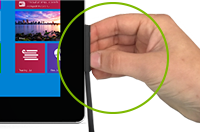
Správne: Opatrné odpojenie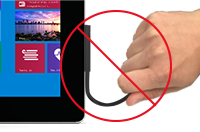
Nesprávne: Odpojenie ťahaním za kábelPri preprave JZN (či už v ruke alebo vo vrecku) sa odporúča odpojiť napájací kábel, aby nedošlo k poškodeniu pri náhodných pádoch.
Ak zistíte akékoľvek poškodenie akejkoľvek časti káblov nabíjačky zariadenia Surface, prestaňte používať kábel a kontaktujte nás, poskytneme vám možnosti podpory.
Ďalšie informácie o bezpečnom čistení a údržbe zariadenia Surface nájdete v téme Bezpečnostné upozornenia a pokyny produktu.
Súvisiace témy
- Starostlivosť o slúchadlá Surface Earbuds
- Starostlivosť o slúchadlá Surface Headphones
- Ako vyčistím myš alebo klávesnicu od spoločnosti Microsoft?
Potrebujete ďalšiu pomoc?
Technická podpora

Ak potrebujete technickú podporu, otvorte aplikáciu Surface alebo webový prehliadač, popíšte problém a vyberte položku Získať pomoc.
Podpora komunity

Komunity vám pomôžu klásť otázky a vypočuť si odborníkov s bohatými znalosťami. Spýtajte sa komunity.
Ďalšia podpora

Ak nemôžete používať zariadenie Surface alebo máte otázku týkajúcu sa niečoho iného, otvorte položku Získať pomoc a získajte ďalšiu podporu online.


