

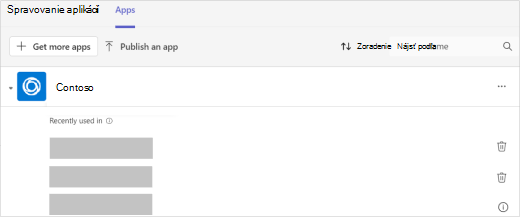
Aplikácie môžete z aplikácie Teams odstrániť v prostredí Spravovanie aplikácií . Aplikácie tiež môžete odstrániť z kontextu, v ktorom pracujete – z tímu, chatu alebo z iných miest, kde ste aplikácie pridali.
Zo spravovania aplikácií
- Vyberte aplikácie
 v Teams.
 - Vyberte položku Spravovať aplikácie
 .
. - Vyhľadajte aplikáciu, ktorú chcete odstrániť.
4. Výberom šípky rozbaľte a zistite, kde v aplikácii Teams ste naposledy použili aplikáciu. Vyberte  pre každý kontext, z ktorého chcete aplikáciu odstrániť.
Z ľavej strany aplikácie Teams
Všetky aplikácie, ktoré majú osobné zobrazenie (to znamená, že v týchto aplikáciách môžete pracovať aj mimo konverzácií, kanálov a schôdzí), nájdete v časti Zobraziť ďalšie aplikácie naľavo od aplikácie Teams.
- Vyberte položku Zobraziť ďalšie aplikácie
 a vyhľadajte aplikáciu, ktorú chcete odstrániť.
 - Kliknite pravým tlačidlom myši na aplikáciu a vyberte položku Odinštalovať Ikonu >Odstrániť.
Z tímu
- Prejdite do tímu, z ktorého chcete aplikáciu odstrániť.
- V hornej časti tímu kliknite pravým tlačidlom myši na aplikáciu, ktorú chcete odstrániť.
- Vyberte ikonu Odstrániť .
Z chatu
- Prejdite na chat, z ktorého chcete odstrániť aplikáciu.
- V hornej časti chatu kliknite pravým tlačidlom myši na aplikáciu, ktorú chcete odstrániť.
- Vyberte ikonu Odstrániť .
Chcete sa dozvedieť viac? Pozrite si základné veci, ktoré treba vedieť o aplikáciách v Microsoft Teams.