
Väčšina aktualizácií aplikácií sa v aplikácii Teams vykonáva automaticky, ale keď aktualizácia aplikácie vyžaduje nové povolenia, musíte aktualizáciu prijať manuálne. Keď tak urobíte, aktualizácia sa použije všade, kde máte právo veci meniť. Môžu to byť chaty, kanály, schôdze alebo iné miesta.
Manuálna aktualizácia aplikácie:
Vyberte položku Aplikácie
 na ľavej strane aplikácie Teams.
V ľavej dolnej časti obrazovky sa vedľa položky Spravovať aplikácie
 zobrazí malá červená bublina. Táto bublina zobrazuje počet čakajúcich aktualizácií aplikácií. Vyberte danú bublinu.
Na stránke Správa aplikácií
sú aplikácie, ktoré vyžadujú aktualizácie, umiestnené v hornej časti. Vyberte položku Aktualizovať pre každú aplikáciu, ktorú chcete aktualizovať.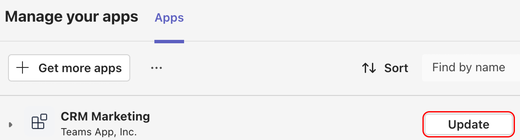
Výberom položky Aktualizovať prijmite povolenia a aktualizujte aplikáciu.
Aktualizácia aplikácií v skupinovom chate
- Vyberte položku Chat v aplikácii Teams.
- Vyberte skupinový chat.
- Vyberte položku Otvoriť agenti a roboti
 > Spravovať aplikácie .
 - Vyberte položku Aktualizovať pre aplikáciu, ktorú chcete aktualizovať.
- Výberom položky Aktualizovať súhlasíte s novými povoleniami a aktualizujte aplikáciu.
Aktualizácia aplikácií v tíme
- Vyberte položku Teams
 v aplikácii Teams.
 - Vyberte položku Otvoriť agenti a roboti> Spravovať aplikácie .
- Vyberte položku Aktualizovať pre aplikáciu, ktorú chcete aktualizovať.
- Výberom položky Aktualizovať súhlasíte s novými povoleniami a aktualizujte aplikáciu.
Z osobnej aplikácie
Vyberte aplikáciu na ľavej strane aplikácie Teams.
Ak vaša osobná aplikácia potrebuje nové povolenia, zobrazí sa banner s tlačidlom Aktualizovať .

Vyberte položku Aktualizovať.
Výberom položky Aktualizovať súhlasíte s novými povoleniami a aktualizujte aplikáciu.