Používajte Team na organizovanie schôdzí triedy a spoluprácu s triedou.
Pridanie podrobností o schôdzi
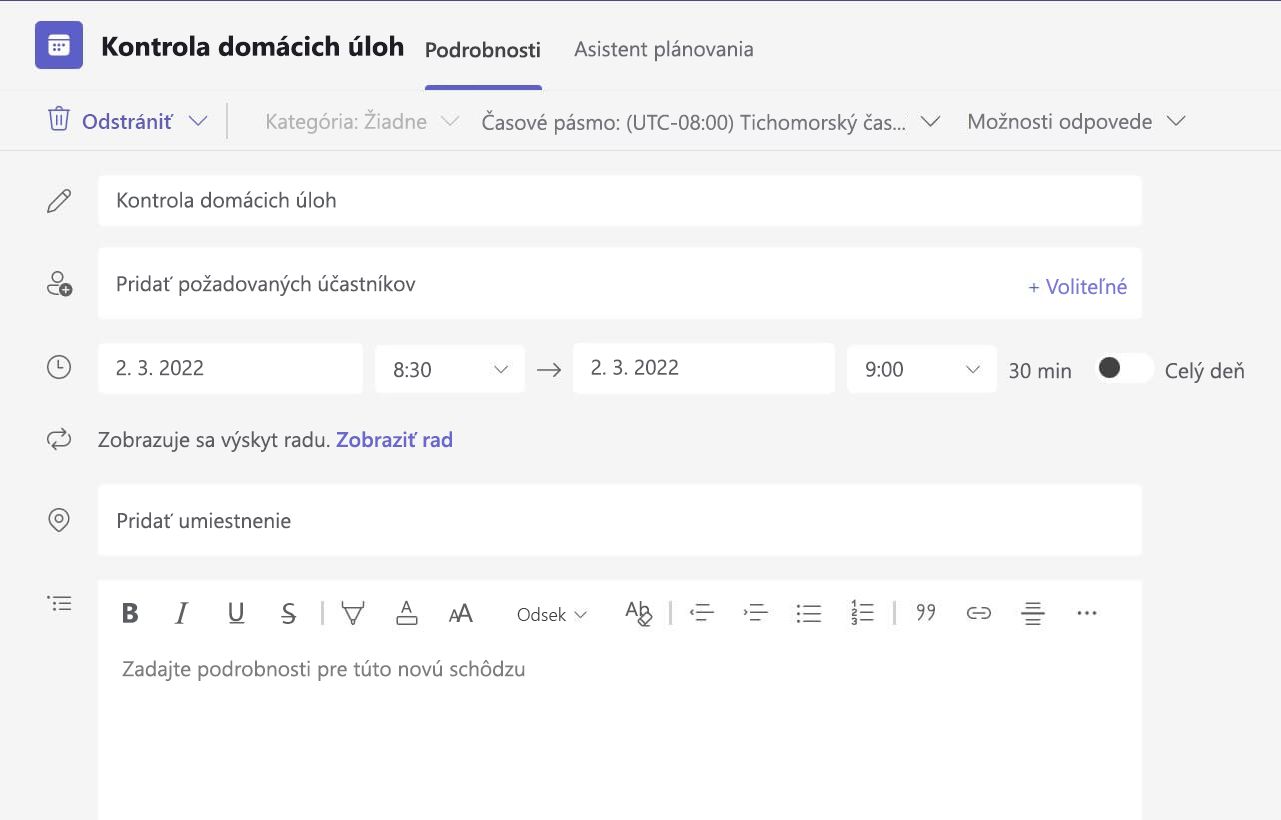
Vytvorte agendu, zvýraznite ciele vzdelávania alebo vytvorte akýkoľvek iný typ poznámky, ktorú chcete zdieľať so študentmi alebo kolegami pred schôdzou.
- Ak si chcete poznámky alebo kontext pripraviť vopred, prejdite na tlačidlo CalendarMeetings (
 ) a otvorte schôdzu.
 - Zadajte poznámky do textového poľa, v ktorom je uvedené Zadajte podrobnosti o tejto schôdzi.
- Vyberte položku Uložiť.
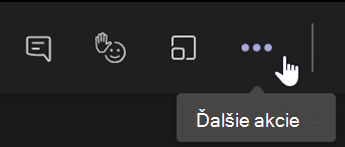
- Ak chcete zapisovať poznámky počas schôdze, vyberte položku Ďalšie akcie
 > Ďalšie možnosti Poznámky > zoschôdzeZapisovanie poznámok.
Poznámka
Všetky poznámky sa zobrazujú v okne chatu a uložia sa na kartu Poznámky zo schôdze v aplikácii Teams.
Vytvorenie plátna aplikácie Whiteboard
Digitálnu online aplikáciu Whiteboard môžete používať na spoluprácu s triedou, predvádzanie matematických problémov a mnohé ďalšie aktivity.
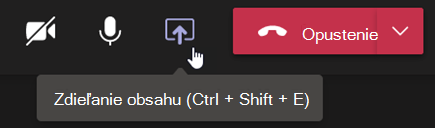
- Vyberte položku Tlačidlo Zdieľať obsah
 v ovládacích prvkoch schôdze.
 - Vyberte položku Whiteboard a začnite spolupracovať s triedou na plátne.
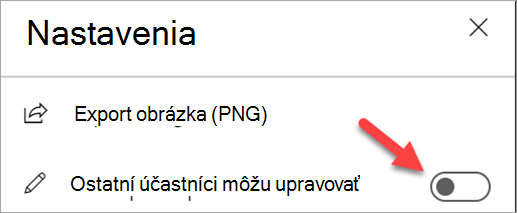
- Ak chcete vypnúť spoluprácu a ukázať niečo študentom, vyberte
 a potom prepnite položku Ostatní účastníci môžu upravovať do polohy Vypnuté.
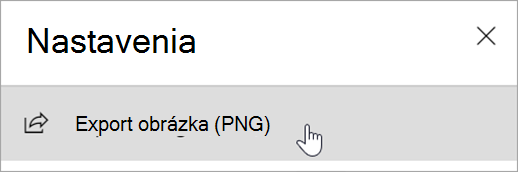
 - Otvorte nastavení a výberom položky Exportovať obrázok (PNG) uložte plátno do priečinka Stiahnuté súbory.
Poznámka
Preskúmajte, čo vy a vaši študenti môžete robiť s aplikáciou Whiteboard , a naučte sa ju používať.
Zaznamenávanie schôdzí triedy
Zdieľajte záznamy zo schôdze so študentmi na asynchrónne vzdelávanie.
- V ovládacích prvkoch schôdze vyberte položku Ďalšie akcie .
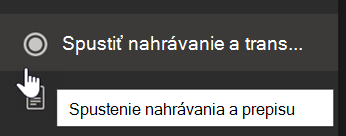
- Vyberte položku Spustiť záznam alebo prepis.
Tip
Ak chcete pokračovať v zaznamenávaní bez prepisu, vyberte položku Ďalšie akcie>Zastaviť prepis.
- Po dokončení vyberte položku Ďalšie akcie> Ďalšie možnostiZastavte nahrávanie a prepis a potvrďte to.
- Ak chcete prehrať záznam počas schôdze v kanáli, prejdite na položku Súbory. Všetky ostatné schôdze sa uložia do OneDrivu.
Poznámka
Ďalšie informácie o prehrávaní a zdieľaní nahrávok.
Používanie oddelených miestností
Súkromné miestnosti môžete použiť na diskusie a projekty v malých skupinách.
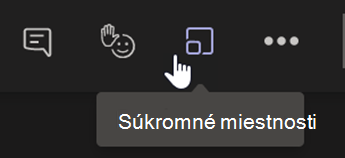
- V ovládacích prvkoch schôdze vyberte položku Súkromné miestnosti.
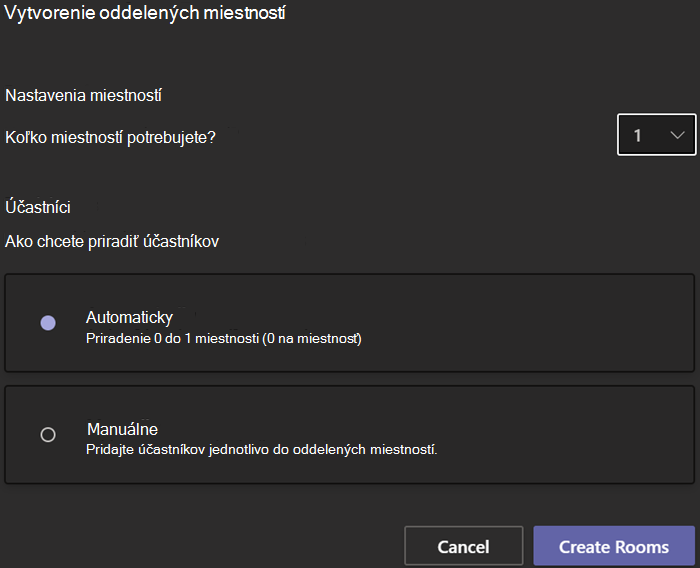
- V rozbaľovacej ponuke vyberte počet miestností, ktoré chcete použiť pre triedu.
- Vyberte možnosť priradenia študentov do súkromných miestností automaticky alebo manuálne.
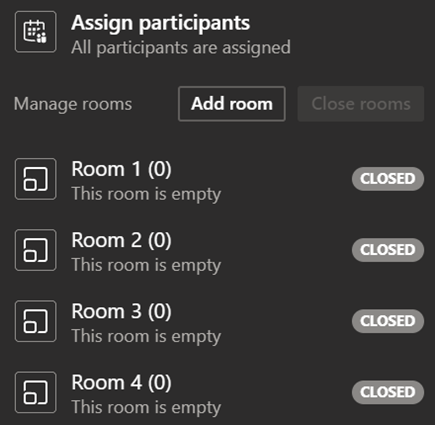
- Vyberte položku Vytvoriť miestnosti. Ak ste sa rozhodli automaticky zaradiť študentov automaticky, budú v súkromnej miestnosti.
- Ak ste sa rozhodli zaradiť študentov sami, rozbaľte zoznam v časti Priradiť účastníkov, ukážte kurzorom na mená študentov, kým sa nezobrazia začiarkavacie políčka, a potom začiarknite polia vedľa mien, ktoré chcete zoskupiť. Potom vyberte a priraďte ich k miestnosti. Zopakujte tieto kroky, kým všetci študenti nebudú zoskupení do miestností.
Poznámka
Získajte ďalšie informácie o nastavení a spravovaní oddelených miestností.