Komunikujte so svojou triedou pomocou Microsoft Teams pre vzdelávacie inštitúcie. Pripojenia triedy môžu teraz ísť oveľa ďalej za steny triedy vďaka schôdzam, chatom a príspevkom v kanáloch v triednych tímoch.
Organizujte virtuálne schôdze triedy, aby ste si mohli prejsť rozvrhy hodín a viesť zmysluplné diskusie v triede. Naučte sa implementovať oddelené miestnosti do schôdzí triedy na uľahčenie konverzácií a projektov v malých skupinách.
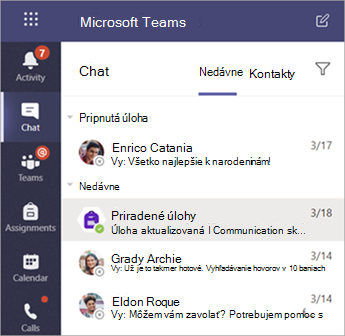
Odosielajte študentom a učiteľom priame správy, aby si prešli otázky alebo komentáre týkajúce sa aktuálnych lekcií, nadchádzajúcich priradených úloh a pokroku študentov v triede. Zaistite bezpečnosť študentov implementáciou nastavení chatu pod dohľadom .
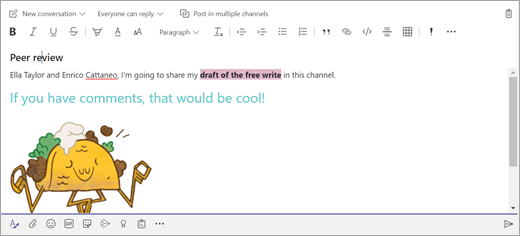
Použite kanál svojho triedneho tímu na vytváranie príspevkov s diskusnými témami, otázkami a ďalšími zaujímavými informáciami, ktoré by mohli byť pre váš triedny tím užitočné.
Správy pre vašu triedu
- Ak chcete vytvoriť správu pre celú triedu, vyberte
 a potom prejdite na tím pre učebné predmety a kanál.
 - Vyberte položku Príspevky.
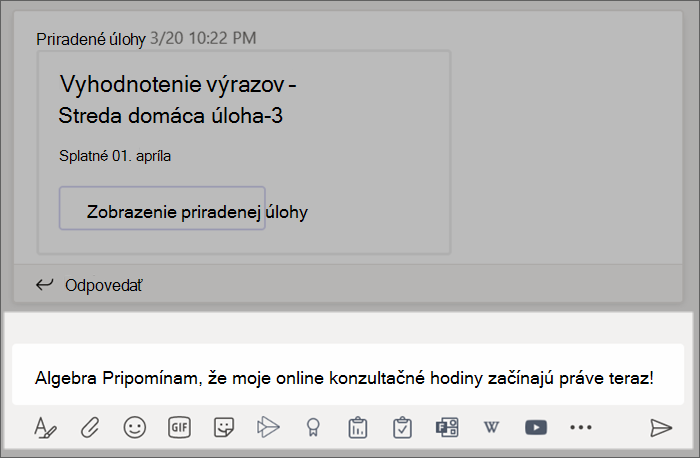
- Zadajte správu do poľa na písanie a vyberte tlačidlo Odoslať

- Ak chcete odoslať oznámenie o príspevku všetkým v triede, použite @ a názov vašej triedy. Príklad:@Algebra.
Začatie konverzácie s jedným študentom alebo skupinou študentov
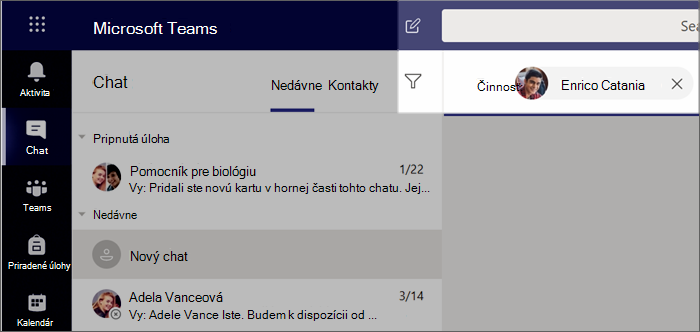
- V hornej časti aplikácie vyberte položku Tlačidlo Nový chat
 .
. - V poli Komu zadajte mená študentov, ktorým chcete odoslať správu.
- Napíšte správu do poľa na písanie a vyberte tlačidlo Odoslať
Odpovedanie na konverzáciu
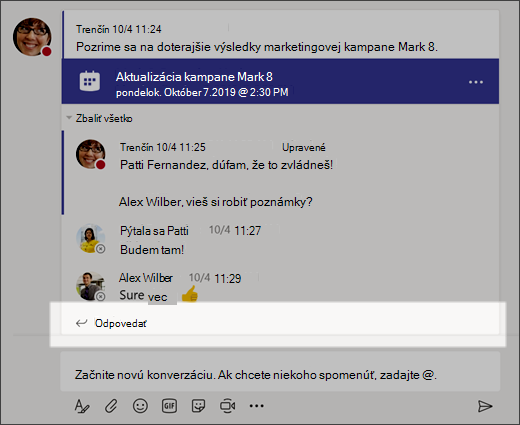
Príspevky v kanáloch sú usporiadané podobne ako príspevky na sociálnych sieťach. Odpovedajte pod pôvodným príspevkom a takýmto spôsobom zostanú všetky správy v konverzácii usporiadané spoločne.
- Vyhľadajte vlákno konverzácie, do ktorého chcete napísať odpoveď.
- Vyberte položku Odpovedať, pridajte správu a vyberte tlačidlo Odoslať
Oznámenia
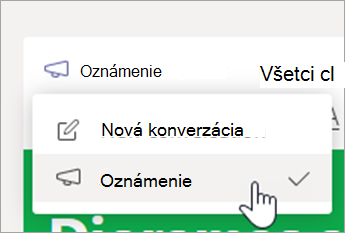
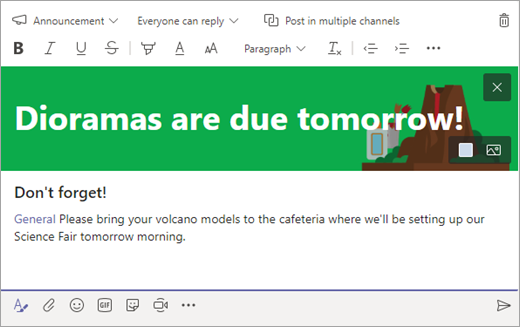
Použite oznamy na upútanie pozornosti študentov v dôležitých príspevkoch.
- Výberom položky Formátovať
 rozbaľte pole Compose.
 - Vyberte položky Oznam a Vyberte farbu pozadia a prispôsobte dôležitý príspevok.
Väčšia zábava s nálepkami a ďalšími možnosťami
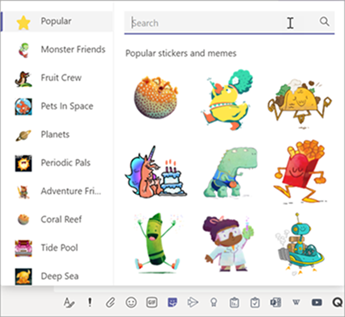
- Vyberte
 pod poľom na písanie a vyberte si z ponuky vlastných štítkov Microsoft Education.
 - Vyberte
 pre smajlíky a tlačidlo Giphy
 pre animované obrázky GIF.
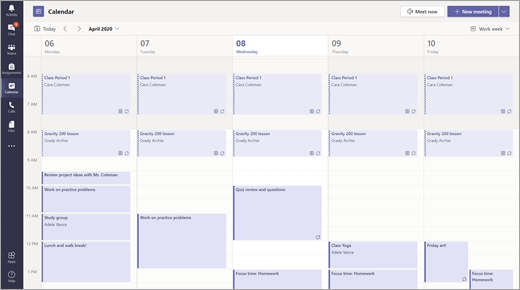
Naplánujte virtuálnu schôdzu pre vašu hodinu
Použite schôdze v službe Teams a naplánujte virtuálne prezentácie a diskusie pre celú triedu.
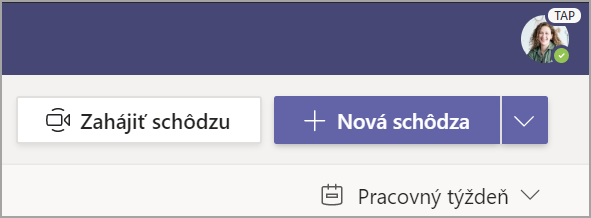
- Vyberte a potom vyberte
 .
. - Vyberte položku + Nová schôdza.
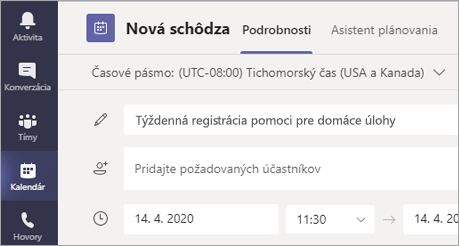
- Pomenujte svoju novú schôdzu. Vyberte dátum a čas a pridajte ďalšie podrobnosti.
Tip
Každú schôdzu môžete nastaviť tak, aby sa opakovala denne, týždenne, mesačne, ročne alebo vo vlastnom intervale.
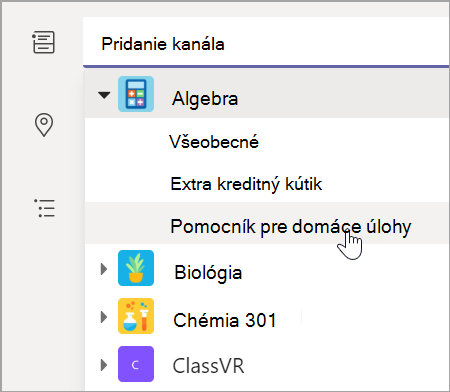
- Výberom položky Pridať kanálzobrazte zoznam tímov pre triedne tímy a ich kanály a potom vyberte kanál, kde prebehne schôdza.
Poznámka
Po výbere kanála v tíme pre triedne tímy na organizovanie schôdze sa všetci študenti s prístupom ku kanálu môžu pripojiť k schôdzi. Všetky zdieľané zdroje a všetky nahrávky urobené počas schôdze sa tiež ukladajú v kanáli.
- Vyhraďte si chvíľu na kontrolu podrobností schôdze. Po dokončení vyberte položku Odoslať. Týmto sa schôdza pridá do vášho kalendára a do kalendárov študentov.
Tip
Ďalšie informácie o najvhodnejších postupoch pri používaní schôdzí triedy a udržiavaní bezpečnosti počas schôdzí so študentmi.
Stretnite sa so svojimi študentmi cez videohovory alebo hlasové hovory
Používajte videohovory alebo zvukové konverzácie v aplikácii Teams na stretávanie sa s jednotlivými študentmi alebo skupinami.
- Na paneli aplikácie vyberte položku Konverzácia .
- Vyberte tlačidlo Nový chat . Do poľa Komu zadajte jedno alebo viacero mien študentov. Ak chcete študentov zoskupiť, vyberte šípku rozbaľovacieho zoznamu a zadajte názov skupiny.
- Odošlite uvítaciu správu a konverzáciu môžete začať.
- Ak chcete používať iba zvuk a videohovor, vyberte
 na schôdzu pomocou videohovoru alebo zvukového hovoru
 .
.
Môžete sa tiež stretnúť naživo s študentmi v existujúcej konverzácii.
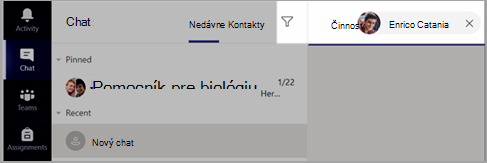
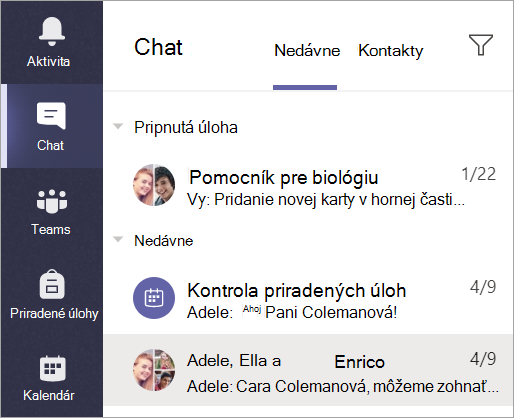
- Na paneli aplikácie vyberte položku Konverzácia a potom vyberte konverzáciu, z ktorej sa chcete stretnúť.
- Vyberte tlačidlo videohovoru Tlačidlo alebo tlačidlo Zvukový hovor na začatie schôdze so študentom alebo skupinou študentov.
Tip
Ak chcete naplánovať schôdzu vopred, vyberte položku Kalendár>+ Nová schôdza.
Poznámka
Získajte podrobné pokyny k schôdzam so študentmi a k bezpečnosti schôdzí.
Pripojenie k schôdzi a jej správa
Pripojte sa k schôdzi, ktorú ste naplánovali, alebo na ktorú vás pozval niekto iný.
- Vyberte a prejdite na schôdzu, ku ktorej sa chcete pripojiť.
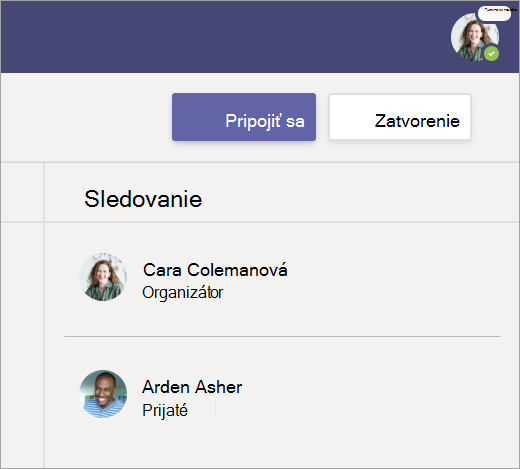
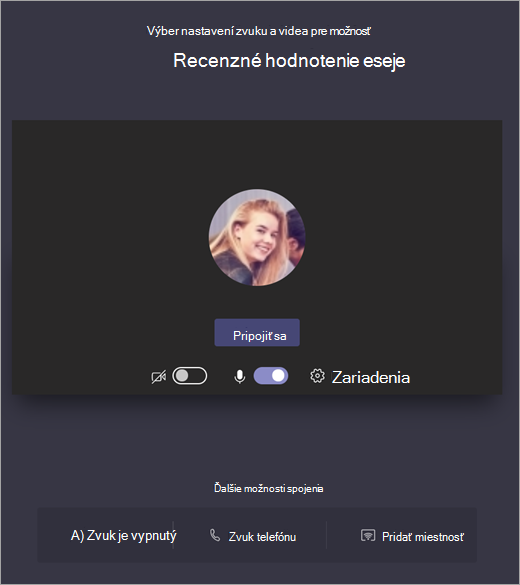
- Otvorte schôdzu a vyberte položku Pripojiť sa.
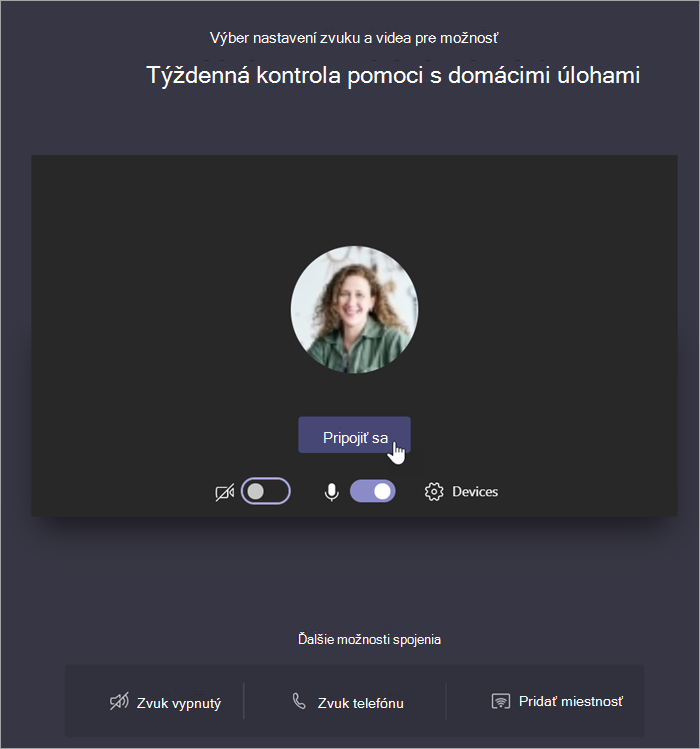
- Dôkladne skontrolujte vstup zvuku a videa, zapnite kameru a vypnite stíšenie mikrofónu, aby vás bolo počuť. Výberom možnosti Pripojiť sa sa pripojíte k schôdzi.