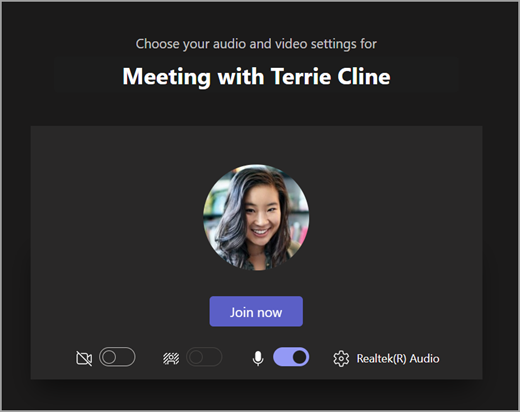
Panel s nástrojmi schôdze v Microsoft Teams pre vzdelávacie inštitúcie umožňuje upraviť nastavenia kamery, mikrofónu a pozadia ešte pred vstupom do schôdze, aby sa predišlo prerušeniu. Panel s nástrojmi schôdze tiež poskytuje jednoduchý prístup k dôležitým funkciám, ako je zdieľanie obsahu, zdvíhanie ruky a ďalšie možnosti počas schôdzí.
Používanie panela s nástrojmi pred hodinou
- Otvorte
 a vyhľadajte schôdzu. Vyberte položku Pripojiť sa online.
 - Na obrazovke pred pripojením Zapnutie alebo vypnutie kamery Ikona
 a mikrofónu
  .
. - Zapnutím videa zobrazíte filtre pozadia
 a vyberte, čo sa na zábere zobrazuje za vami.
 - Výberom položky Pripojiť sa sa pripojíte k schôdzi.
Poznámka
Ak sa chcete pripojiť z mobilného zariadenia, prejdite do aplikácie Teams a vyberte položku Kalendár. Vyhľadajte schôdzu a vyberte položku Pripojiť sa.

Používanie ovládacích prvkov schôdze
Ovládacie prvky schôdze vám pomôžu zdieľať obsah, upraviť pozadie a zúčastniť sa schôdze triedy v Teams.

Časovač – zobrazuje, ako dlho trvá schôdza.
Zapnutie a vypnutie kamery 

 a zrušenie stlmenia mikrofón
 – vytvára možnosti na zdieľanie powerpointových prezentácií alebo osobnej obrazovky.

- Galéria, veľká galéria alebo spoločné zobrazenie – zmeňte usporiadanie videokanálov ostatných účastníkov schôdze.
- Zobrazenie efektov pozadia – Zmeňte pozadie počas schôdze.
- Spustenie alebo zastavenie nahrávania – zaznamenajte schôdzu pre budúce použitie.
- Ukončiť schôdzu – týmto ukončíte schôdzu pre všetkých.
Zdvihnutie ruky – zdvihnite ruku na schôdzi, aby ste mohli komentovať alebo klásť otázku bez prerušenia.
Show conversation – Zobrazuje konverzáciu medzi účastníkmi schôdze.
Zobraziť účastníkov – zobrazuje všetkých účastníkov schôdze.
Opustiť schôdzu