
Riešenie problémov s fotoaparátom v Bezplatná aplikácia Microsoft Teams pre počítače a na webe. Tieto kroky sú určené len pre používateľov Windowsu a osobné kontá Teams. Ďalšie informácie o tom, prečo fotoaparát nefunguje, nájdite na pracovisku alebo v škole.
Skontrolujte systémové požiadavky bezplatnej aplikácie Teams, čím sa uistite, že máte najnovšie aktualizácie.
Riešenie problémov s fotoaparátom s osobnými kontami
| Čo vidíte | Najpravdepodobnejšia príčina | Najskôr vyskúšajte toto |
|---|---|---|
| Žiadna kamera preview alebo žiadny obraz videa | Ochrana osobných údajov fotoaparátu Windowsu blokuje aplikáciu Teams alebo prehliadač | Povolenie prístupu ku kamere v nastaveniach ochrany osobných údajov vo Windowse |
| V aplikácii Teams na webe žiadna ukážka fotoaparátu | Prehliadaču nebolo povolené používať fotoaparát | Povolenie prístupu ku kamere z panela s adresou prehliadača alebo z nastavení lokality |
| Sivá obrazovka, ikona zámku alebo obrazovka výrobcu na ochranu osobných údajov | Režim kamery na ochranu osobných údajov je povolený | Otvorte spúšť fotoaparátu, stlačte kláves kamery na ochranu súkromia alebo vypnite režim ochrany osobných údajov v aplikácii výrobcu |
| Zobrazuje sa len vaše pozadie | Fyzické zobrazenie kamery môže byť zakryté alebo aplikácia Teams môže zobrazovať efekt pozadia na obrazovke ochrany osobných údajov | Vypnite efekty pozadia a skontrolujte, či kamera nie je zakrytá |
| Rozostrenie pozadia sa zobrazí, ale vaša tvár nie | Rozmazanie môže skrývať podkladovú obrazovku ochrany osobných údajov alebo zobrazenie krytej kamery | Vypnite rozmazanie a skontrolujte fyzický fotoaparát |
| Kamera sa niekedy zistí, prerušovane zlyhá alebo sa nerozpozná vôbec | Problém s ovládačom kamery alebo rozšírenou funkciou kamery | Vyskúšanie základného režimu ovládača fotoaparátu v nastaveniach fotoaparátu vo Windowse |
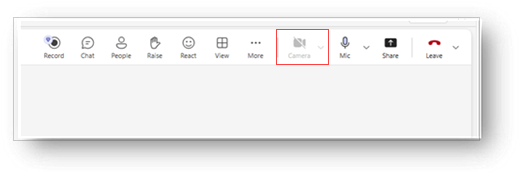
Ak sa ikona kamery zobrazuje ako neaktívna, skontrolujte nastavenia ochrany osobných údajov fotoaparátu vo Windowse
Ak Teams nedokáže zobraziť ukážku kamery, Windows pravdepodobne blokuje prístup ku kamere.
Otvorte Nastavenia
 vo Windowse.
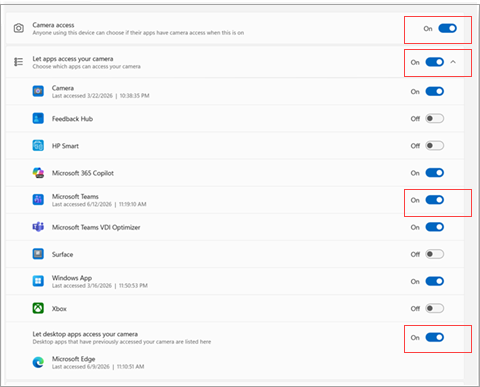
Prejdite na ochranu osobných údajov & bezpečnostnú>kameru.
Nastavením povolení povolíte prístup.
Ak používate počítačovú aplikáciu Teams, nastavte prepínač na možnosť Zapnuté pre Prístup k fotoaparátu, Microsoft Teams a Povoliť aplikáciám prístup k fotoaparátu.
Ak používate Teams na webe, uistite sa, že počítačové aplikácie a prehliadač majú povolený prístup k fotoaparátu. Nastavte prepínač na možnosť Zapnuté pre prístup k fotoaparátu, Povoliť aplikáciám prístup k fotoaparátu, Microsoft Teams a Povoliť počítačovej aplikácii prístup k fotoaparátu
Zatvorte aplikáciu Teams a znova otvorte aplikáciu. Ak sa kamera stále nezobrazuje, reštartujte Windows a skúste to znova.
Ak sa ikona kamery zobrazuje ako neaktívna, povoľte prístup ku kamere v prehliadači
Keď sa pripojíte k aplikácii Teams z prehliadača, Windows aj prehliadač musia povoliť prístup k fotoaparátu. Ak prehliadač zablokuje kameru, aplikácia Teams sa môže otvoriť normálne, ale nezobrazuje žiadny obraz videa.
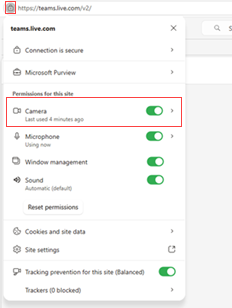
Otvorte aplikáciu Teams na webe.
Vedľa adresy webovej lokality vyberte ponuku povolení lokality.
Nastavte kameru na povolenie.
Obnovte stránku Teams a znova sa pripojte k schôdzi alebo hovoru.
Ak sa znova zobrazí výzva, vyberte položku Povoliť , keď prehliadač zobrazí výzvu na použitie kamery.
Ak sa zobrazí obrazovka ochrany osobných údajov, ikona zámku alebo sivý obrázok, skontrolujte režim ochrany osobných údajov fotoaparátu
Ak sa zobrazuje, že kamera je zablokovaná, skontrolujte režim ochrany osobných údajov kamery. Mnoho prenosných počítačov s Windowsom zahŕňa fyzickú uzávierku fotoaparátu, jazdec alebo klávesovú skratku, ktoré deaktivujú kameru. To môže spôsobiť, že aplikácia Teams bude vyzerať nefunkčne, aj keď majú Windows a Teams povolenie na používanie kamery.
Rozhliadnite sa okolo objektívu fotoaparátu a nájdite fyzickú uzávierku alebo jazdec a uistite sa, že objektív je otvorený.
Skontrolujte, či sa na klávesnici nachádza kľúč na ochranu osobných údajov fotoaparátu. V niektorých zariadeniach stlačením kombinácie funkčných klávesov môžete zapnúť alebo vypnúť režim ochrany osobných údajov fotoaparátu.
Otvorte vstavanú aplikáciu Windows Fotoaparát . Ak aplikácia Fotoaparát zobrazuje aj obrazovku ochrany osobných údajov, sivý obrázok alebo ikonu zámku, problém je pravdepodobne mimo aplikácie Teams.
Vypnite režim ochrany osobných údajov kamery pomocou odkazu na zariadenie alebo aplikácie výrobcu a potom znova otvorte aplikáciu Teams.
Ak vidíte len pozadie, vypnite efekty pozadia a skontrolujte objektív fotoaparátu
Ak aplikácia Teams zobrazuje len vybraté pozadie, kamera môže byť zakrytá alebo aplikácia Teams môže používať efekt pozadia na obrazovke výrobcu na ochranu osobných údajov. Takto môže problém vyzerať inak ako bežný problém s chýbajúcou kamerou.
Vypnite efekty pozadia v aplikácii Teams.
Skontrolujte, či je uzávierka fotoaparátu otvorená a objektív nie je zakrytý.
Otvorte aplikáciu Windows Fotoaparát a skontrolujte, či kamera dokáže zobraziť skutočný obraz.
Vráťte sa do aplikácie Teams a znova zapnite video.
Ak je pozadie rozmazané, ale chýba video, vypnite rozmazanie
Rozostrenie pozadia môže skryť to, čo kamera v skutočnosti zobrazuje. Ak vaša tvár chýba, ale pozadie sa zobrazuje rozmazané, vypnite rozmazanie, aby ste videli, či je kamera zakrytá, vypnutá režimom ochrany osobných údajov alebo či sa zobrazí obrazovka ochrany osobných údajov.
Otvorte nastavenia videa v Teams alebo obrazovku pred pripojením k schôdzi.
Vypnite rozmazanie alebo akýkoľvek vybratý efekt pozadia.
Skontrolujte, či sa v kamere zobrazuje skutočný obraz, sivá obrazovka, ikona zámku alebo zakrytý pohľad kamery.
Ak sa zobrazí obrazovka ochrany osobných údajov, postupujte podľa vyššie uvedených krokov pre režim ochrany osobných údajov fotoaparátu.
Ak používate notebook Lenovo, skontrolujte nastavenia ochrany osobných údajov Lenovo Vantage
Niektoré zariadenia Lenovo používajú na ovládanie súkromia kamery Lenovo Vantage. Keď je zapnutý režim ochrany osobných údajov, aplikácia Teams môže namiesto obrázka kamery zobraziť sivú obrazovku výrobcu OEM s ikonou zámku.
Otvorte Lenovo Vantage.
Vyhľadajte fotoaparát alebo nastavenia ochrany osobných údajov.
Vypnite režim kamery na ochranu súkromia.
Ak vaše zariadenie podporuje túto možnosť, stlačením klávesovej skratky kamery na ochranu osobných údajov, často klávesom F8, môžete prepnúť režim ochrany osobných údajov.
Otvorte aplikáciu Windows Fotoaparát a overte, či sa zobrazí obraz z fotoaparátu, a potom sa vráťte do aplikácie Teams.
Používate virtuálnu kameru?
Virtuálne kamery môžu zmeniť to, čo aplikácia Teams prijíma z vášho zariadenia. Ak je vybratá virtuálna kamera, aplikácia Teams môže zobraziť neočakávaný obrázok, žiadny obraz alebo môže namiesto vašej fyzickej kamery zobraziť obraz z inej aplikácie.
Otvorte nastavenia videa v Teams alebo obrazovku pred pripojením k schôdzi.
Skontrolujte, ktorá kamera je vybratá.
Ak je vybratá kamera virtuálna kamera, vyberte namiesto toho vstavanú alebo pripojenú fyzickú kameru.
Vypnite a znova zapnite video alebo reštartujte aplikáciu Teams a potom znova otestujte kameru.
Ak je kamera prerušovaná alebo sa nerozpozná, vyskúšajte základný režim ovládača kamery
Ak Teams niekedy rozpozná kameru, kamera krátko začne pracovať a potom sa zastaví, alebo Windows nedokáže spoľahlivo rozpoznať kameru. Problém môže súvisieť s ovládačom kamery alebo rozšírenou funkciou fotoaparátu od výrobcu.
Otvorte Nastavenia,
.Prejdite na nastavenia fotoaparátu svojho zariadenia.
Otvorenie rozšírených možností fotoaparátu.
Zapnite základný režim ovládača fotoaparátu.
Reštartujte aplikáciu Teams a znova otestujte kameru.
Základný režim ovládača kamery môže vypnúť niektoré pokročilé funkcie kamery poskytované výrobcom zariadenia, ale môže zlepšiť spoľahlivosť, keď aplikácia Teams nedokáže konzistentne používať kameru.
Ak stále potrebujete pomoc
Ak sa pomocou týchto krokov problém nevyrieši, použite funkciu Poskytnúť pripomienky v aplikácii Teams. Zahrňte snímku obrazovky, denníky, ak sú k dispozícii, jasný popis toho, čo sa zobrazuje, a kroky na riešenie problémov, ktoré ste už vyskúšali. Spoločnosti Microsoft to pomôže efektívnejšie preskúmať a odladiť problém.
Kontaktujte nás
Ak potrebujete ďalšiu pomoc, obráťte sa na podporu alebo položte otázku v komunite používateľov služby Microsoft Teams.