Obsah tohto článku:
Úprava jasu obrazovky
Správa jasu obrazovky môže výrazne zlepšiť zážitok zo sledovania a predĺžiť výdrž batérie. Jas môžete upraviť manuálne alebo ho nechať na svojom počítači automaticky na základe svetelných podmienok alebo obsahu.
Dôležité
V zariadeniach s externým monitorom sa jazdec jasu nemusí zobrazovať. Ak chcete zmeniť jas externého monitora, použite tlačidlá, ktoré sa na ňom nachádzajú.
Manuálna zmena jasu
Ak chcete upraviť jas obrazovky, vyberte ikonu siete na pravej strane panela úloh a potom posunutím jazdca jasu upravte jas.
Prípadne môžete upraviť jas obrazovky v častiObrazovkasystému>nastavení>.
Dôležité
Na stolných počítačoch s externým monitorom sa jazdec jasu nemusí zobrazovať. Ak chcete zmeniť jas externého monitora, použite tlačidlá, ktoré sa na ňom nachádzajú.
Automatická zmena jasu na základe svetelných podmienok
Niektoré počítače môžu nechať Windows automaticky upraviť jas obrazovky na základe aktuálnych svetelných podmienok. Ak chcete zistiť, či to váš počítač podporuje:
- Vyberte položku Štart>Nastavenia Systémové>>zobrazenie.
- Vyberte položku Jas a automaticky zapnite prepínač jasu pri zmene svetla .
Toto automatické nastavenie zabezpečuje, že obrazovka je čitateľná nech ste kdekoľvek. Aj v prípade, že to budete používať, stále môžete posúvať jazdec jasu a spresniť úroveň jasu vstavanej obrazovky.
Poznámka
Na obrazovkách HDR optimalizuje Windows správanie automatického nastavenia jasu, aby sa dokázal lepšie prispôsobiť tomu, ako vníma zmeny jasu ľudské oko. V dôsledku toho môžu úpravy jasu HDR obrazoviek trvať dlhšie, keď sa zmenia svetelné podmienky.
Automatická zmena jasu na základe obsahu
Niektoré počítače so systémom Windows 11 dokážu automaticky upraviť jas a kontrast obrazovky na základe obsahu, ktorý sa zobrazuje na vstavanej obrazovke. Ak napríklad sledujete video s tmavou scénou, po ktorej nasleduje jasnejšia scéna (napríklad taká, ktorá zobrazuje jasný slnečný deň), jas a kontrast sa môžu zmeniť. Je to v poriadku.
Adaptívne ovládanie jasu obsahu poskytuje ideálne úrovne jasu a kontrastu a zároveň šetrí energiu a zabezpečuje dlhšiu výdrž batérie. Ak vás tieto náhle zmeny jasu rozptyľujú alebo ak pracujete v fotografických a videoaplikáciách, kde je pre vás dôležitá presnosť farieb, tieto nastavenia môžete upraviť tak, aby čo najlepšie vyhovovali vašim potrebám, medzi poskytnutím vhodného jasu a kontrastu a predĺžením výdrže batérie.
Vyberte tlačidlo Štart
 a potom zadajte nastavenia. Vyberte položku Nastavenia
 >Zobrazenie
 systému
 >.
>. V nastaveniach obrazovky vyberte položku Jas
 a potom podľa potreby nastavte rozbaľovaciu ponuku Zmeniť jas na základe obsahu :
- Vypnuté: Adaptívne ovládanie jasu sa vypne a jas a kontrast obrazovky sa neupravia. Môže to mať za následok kratšiu výdrž batérie.
- Vždy: Adaptívne ovládanie jasu bude fungovať vždy bez ohľadu na to, či je zariadenie zapojené do elektrickej siete alebo napájané z batérie.
- Iba na batériu: Adaptívne ovládanie jasu sa aktivuje len vtedy, keď sa zariadenie napája z batérie.
Nočné osvetlenie
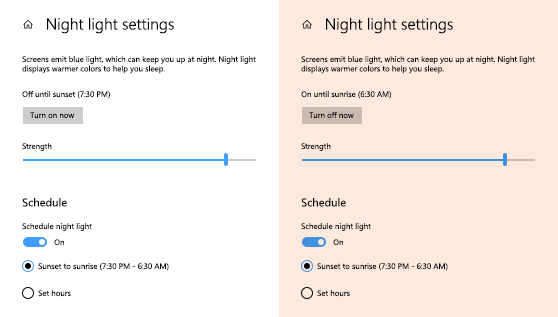
Vaša obrazovka vyžaruje modré svetlo, ktoré vidíte cez deň, a môže vám v noci brániť v spánku. Ak chcete ľahšie zaspať, zapnite nočné osvetlenie a vaša obrazovka bude v noci vyžarovať teplejšie farby, ktoré sú šetrné na oči.
Poznámka
Nočné osvetlenie nie je k dispozícii, ak zariadenie používa niektoré ovládače, napríklad DisplayLink alebo Basic Display.
Zapnutie alebo vypnutie nočného osvetlenia
- Vyberte ikonu siete alebo reproduktorov na pravej strane panela úloh, pomocou šípky nadol vpravo sa posúvajte a vyhľadajte položku Nočné osvetlenie a výberom ho zapnite alebo vypnite.
Prípadne môžete prepnúť nastavenie nočného osvetlenia z nastavení Windowsu:
- Vyberte položku Štart>Nastavenia Systémové>>zobrazenie.
- Zapnite nočné osvetlenie.
Upraviť intenzitu nočného osvetlenia
- Vyberte položku Štart a potom do vyhľadávacieho poľa zadajte výraz nastavenia . Vyberte položku Nastavenia>Systémový>displej
 >Nočné osvetlenie.
 - Posúvaním jazdca Sila upravte intenzitu redukcie modrého svetla.
Naplánovať nočné osvetlenie
- Vyberte položku Štart a potom do vyhľadávacieho poľa zadajte výraz nastavenia . Vyberte položku Nastavenia>Systémový>displej>Nočné osvetlenie.
- Zapnite funkciu Naplánovať nočné osvetlenie. Potom vyberte položku Od západu do východu slnka alebo vyberte položku Nastaviť hodiny a zadajte časy, kedy sa má nočné osvetlenie zapnúť a vypnúť.
Poznámka
Ak je prepínač nočného osvetlenia sivý, skúste aktualizovať ovládač obrazovky. Pozrite si tému Manuálna aktualizácia ovládačov vo Windowse.

Správa profilov farieb
Nastavenia správy farieb systému Windows umožňujú používateľom pridávať alebo odstraňovať farebné profily, nastavovať predvolené farebné profily pre pripojené obrazovky, ako aj získať prístup k kalibrácii obrazovky a povoliť automatickú správu farieb.
Automatická správa farieb
Kreatívnym profesionálom a nadšencom záleží na plne kalibrovaných a presných farbách, pretože to pomáha zabezpečiť, aby farby zostali konzistentné od začiatku až do konca ich projektov. Automatická správa farieb vo Windowse poskytuje správu farieb na úrovni systému, aby sa zaistilo, že farby v aplikáciách pre Windows sa budú na podporovaných obrazovkách zobrazovať presne a konzistentne – bez ohľadu na to, či aplikácie spravujú farby alebo nie.
Automatická správa farieb pomáha novým a aktualizovaným aplikáciám vykresliť viac farieb s väčšou presnosťou. Získate tak viac detailov a menej farebných artefaktov (napríklad v prechodoch, tieňoch a tmavších scénach alebo obrázkoch). Vďaka automatickej správe farieb môžu aplikácie používať miliardy farieb s presnosťou 10 – 16 bitov. Dokonca aj na obrazovkách, ktoré podporujú iba 8-bitové farby, pomáha automatická správa farieb zlepšiť kvalitu farieb pomocou rôznych techník, ako je napríklad rozkladanie.
Zapnutie automatickej správy farieb
- Vyberte tlačidlo Štart a potom položku Nastavenia Profil>fariebobrazovky>systému>.
- Vyberte obrazovku v hornej časti a skontrolujte nasledujúce nastavenie: Automaticky spravovať farby pre aplikácie.
- Ak ju chcete zapnúť, vyberte položku Automaticky spravovať farby pre aplikácie .
Pridanie profilu farieb
- Prejdite na položku Nastavenia> profiluFarba displeja>systému>.
- Na stránke Nastavenie správy farieb vyberte obrazovku, pre ktorú chcete spravovať profily farieb.
- Pridajte nový profil farieb výberom položky Pridať profil a vyhľadajte profil farieb.
Odstránenie profilu farieb
- Prejdite na položku Nastavenia> Profilfariebdispleja>systému>.
- Na stránke Nastavenie správy farieb vyberte obrazovku, pre ktorú chcete spravovať profily farieb.
- Rozbaľte profil farieb, ktorý chcete odstrániť, a kliknite na položku Odstrániť v dolnej časti.
Nastavenie predvoleného profilu farieb
- Prejdite na položku Nastavenia> Profilfariebdispleja>systému>.
- Na stránke Nastavenie správy farieb vyberte obrazovku, pre ktorú chcete spravovať profily farieb.
- Výberom položky Nastaviť profil nastavte jeden z profilov farieb ako predvolený.
Kalibrácia farieb
- Prejdite na položku Nastavenia> Profilfariebdispleja>systému>.
- Vyberte položku Kalibrovať obrazovku a postupujte podľa krokov na kalibráciu obrazovky. Tým sa vytvorí nový profil farieb pre obrazovku, na ktorej sa nachádza nástroj na kalibráciu.
Poznámka
V prípade externých displejov s podporou HDR zobrazí funkcia Kalibrovať displej výzvu na kalibráciu displeja pomocou aplikácie Kalibrácia HDR Windowsu. Ďalšie informácie nájdete v téme Kalibrácia HDR displeja pomocou aplikácie Kalibrácia HDR vo Windowse.
Používanie HDR
HDR obsah vo Windowse ponúka lepšie možnosti jasu a farieb v porovnaní s tradičným obsahom, ktorý sa niekedy nazýva ako obsah so štandardným dynamickým rozsahom (SDR). Tradičný obsah zvyčajne zobrazuje detaily vo svetlej alebo tmavšej časti scény, ale nie v oboch častiach zároveň.
Ďalšie informácie o nastaveniach HDR vo Windowse nájdete v téme Čo je HDR vo Windowse?
 akcií na pravej strane panela úloh a potom posúvaním jazdca jasu upravte jas. (Ak jazdec nie je k dispozícii, pozrite si časť Poznámky nižšie.)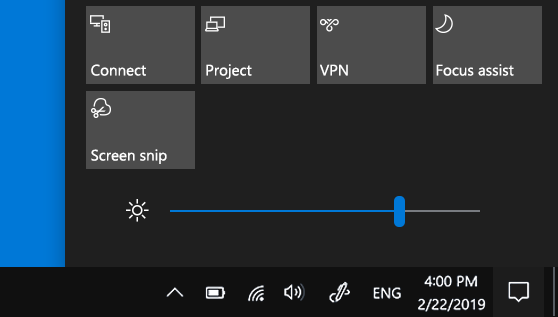
 >Zobrazeniesystému>. V časti Jas a farba hľadajte začiarkavacie políčko Automaticky zmeniť jas pri zmene svetelných podmienok, potom funkciu začnite používať označením políčka. Toto automatické nastavenie zabezpečuje, že obrazovka je čitateľná nech ste kdekoľvek. Aj v prípade, že to budete používať, stále môžete presunúť jazdec Zmeniť jas vstavanej obrazovky a spresniť úroveň jasu.