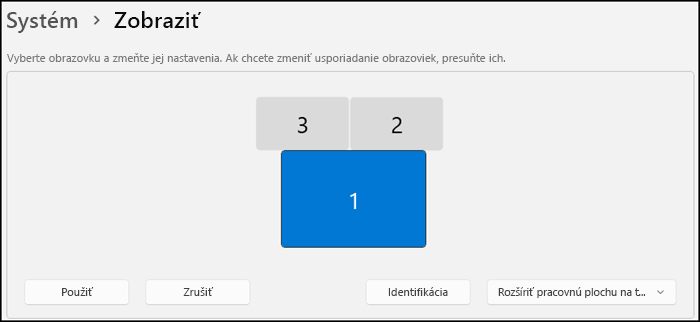
Skôr než začnete, ak máte externé obrazovky pripojené k počítaču, vyberte obrazovku, ktorú chcete zmeniť.
- Vyberte položku Štart
 >Nastavenia
 >Systémové>zobrazenie a pozrite sa na časť, ktorá zobrazuje vaše obrazovky.
- Vyberte obrazovku, ktorú chcete zmeniť. Po dokončení postupujte podľa pokynov uvedených nižšie.
Zmena veľkosti textu a aplikácií vo Windowse 11
Zostaňte v nastaveniach obrazovky alebo ich otvorte.
Posuňte sa do časti Mierka a rozloženie.
Vyberte položku Mierka a potom vyberte niektorú z možností. Zvyčajne je najvhodnejšie vybrať tú, ktorá má označenie (Odporúčané).
Zmena rozlíšenia obrazovky
Zostaňte v nastaveniach obrazovky alebo ich otvorte.
V riadku Rozlíšenie obrazovky vyberte zoznam a z neho vyberte niektorú možnosť. Zvyčajne je najvhodnejšie držať sa tej, ktorá má označenie (Odporúčané). Monitory dokážu podporovať aj nižšie ako natívne rozlíšenia, text však nebude taký ostrý a obrazovka môže byť malá, umiestnená v strede, orámovaná čiernym okrajom alebo roztiahnutá.
Poznámka
Ak v rozlíšení obrazovky vidíte neočakávané zmeny, možno je potrebné aktualizovať ovládač grafickej karty. Ak chcete zobraziť a nainštalovať dostupné aktualizácie, vyberte položkuNastavenia>ponuky Štart>Windows UpdateVyhľadať>aktualizácie.
Zmena orientácie obrazovky
Vyberte tlačidlo Štart a potom zadajte nastavenia. Vyberte položku Nastavenia>Systémové>zobrazenie a z rozbaľovacieho zoznamu vedľa položky Orientácia obrazovky vyberte orientáciu obrazovky.
Windows vám odporučí orientáciu obrazovky. Ak zmeníte orientáciu monitora, musíte tiež fyzicky otočiť obrazovku. Napríklad ak chcete externú obrazovku používať na výšku namiesto na šírku, otočíte ju.
Poznámka
Podpora pre Windows 10 sa skončila 14. októbra 2025
- Po 14. októbri 2025 už spoločnosť Microsoft nebude poskytovať bezplatné aktualizácie softvéru zo služby Windows Update, technickú pomoc ani opravy zabezpečenia pre Windows 10. Váš počítač bude fungovať aj naďalej, odporúčame však prejsť na Windows 11.
-
(ďalšie informácie),
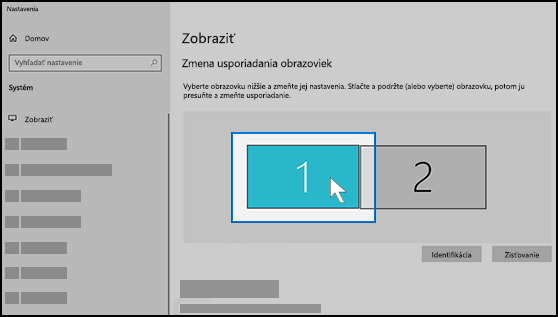
Skôr než začnete, ak máte externé obrazovky pripojené k počítaču, vyberte obrazovku, ktorú chcete zmeniť.
- Vyberte položku Štart>Nastavenia Systémové>>zobrazenie a pozrite sa na časť Zmeniť usporiadanie obrazoviek.
- Vyberte obrazovku, ktorú chcete zmeniť. Po dokončení postupujte podľa pokynov uvedených nižšie.
Zmena veľkosti textu a aplikácií vo Windowse 10
Zostaňte v nastaveniach obrazovky alebo ich otvorte.
Posuňte sa na položku Mierka a rozloženie.
Potom v časti Zmena veľkosti textu, aplikácií a ďalších položiek vyberte niektorú možnosť. Zvyčajne je najvhodnejšie vybrať tú, ktorá má označenie (Odporúčané).
Zmena rozlíšenia obrazovky
Zostaňte v nastaveniach obrazovky alebo ich otvorte.
Posuňte sa na položku Mierka a rozloženie.
Vyhľadajte položku Rozlíšenie obrazovky a potom vyberte niektorú možnosť. Zvyčajne je najvhodnejšie držať sa tej, ktorá má označenie (Odporúčané). Monitory dokážu podporovať aj nižšie ako natívne rozlíšenia, text však nebude taký ostrý a obrazovka môže byť malá, umiestnená v strede, orámovaná čiernym okrajom alebo roztiahnutá.
Poznámka
Ak v rozlíšení obrazovky vidíte neočakávané zmeny, možno je potrebné aktualizovať ovládač grafickej karty. Ak chcete zobraziť a nainštalovať dostupné aktualizácie, vyberte položky Štart>Nastavenie>Aktualizovať & Zabezpečenie>Windows Update.
Zmena orientácie obrazovky
Vyberte položku Štart>Nastavenia Systémové>>zobrazenie a v rozbaľovacom zozname s názvom Orientácia vyberte orientáciu obrazovky.


