

Predtým, než začnete zvažovať možnosti riešenia problémov, sa uistite, že vaše zariadenie je aktuálne.
Poznámka
- Ak potrebujete pomoc s nastavením externých monitorov, pozrite si tému Používanie viacerých monitorov vo Windowse.
- Ak sa vyskytnú problémy s nastavením viacerých monitorov v zariadení Surface, pozrite si tému Riešenie problémov s pripojením zariadenia Surface k druhej obrazovke.
Riešenie problémov, ktoré sa vyskytujú pri nastavovaní externých monitorov
Ak sa pokúšate nastaviť externý monitor a monitor nefunguje, stlačte kláves  + s logom Windows P, aby ste sa uistili, že je vybratá možnosť Rozšíriť. Ak je možnosť Rozšíriť vybratá, vyskúšajte tieto tipy na riešenie problémov.
Používanie iba jedného externého monitora
Ak na externom monitore nevidíte, čo očakávate, začnite so základným riešením problémov s hardvérom:
- Odpojte všetko príslušenstvo od počítača. Pripojené doky, hardvérové kľúče, adaptéry a ďalší hardvér môže spôsobovať konflikt.
- Uistite sa, že kábel, ktorým je počítač pripojený k externému monitoru, je pevne zapojený.
- Skúste vymeniť kábel, ktorým je externý monitor pripojený. Ak nový kábel funguje, predchádzajúci kábel bol chybný.
- Skúste použiť externý monitor s iným systémom. To môže pomôcť určiť, či ide problém s monitorom alebo primárnym systémom.
Ak tieto tipy nepomohli, tu sú ďalšie možnosti:
- Ak má váš systém viac ako jeden výstupný videoport, skúste pripojiť externý monitor do niektorého iného výstupného videoportu. Typické porty sú HDMI, VGA, DVI a DisplayPort.
- Ak má váš systém viac ako jeden grafický adaptér, nazývaný aj grafická karta, môžete skúsiť prepnúť predvolený grafický adaptér systému. V niektorých systémoch môžete kliknúť pravým tlačidlom myši na pracovnú plochu a vybrať softvér priradený k vášmu dodatočnému grafickému adaptéru. Postup na zmenu predvoleného grafického adaptéra sa líši v závislosti od zariadenia, preto o ďalšie informácie požiadajte jeho výrobcu.
Pridanie druhého alebo tretieho externého monitora
Ak sa chcete uistiť, že jeden externý monitor funguje s vaším systémom, prečítajte si vyššie informácie týkajúce sa používania jedného monitora.
Ak môžete používať jeden externý monitor, ale máte problémy s používaním viacerých monitorov, je možné, že grafický adaptér (nazývaný aj grafická karta) nedokáže podporovať viac ako jeden monitor. Informáciu o tom, koľko monitorov grafický adaptér podporuje, vám poskytne jeho výrobca.
Poznámka
Ak sa pokúšate použiť rozdeľovač displeja na rozšírenie zobrazenia na viac ako jeden externý monitor, nebudete môcť. Rozdeľovač duplikuje rovnaký signál namiesto vytvárania dvoch nezávislých signálov.
Akmá zariadenie iba jeden výstupný videoport, používať môžete ibajeden externý monitor. Na používanie viacerých externých monitorov budete potrebovať niektoré z týchto zariadení:
- Dok – ak chcete zistiť, či sú pre počítač k dispozícii doky, obráťte sa na výrobcu počítača.
- USB adaptér – Ak máte port USB-C, možno sa bude dať použiť USB adaptér na pridanie ďalšieho výstupného videoportu vo vašom zariadení.
Riešenie problémov, ktoré sa vyskytujú s existujúcim nastavením
Ak nastavenie fungovalo správne, ale zrazu prestalo, tu je niekoľko možností, ktoré môžete vyskúšať.
Skúste použiť klávesovú skratku s klávesom s logom Windows
V niektorých prípadoch môže problém vyriešiť stlačením klávesu s logom Windowsu + Ctrl + Shift + B na obnovenie ovládača grafickej karty. Ak to nefunguje, vyskúšajte, či nepomôže reštart.
Reštartujte svoje zariadenie
Zariadenie reštartujete výberom položky Štart a potom položkyReštart napájania >.
>.
Ak to nepomôže, vyberte položku Štart a potom vyberte položkuVypnutienapájania>. Potom zariadenie znovu zapnite.
Vrátenie zmien ovládača obrazovky
Ak sa vyskytnú problémy po aktualizácii, môžu sa vyriešiť vrátením sa k predchádzajúcej verzii ovládača obrazovky. Návrat k staršej verzii ovládača:
- Do vyhľadávacieho poľa na paneli úloh napíšte text správca zariadení.
- V zozname výsledkov vyberte položku Správca zariadení, čím sa otvorí. Potom výberom šípky rozbaľte časť Grafické adaptéry .
- Kliknite pravým tlačidlom myši na grafický adaptér, vyberte položku Vlastnosti a kartu Ovládač a potom vyberte položku Vrátiť zmeny ovládača. Ak sa nezobrazuje možnosť vrátenia, preinštalujte ovládač obrazovky.
Preinštalujte ovládač obrazovky
Ak žiadny z predchádzajúcich krokov problém nevyriešil, preinštalujte ovládač obrazovky. Postup:
- Do vyhľadávacieho poľa na paneli úloh napíšte text správca zariadení.
- V zozname výsledkov vyberte položku Správca zariadení, čím sa otvorí. Potom výberom šípky rozbaľte časť Grafické adaptéry .
- Kliknite pravým tlačidlom myši na grafický adaptér a potom vyberte položku Odinštalovať zariadenie a Pokúste sa odstrániť ovládač pre toto zariadenie a potom vyberte položku Odinštalovať.
- Môže sa zobraziť výzva na reštartovanie počítača. Pred reštartovaním si nezabudnite poznačiť zostávajúce pokyny.
- Znova otvorte Správcu zariadení a rozbaľte časť Grafické adaptéry.
- Kliknite pravým tlačidlom myši na grafický adaptér a vyberte položku Aktualizovať ovládač.
- Vyberte tlačidlo Automaticky vyhľadávať aktualizovaný softvér ovládača a potom postupujte podľa zostávajúcich pokynov na inštaláciu.
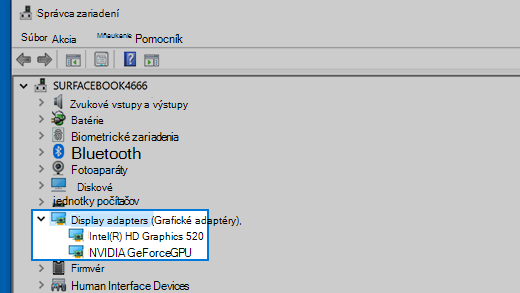
Ako zistím výrobcu môjho grafického adaptéra (grafickej karty)?
- Do vyhľadávacieho poľa na paneli úloh napíšte text správca zariadení.
- V zozname výsledkov vyberte položku Správca zariadení, čím sa otvorí. Potom výberom šípky rozbaľte časť Grafické adaptéry .
Zobrazí sa názov výrobcu a názov adaptéra alebo adaptérov.
Ešte stále máte problémy?
Ak ste vyskúšali kroky v tomto článku alebo neviete nájsť riešenie problému, použite Centrum pripomienok k Windowsu na zadanie chyby.
Uveďte podrobnosti o tom, čo ste robili, alebo konkrétne kroky, ktoré ste vykonávali, keď sa vyskytol problém. Prihláste sa do Centra pripomienok a podľa pokynov zhrňte a popíšte svoj problém. Potom vyberte kategóriu a uveďte dostatok doplňujúcich informácií, aby bolo možné problém reprodukovať. Vaše informácie pomôžu spoločnosti Microsoft určiť príčinu tohto problému.