Rýchlo revidujte dokumenty v mobilnom zariadení pomocou Copilota vo Worde. Copilot vám pomôže pri vytváraní súhrnov, navrhovaní otázok a bude s vami chatovať o konkrétnom dokumente.
Poznámka
Ak sa Copilot vo Worde, Exceli, PowerPointe alebo OneNote nezobrazuje, nemusí byť súčasťou predplatného Microsoft 365 alebo nie je k dispozícii na základe nastavení vašej organizácie.
Zistite, ktorú licenciu Copilota máte.
Copilot vo Word pre iOS v iPade
Vytvorenie konceptu s Copilotom
- Otvorte nový alebo existujúci dokument Word.
- Vyberte ikonu Koncept s Copilotom na plátne.
- Vyberte niektorú z poskytnutých výziev alebo do poľa na písanie zadajte podrobný popis obsahu, ktorý má Copilot pre dokument vygenerovať.
- Vyberte šípku Generovať . Copilot potom vytvorí požadovaný obsah.
Prepísanie pomocou Copilota
- Otvorte dokument programu Word.
- Vyberte text, ktorý chcete prepísať, a potom vyberte niektorý z vygenerovaných návrhov výzvy (Automaticky prepísať alebo Vizualizovať ako tabuľku) alebo pomocou poľa výzvy zadajte, ako má Copilot prepísať váš text.
- Vyberte < alebo > môžete prechádzať prepísanými verziami.
Použitie viacero súborov na získanie širších prehľadov
V prípade úloh, pre ktoré je vhodné poskytnúť širší rozsah, napríklad pri zhrnutí obsahu alebo kladení otázok o dokumente, môžete začať tým, že pridáte odkazy až na tri súbory.
Add Files: V dialógovom okne Vytvoriť koncept s Copilotom vyberte položku Odkazovať na súbor a vyberte maximálne tri súbory, ktoré má Copilot zvážiť pri vytváraní nového dokumentu.
Priamy prístup: Zadajte znak /, za ktorým nasleduje názov súboru v poli Compose, čím vyzvete Copilota, aby odkazoval na obsah z vášho SharePointu alebo OneDrivu. Uistite sa, že máte potrebné povolenia na súbory programu Word alebo PowerPoint, ktoré chcete použiť.
Upozorňujeme, že táto funkcia je k dispozícii len pre zákazníkov s predplatným Microsoft Copilot. Prihláste sa pomocou svojho konta Microsoft alebo navštívte lokalitu Kde môžem získať funkciu Microsoft Copilot? a získajte ďalšie informácie.
Chatovanie s Copilotom
- Otvorte dokument programu Word, ktorý obsahuje aspoň 200 slov.
- Ťuknutím na ikonu Copilot otvorte tablu Copilot.
- Pomocou poľa príkaz funkcie Copilot zadajte príkaz alebo položte otázku.
- Vyberte šípku Generovať . Copilot potom vytvorí požadovaný obsah.
Zhrnutie dokumentu
- Otvorte dokument programu Word, ktorý obsahuje aspoň 200 slov.
- Ťuknutím na tlačidlo Copilot otvorte tablu Copilot.
- Z navrhovaných výziev vyberte položku Zhrnúť . Copilot potom vytvorí požadovaný obsah.
Copilot vo Word pre iOS v iPhone
Zobrazenie súhrnu
- Otvorte existujúci dokument Word.
- Ťuknutím na položku Získať súhrn od Copilota v dolnej časti aplikácie otvorte tablu Copilot a vygenerujte súhrn dokumentu.
- Ak chcete získať ďalšie informácie o dokumente, vyberte si niektorú z navrhovaných otázok funkcie Copilot, napíšte otázku alebo ťuknite na mikrofón a spýtajte sa funkcie Copilot hlasom. Copilot naskenuje dokument a poskytne vám odpoveď.
Chatovanie s Copilotom
- Otvorte dokument programu Word.
- Ťuknite na ikonu Copilot.
- Ťuknite na mikrofón v poli na zadanie výzvy a položte Copilotovi otázku hlasom, alebo svoj príkaz napíšte do poľa výzvy.
- Kliknite na šípku Odoslať . Copilot potom vygeneruje odpoveď.
- Copilot do nej zahrnie aj odkazy, vďaka ktorým budete vedieť, odkiaľ v súbore programu Word tieto informácie získal.
Vytvorenie konceptu s Copilotom
- Otvorte nový alebo existujúci dokument Word.
- Vyberte ikonu Koncept s funkciou Copilot .
- Zadajte podrobný popis obsahu, ktorý má Copilot pre váš dokument vygenerovať.
- Vyberte šípku Generovať . Copilot potom vytvorí požadovaný obsah.
Prepísanie pomocou Copilota
Pomocou funkcie Copilot môžete povedať, čo presne chcete.
Otvorenie dokumentu programu Word
Vyberte text, ktorý chcete prepísať.
Ťuknite na ikonu Prepísať pomocou Copilota .
Vyberte niektorý z vygenerovaných návrhov príkazov (Automaticky prepísať alebo Vizualizovať ako tabuľku) alebo pomocou poľa výzvy zadajte, ako má Copilot prepísať váš text.
Ak píšete vlastnú výzvu, ťuknite na šípku Generovať .
Ťuknutím <> alebo prechádzajte medzi vygenerovanými odpoveďami.
Vyberte, čo chcete urobiť:
- Ak chcete nahradiť pôvodný text dokumentu prepísaným textom, vyberte položku Nahradiť.
- Ak chcete vložiť prepísaný text za pôvodný text, vyberte položku Vložiť.
- Ak chcete, aby Copilot vygeneroval prepísanú verziu, vyberte položku Znovu vygenerovať .
- Ak chcete upraviť tón prepísaných verzií, vyberte položku Upraviť.
- Ťuknutím mimo poľa Prepísať Copilota zahodíte prepísané verzie.
Usporiadajte svoje nápady
Jednoducho zmeňte svoje hlasové poznámky na formátované dokumenty, ktoré môžete zdieľať. Od nákupného zoznamu až po pracovný projekt alebo e-mail šéfovi, Copilot vo Word to všetko zorganizuje!
- Otvorte aplikáciu Microsoft Word.
- Vyberte tlačidlo Nový+ a použite prepojenie Použiť Copilota .
- Vyberte formát z jedného z troch preddefinovaných režimov – Document, Note alebo Email – alebo vytvorte vlastný formát zadaním popisu do poľa výzvy po ťuknutí na tlačidlo Vytvoriť nový režim.
- Ťuknutím na mikrofón spustite nahrávanie.
Príklad: Create a LinkedIn post and add appropriate hashtags.
- Po dokončení nahrávania ťuknite na položku Hotovo , aby Copilot vygeneroval dokument na revíziu.
-
Vyberte si zachovanie, úpravy, vygenerovanie údajov, odstránenie alebo prepis.
Copilot vo Word v telefónoch s Androidom
Poznámka
- Táto funkcia je k dispozícii pre zákazníkov s licenciou Microsoft Copilot (práca).
- Táto funkcia zatiaľ nie je k dispozícii pre tablety s Androidom.
Zobrazenie súhrnu
- Otvorte Word dokument, ktorý s vami niekto zdieľal.
- Ťuknutím na položku Získať súhrn od Copilota v tipe v dolnej časti aplikácie otvorte tablu Copilot a vygenerujte súhrn dokumentu.
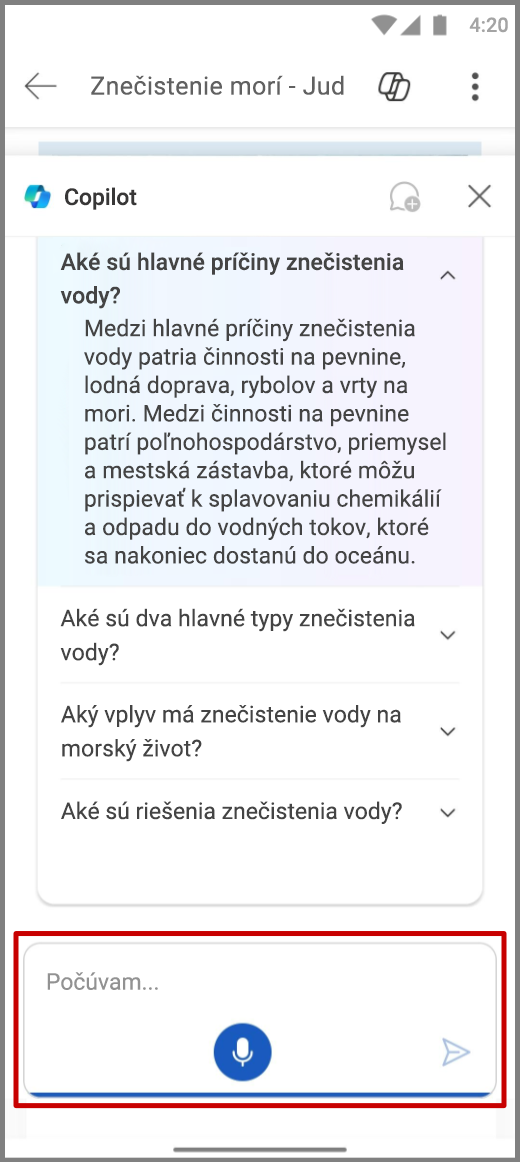
- Ak chcete získať ďalšie informácie o dokumente, vyberte si niektorú z navrhovaných otázok funkcie Copilot, napíšte otázku alebo ťuknite na mikrofón a spýtajte sa funkcie Copilot hlasom. Copilot naskenuje dokument a poskytne vám odpoveď.
Chatovanie s Copilotom
- Ak chcete chatovať s Copilotom o dokumente, ťuknite na
 Copilot.
- Ťuknite na mikrofón v poli na zadanie výzvy a položte Copilotovi otázku hlasom, alebo svoj príkaz napíšte do poľa výzvy.
-
 Šípka Odoslať a Copilot vygeneruje odpoveď.
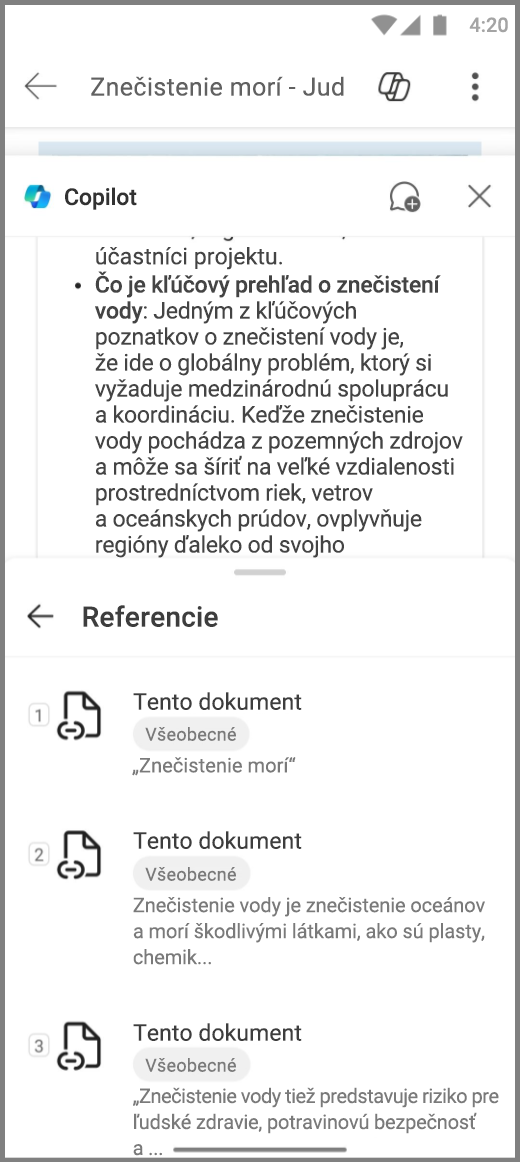
- Copilot do nej zahrnie aj odkazy, vďaka ktorým budete vedieť, odkiaľ v súbore programu Word tieto informácie získal.
Zistite viac
Víta vás funkcia Copilot vo Worde
Microsoft Copilot pomoc & vzdelávaní
Kde môžem získať funkciu Microsoft Copilot?