
Poznámka
Funkcie obrázkov v Copilotovi (napríklad generovanie obrázkov, bannerov alebo materiálov značky) sa líšia v závislosti od platformy, predplatného a konfigurácie vašej organizácie. Niektoré funkcie nemusia byť k dispozícii vo všetkých verziách Wordu.
Dokumenty môžete jednoducho vizuálne pútavejšie a štýlovať pomocou obrázkov, ktoré vyhovujú vašim potrebám. Copilot vo Word vám pomôže vytvoriť obrázok presne toho, čo hľadáte. Copilot používa nástroj Image Creator aplikácie Designer na vytváranie obrázkov generovaných umelou inteligenciou vo Worde s pokročilým modelom DALL-E 3.
Poznámka
Ak sa Copilot vo Worde, Exceli, PowerPointe alebo OneNote nezobrazuje, nemusí byť súčasťou predplatného Microsoft 365 alebo nie je k dispozícii na základe nastavení vašej organizácie. Zistite, ktorú licenciu Copilota máte.
Copilot dokáže generovať obrázky
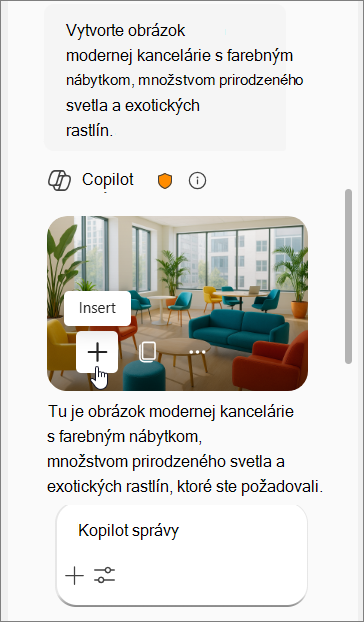
Možno potrebujete inšpiráciu pre nové usporiadanie kancelárie a chcete tímu poskytnúť víziu. Vo Worde môžete jednoducho požiadať Copilota, aby .Create an image of a modern office with bright colored furniture, lots of natural light and exotic plants Buďte čo najopisnejší a Copilot vygeneruje obrázky na základe vašich pokynov.
Vyskúšať si to
Ak chcete pridať obrázok, postupujte podľa týchto krokov:
- Otvorte dokument programu Word a umiestnite kurzor na miesto, kde chcete umiestniť obrázok.
- Výberom ikony Copilot otvorte tablu Copilot.
- Pomocou poľa príkaz funkcie Copilot popíšte obrázok, ktorý chcete pridať do dokumentu.
- Ukážte myšou na vygenerovaný obrázok a výberom znamienka + ho pridajte do dokumentu.
- Kliknutím pravým tlačidlom myši zmeňte formát alebo veľkosť obrázka.
Poznámka
Funkcia obrázka vo Worde je k dispozícii len pre zákazníkov s pracovným alebo školským kontom a oprávňujúcim predplatným Microsoft 365 (nevyžaduje sa žiadna licencia na doplnok Copilot) alebo kontom Microsoft s oprávňujúcim predplatným Microsoft 365 pre domácnosti.
Tipy na formulovanie príkazov na generovanie obrázkov
Vytvorenie obrázku funguje inak ako hľadanie obrázkov z fotobanky.
Tvorca obrázkov z aplikácie Designer funguje najlepšie, keď ste viac popisní, takže buďte kreatívni a pridajte detaily, ako sú prídavné mená, umiestnenia alebo dokonca umelecké štýly, ako je „digitálne umenie“ a „fotorealistický“. Ak chcete vytvoriť značkový obrázok, zahrňte do príkazu značku.
Tu je príklad, ako vytvoriť dlhší, opisnejší príkaz:
- Pôvodný príkaz: „Vytvor obrázok leva.“
- Opisný príkaz: „Vytvor detailnú fotografiu samice leva na rozľahlej lúke s viacerými odtieňmi zelenej a hnedej farby.“
Ďalšie informácie nájdete v téme Výzvy k vytvoreniu obrázkov 101 alebo v návode na pridávanie značkových obrázkov.
Copilot môže pridať vlastný banner
Poznámka
Táto funkcia je k dispozícii zákazníkom s licenciou Copilot Pro (domácnosť). Ďalšie informácie o tom, ako získať Copilota, nájdete v téme Kde môžem získať Microsoft Copilota?
Chcete svojmu podnikaniu dodať šmrnc? S Copilotom vo Word je generovanie jedinečného vlastného bannera rýchle a jednoduché. Stačí povedať Copilotovi, aby vytvoril vlastný banner o jarných výpredajoch pre moje kvetinárstvo, a vytvorí pútavý obrázok, dokonale prispôsobený vašej vízii. Ak chcete dosiahnuť ešte lepšie výsledky, spresnite príkaz ešte o ďalšie podrobnosti, ako je napríklad "... Vrátane Lavendar a slnečnice."
Ak chcete vygenerovať vlastný banner, otvorte Copilot na páse s nástrojmi, aby ste získali prístup na panel Copilot, a potom do poľa výzvy zadajte požiadavku na banner. Rovnako ako v prípade obrázkov, ani bannery nie je možné vytvárať priamo v prostredí kreslenia na plátne.
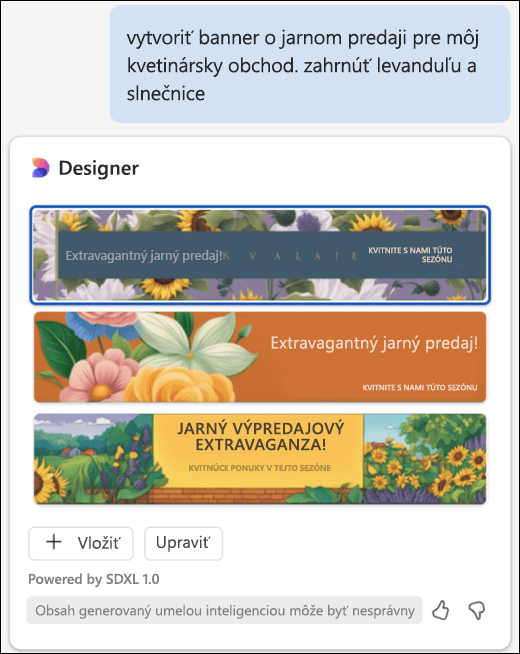
Využíva možnosti nástroja Tvorca bannerov v programe Microsoft Designer a využíva sofistikovaný model AI na vytváranie vlastných bannerov vo Worde.
Tipy na vytváranie vlastných bannerov
Či už potrebujete banner, ktorý vystihuje podstatu vašej značky, alebo taký, ktorý vyjadruje konkrétne posolstvo, Copilot je vybavený na navrhovanie bannerov, ktoré sú v súlade s vaším motívom. Ak váš projekt zahŕňa ochranu životného prostredia, môžete vyzvať Copilota, aby "Vygeneroval banner predstavujúci krásu obnoviteľných zdrojov energie" a Copilot vám poskytne obrázok, ktorý doplní váš obsah. Čím ste konkrétnejší, tým relevantnejšie návrhy Copilota budú.
Zažite všestrannosť Copilota vyskúšaním vlastných príkazov na banner ešte dnes!
Copilot môže navrhovať licencované obrázky z fotobanky
Copilot môže odporučiť aj licencované obrázky z fotobanky, ktoré sú súčasťou vášho predplatného na Microsoft 365. Možno odosielate pripomenutie o plenárnej schôdzi a chcete zahrnúť obrázok. Môžete požiadať Copilota o "pridanie obrázka z banky so samými rukami" a nechajte Copilota nájsť obrázky z fotobanky pre váš dokument.
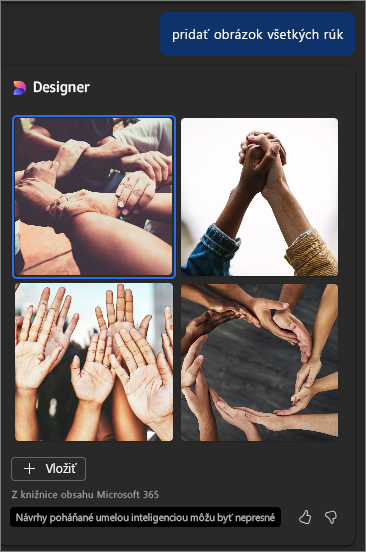
Vyskúšajte si to s vlastnými výzvami a zistite, čo vám Copilot môže poskytnúť.
Copilot môže navrhovať značkové obrázky
Ak používate pracovné alebo školské konto a správca vo vašej organizácii nastavil knižnicu obrázkov značky Copilot, požiadajte Copilota "Pridaj značkový obrázok pre [produkt, ktorý chcete zobraziť]" a zistite, čo Copilot navrhne.
Zistite viac
Microsoft Copilot pomoc & vzdelávaní
Pridanie snímky alebo obrázka do prezentácie pomocou funkcie Copilot v PowerPointe