
Niekedy je dokument Word dlhý a potrebujete iba stručnú predstavu o jeho obsahu. Môžete požiadať Copilota, aby za vás vytvoril súhrn v Chate, alebo v závislosti od nastavení a licencie môžete pri otvorení dokumentu Word zobraziť súhrn v hornej časti stránky.
Poznámka
Ak sa Copilot vo Worde, Exceli, PowerPointe alebo OneNote nezobrazuje, nemusí byť súčasťou predplatného Microsoft 365 alebo nie je k dispozícii na základe nastavení vašej organizácie. Zistite, ktorú licenciu Copilota máte.
Zobrazenie a použitie automatického súhrnu v hornej časti stránky
Ak ste práve dostali dlhý dokument na kontrolu, ušetrite si čas tým, že necháte Copilot vo Worde, aby vám ho pomohol zúžiť na kľúčové body.
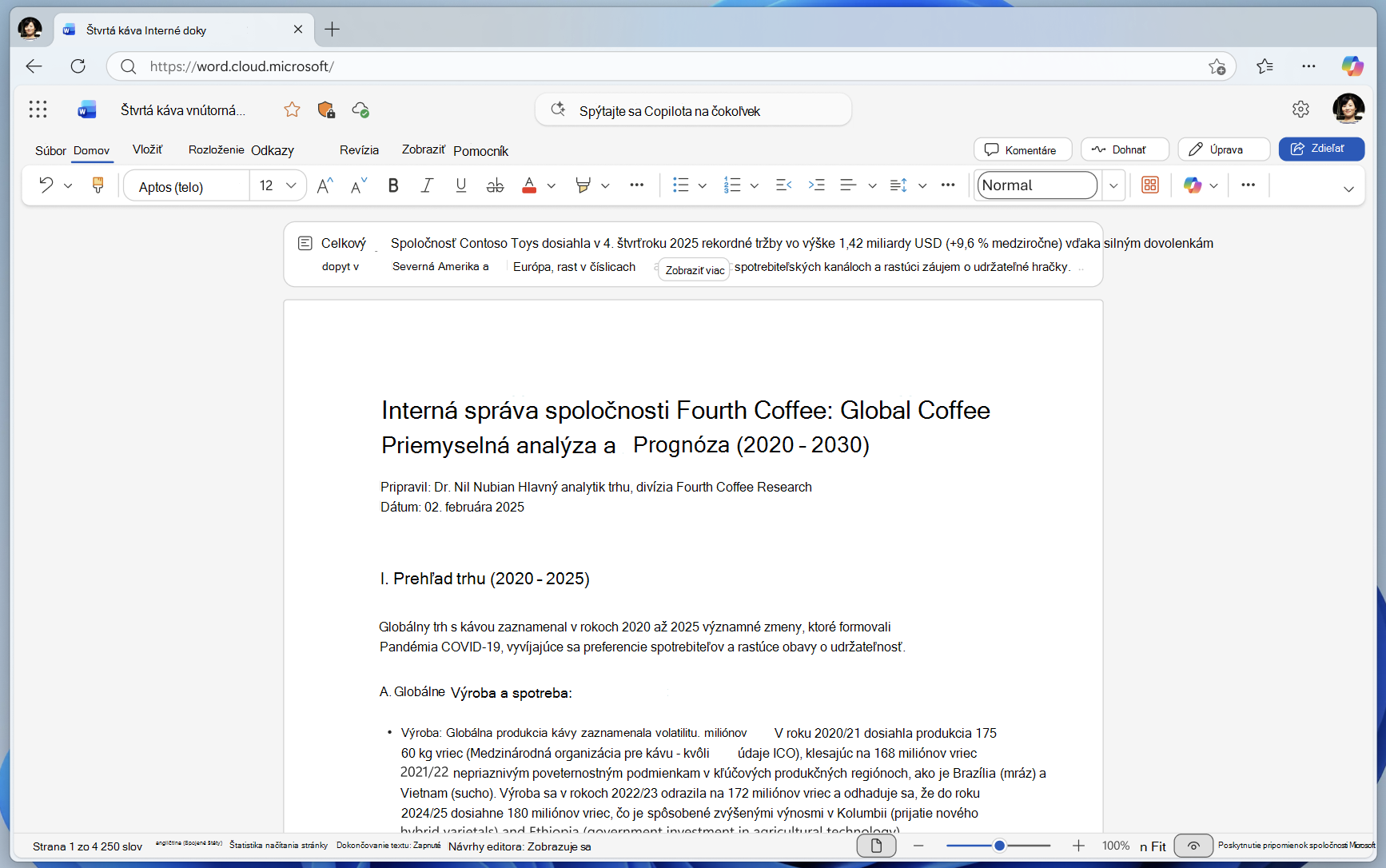
V závislosti od nastavení licencie a organizácie sa pri otvorení dokumentu môže zobraziť automatická súhrnná ukážka. Ak chcete zobraziť celý súhrn, vyberte položku Zobraziť viac .
Kliknutím na tabletky s návrhmi pod súhrnom môžete otvoriť Copilot Chat a chatovať o dokumente.
Tip
V prípade dokumentov uložených vo OneDrive alebo SharePointe sa súhrny ukladajú do vyrovnávacej pamäte, aby bol výkon vášho počítača čo najvyšší.
Aktuálne obmedzenia
- Automatické súhrny sa zobrazia ako otvorené len vtedy, ak máte licenciu Microsoft Copilot (pracovnú) licenciu a ak bol dokument uložený vo OneDrive alebo SharePointe. Ak ste dokument uložili niekde inde, zobrazí sa možnosť otvoriť a vygenerovať súhrn.
- Aby mohol Copilot automaticky generovať súhrny, musí mať referenčný obsah aspoň 200 slov. Ak váš dokument obsahuje menej ako 200 slov, stále môžete vytvoriť súhrn kliknutím na položku Súhrn v hornej časti dokumentu.
- Hoci Copilot berie do úvahy celý dokument, v súčasnosti nie vždy poskytuje citácie na neskorší obsah dokumentu. Zlepšujeme to.
Zistite viac
Víta vás funkcia Copilot vo Worde
Najčastejšie otázky o Copilotovi vo Worde
Kde môžem získať funkciu Microsoft Copilot?