V tej temi
Najboljše prakse ustvarjanja dostopnih Excelovih preglednic
V tej tabelo so najboljše prakse za ustvarjanje Excelovih preglednic, ki so uporabne za osebe s posebnimi potrebami.
| Kaj je treba popraviti |
Kako to najti |
Zakaj je treba to popraviti |
Kako to popraviti |
| Izogibajte se pogostim težavam z dostopnostjo, kot so manjkajoče nadomestno besedilo in nizkokontrastne barve. |
Uporabite preverjevalnik dostopnosti. |
Omogočite preprosto, da vsi lahko preberejo preglednico. |
Preverjajte dostopnost, medtem ko delate v Excelu |
| Za podatke uporabite preprosto strukturo tabele in določite informacije v glavi stolpca. |
S preverjevalnikom dostopnosti preverite, da v tabelah ni razdeljenih celic, spojenih celic ali ugnezdenih tabel.
Vizualno preglejte tabele in se prepričajte, da v njih ni nobene popolnoma prazne vrstice ali stolpca. |
Bralniki zaslona spremljajo svoje mesto v tabeli tako, da preštejejo celice v tabeli.
Bralniki zaslona uporabijo informacije v glavi za identifikacijo vrstic in stolpcev. |
Ustvarjanje dostopnih tabel |
| Dodajte besedilo v celico A1. |
Prepričajte se, da je v celici A1 besedilo. |
Bralniki zaslona začnejo brati vsak delovni list iz celice A1. |
Dodajanje besedila v celico A1 |
| Dodajte nadomestno besedilo vsem vizualnim elementom. |
Če želite poiskati vse primere manjkajočega nadomestnega besedila, uporabite preverjevalnik dostopnosti. |
Z nadomestnim besedilom lahko osebam, ki ne vidijo, omogočite, da razumejo, kaj je pomembnega na slikah in drugi vizualni vsebini. |
Dodajanje nadomestnega besedila vizualnim elementom |
| Dodajte pomensko besedilo hiperpovezave in zaslonske namige. |
Če želite preveriti, ali je besedilo hiperpovezave smiselno kot samostojna informacija in ali nudi bralcu natančne informacije o cilju, vizualno preglejte delovni zvezek. |
Ljudje, ki uporabljajo bralnike zaslonov, včasih pregledajo seznam povezav. |
Dodajanje dostopnega besedila hiperpovezave in zaslonskih namigov |
| Uporabite zadosten kontrast za besedilo in barve ozadja. |
Če želite poiskati nezadosten barvni kontrast, uporabite preverjevalnik dostopnosti.
Prav tako lahko poiščete besedilo v preglednici, ki ga je težko prebrati ali razločiti od ozadja. |
Če preglednica vsebuje visoko raven kontrasta med besedilom in ozadjem, bo vsebino lahko videlo in uporabilo več oseb. |
Uporaba dostopne oblike zapisa in barve pisave
Uporaba dostopne predloge |
| Dajte vsem delovnim listom enolična imena in odstranite prazne delovne liste. |
Če želite izvedeti, ali imajo vsi listi delovnega zvezka z vsebino opisna imena in ali so morda med njimi prazni listi, uporabite Preverjevalnik dostopnosti. |
Bralniki zaslonov preberejo imena listov, ki podajajo informacije o tem, kaj najdete na posameznem delovnem listu, to pa olajša razumevanje vsebine delovnega zvezka in krmarjenje po zvezku. |
Preimenovanje delovnih listov
Brisanje praznih delovnih listov |
| Poimenujte celice in obsege. |
Vizualno preglejte delovni zvezek in preverite, katerim celicam in obsegom bi bilo koristno imeti. |
Ko poimenujete celice in obsege, lahko uporabniki bralnika zaslona hitro ugotovijo namen celic in obsegov. |
Poimenovanje celic in obsegov |
Na vrh strani
Preverjajte dostopnost, medtem ko delate v Excelu
Preverjevalnik dostopnosti je orodje, s katerim pregledate vsebino in označite težave z dostopnostjo, na katere naleti. Tukaj je razloženo, zakaj lahko posamezna težava predstavlja morebitno težavo za osebo s posebnimi potrebami. Preverjevalnik dostopnosti tudi predlaga, kako lahko odpravite težave, ki se pojavijo.
Preverjevalnik dostopnosti se v Excelu samodejno zažene v ozadju, ko ustvarjate dokument. Če Preverjevalnik dostopnosti zazna težave z dostopnostjo, se v vrstici stanja prikaže opomnik.
Če želite preverjevalnik dostopnosti zagnati ročno, izberite »Preglej>preverjanje dostopnosti«. Odpreta se podokno »Pripomočki za osebe s posebnimi potrebami « in trak »Pripomočki za osebe s posebnimi potrebami « ter lahko pregledate in odpravite težave z dostopnostjo. Trak pripomočkov za osebe s posebnimi potrebami vsebuje vsa orodja, ki jih potrebujete za ustvarjanje dostopnih preglednic na enem mestu. Če želite več informacij, pojdite na trak »Pripomočki za osebe s posebnimi potrebami « in »Izboljšanje dostopnosti s preverjevalnikom dostopnosti«.
Na vrh strani
Ustvarjanje dostopnih tabel
S tabelami lahko lažje prepoznate nabor podatkov po imenu, tabelo pa lahko oblikujete s slogi, zaradi katerih podatki izstopajo. Če skrbno poimenujete in oblikujete tabelo, ste prepričani, da vsi razumejo vaše podatke.
Pomembno je tudi, da določite informacije v glavi stolpca in uporabite preprosto strukturo tabele, s katero zagotovite, da se bodo uporabniki bralnikov zaslona lahko preprosto premikali po tabelah.
Poimenovanje tabele
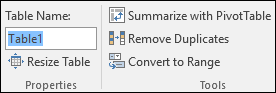
Excel privzeto poimenuje tabele, ki jih ustvarite, kot Tabela1, Tabela2, Tabela3 in tako naprej. Če želite poenostaviti sklicevanje na tabelo, dajte vsaki tabeli opisno ime. Smiselno ime tabele, kot je »EmployeeList«, je bolj uporabno kot splošno ime tabele »Tabela1«.
Z opisnim imenom se lahko na primer hitro pomaknete do tabele z ukazom »Pojdi na« (Ctrl+G) ali pogovornim oknom »Upravitelj imen «. Na tabelo se lahko preprosto sklicujete tudi v formulah.
- Kazalec postavite na poljubno mesto v tabeli.
- Na zavihku » Načrt tabele « v razdelku »Ime tabele« zamenjajte privzeto ime, na primer »Tabela1«, z bolj opisnim.
Opomba
Imena tabel se morajo začeti s črko, podčrtajem (_) ali poševnico nazaj (\) in ne smejo vsebovati presledkov. Če želite več informacij, glejte razdelek »Pomembne opombe za imena« v članku Preimenovanje Excelove tabele.
Izbira dostopnega sloga tabele
Svetle tabele z nizkim kontrastom so včasih težko berljive. Če želite narediti tabelo dostopnejšo, izberite slog tabele z barvami z močnim kontrastom. Izberite na primer slog, ki se izmenjuje med belo in temno barvo, kot so črna, temno siva ali temno modra.
- Kazalec postavite na poljubno mesto v tabeli.
- Na zavihku Načrt tabele v skupini Slogi tabele izberite želeni slog.
Bralniki zaslona uporabljajo informacije v glavi za prepoznavanje vrstic in stolpcev. Čiste glave tabele zagotavljajo kontekst in olajšajo krmarjenje po vsebini tabele.
- Postavite kazalec na poljubno mesto v tabeli.
- Na zavihku Načrt tabele v skupini Možnosti sloga tabele potrdite polje Vrstica z glavo .
- Vnesite naslove stolpcev.
Če želite navodila za dodajanje glav v novo tabelo, glejte Ustvarjanje in oblikovanje tabele.
Strukture tabel, ki se jim je treba izogniti
Oblikujte tabele in upoštevajte naslednje:
Izogibajte se praznim celicam, stolpcem in vrsticam. Pri krmarjenju s tipkovnico lahko uporabnik bralnika zaslona zaradi prazne celice, stolpca ali vrstice verjame, da v tabeli ni nič več.
- Če prazna celica, stolpec ali vrstica ni potrebna, jo izbrišite.
- Če se prazni celici, stolpcu ali vrstici ne morete izogniti, vnesite besedilo, ki pojasnjuje, da je prazna. Vnesite N/A na primer ali Intentionally Blank.
Izogibajte se deljenju ali združevanju celic: bralniki zaslona spremljajo svojo lokacijo v tabeli s štetjem celic tabele. Če je tabela ugnezdena v drugo tabelo ali če je celica spojena ali razdeljena, bralnik zaslona izgubi število in po tej točki ne more zagotoviti koristnih informacij o tabeli. Združene ali razdeljene celice lahko krmarjenje po Excelovih tabelah s tehnologijami za pomoč uporabnikom s posebnimi potrebami zelo otežijo, če ne celo onemogočijo. Vedno naj bodo vaše mize preproste in preproste. Če želite zagotoviti, da tabele ne vsebujejo razdeljenih celic, spojenih celic ali ugnezdenih tabel, uporabite preverjevalnik dostopnosti.
Na vrh strani
Uporaba predloge za osebe s posebnimi potrebami
Uporabite eno od dostopnih Excelovih predlog, da zagotovite, da so načrt preglednice, barve, kontrast in pisave dostopni vsem občinstvom. Predloge so zasnovane tudi tako, da lahko bralniki zaslona lažje preberejo vsebino preglednice.
Ko izberete predlogo, poiščite predlogo z več funkcijami, ki podpirajo pripomočke za osebe s posebnimi potrebami. Primer:
- Če uporabite dovolj praznega prostora, je preglednica lažje berljiva.
- Kontrastne barve jih lažje ločijo za slabovidne in barvno slepe bralce.
- Večje pisave so lažje za slabovidne uporabnike.
- Prednastavljeni opisni naslovi in oznake omogočajo lažje razumevanje preglednice za uporabnike, ki se po njej pomikajo z bralnikom zaslona.
Če želite navodila po korakih za uporabo dostopnih predlog, pojdite na Videoposnetek: Začnite z dostopno Excelovo predlogo.
Na vrh strani
Dodajanje besedila v celico A1
Bralnik zaslona začne brati kateri koli delovni list iz celice A1. Če imate na delovnem listu tabelo, bi moral biti A1 po možnosti naslov tabele.
Če je list dolg ali zapleten, dodajte navodila ali pregled lista v celico A1. To bo slepe osebe obvestilo o tem, kaj je predstavljeno na vašem delovnem listu in kako ga uporabljati. To besedilo z navodili se lahko ujema z barvo ozadja. To ga bo skrilo pred ljudmi, ki ga lahko vidijo, vendar ga bodo bralniki zaslona lahko prebrali.
Na vrh strani
Dodajanje nadomestnega besedila vizualnim elementom
Nadomestno besedilo pomaga ljudem, ki ne vidijo zaslona, da razumejo, kaj je pomembno v vizualni vsebini. Vizualna vsebina vključuje slike, grafike SmartArt, oblike, skupine, grafikone, vrtilne grafikone, vdelane predmete, rokopis in videoposnetke. V nadomestnem besedilu na kratko opišite sliko in omenite njen namen. Bralniki zaslona preberejo besedilo, da opišejo sliko uporabnikom, ki je ne vidijo.
Za podajanje pomembnih informacij ne uporabljajte le nadomestnega besedila slik. Če morate uporabiti sliko z besedilom, ponovite to besedilo v dokumentu. V nadomestnem besedilu na kratko opišite sliko, omenite, da obstaja besedilo in navedite njegov namen.
Namig
Če želite napisati dobro nadomestno besedilo, poskrbite, da boste vsebino in namen slike prenesli na jedrnat in nedvoumen način. Nadomestno besedilo ne sme biti daljše od kratkega stavka ali dveh – večino časa bo zadostovalo nekaj premišljeno izbranih besed. Ne ponavljajte okoliške besedilne vsebine kot nadomestnega besedila ali uporabljajte besednih zvez, ki se nanašajo na slike, na primer »grafika« ali »slika«. Za več informacij o tem, kako napisati nadomestno besedilo, pojdite na Vse, kar morate vedeti za pisanje učinkovitega nadomestnega besedila.
Če želite navodila po korakih za dodajanje nadomestnega besedila, glejte Dodajanje nadomestnega besedila obliki, sliki, grafikonu, grafiki SmartArt ali drugemu predmetu.
Če želite poiskati manjkajoče nadomestno besedilo, uporabite preverjevalnik dostopnosti.
Opomba
Za zvočno vsebino in videovsebino poleg nadomestnega besedila vključite tudi podnapise za gluhe ali naglušne osebe.
Na vrh strani
Dodajanje dostopnega besedila hiperpovezave in zaslonskih namigov
Ljudje, ki uporabljajo bralnike zaslonov, včasih pregledajo seznam povezav. Povezave morajo uporabnikom podati jasne in natančne informacije o cilju. Izogibajte se na primer besedil povezav, kot so »Kliknite tukaj«, »Oglejte si to stran«, »Pojdite sem« ali »Preberite več«. Namesto tega vključite celoten naslov ciljne strani. Dodate lahko tudi zaslonske namige, ki se prikažejo, ko premaknete kazalec nad besedilo ali slike, ki vključujejo hiperpovezavo.
Namig
Če naslov ciljne strani hiperpovezave vsebuje natančen povzetek vsebine na strani, ga uporabite za besedilo hiperpovezave. To besedilo hiperpovezave se na primer ujema z naslovom na ciljni strani: Ustvari več z Microsoftovimi predlogami.
Za navodila po korakih za ustvarjanje hiperpovezav in zaslonskih namigov pojdite na Delo s povezavami v Excelu.
Na vrh strani
Dostopna pisava ne izključuje ali upočasnjuje hitrosti branja vseh, ki berejo preglednico, vključno z osebami s slabovidom, motnjami branja ali slepimi. Pravilna pisava izboljša berljivost in berljivost preglednice.
Če želite navodila za spreminjanje privzete pisave, glejte Spreminjanje velikosti pisave.
Tukaj je nekaj predlogov:
- Če želite zmanjšati obremenitev branja, izberite znane sans serifne pisave, kot sta Arial ali Calibri. Izogibajte se uporabi samih velikih črk in pretiranemu ležečemu ali podčrtanemu oblikovanju.
- Oseba z motnjo vida lahko zamudi pomen, ki ga prenašajo določene barve. Barvno označenemu besedilu hiperpovezave lahko na primer dodate podčrtano, da bodo barvno slepi vedeli, da je besedilo povezano, tudi če barve ne vidijo.
- Naslovom lahko dodate krepko oblikovanje ali pa uporabite večjo pisavo.
Uporaba dostopne barve pisave
Besedilo v preglednici mora biti berljivo v visokokontrastnem načinu. Uporabite na primer svetle barve ali visokokontrastne barvne sheme z nasprotnih koncev barvne lestvice. Črno-bele sheme osebam, ki so barvno slepe, olajšajo razlikovanje besedila in oblik.
Tukaj je nekaj predlogov:
- Če želite zagotoviti, da je besedilo dobro prikazano v načinu visokega kontrasta, uporabite nastavitev Samodejno za barve pisave. Če želite navodila za spreminjanje barve pisave, pojdite na Oblikovanje besedila v celicah.
- Uporabite preverjevalnik dostopnosti , da analizirate preglednico in poiščete nezadosten barvni kontrast. Orodje v dokumentu primerja barvo besedila z barvo strani, ozadji celic tabel, označevanjem, barvo polnila polja z besedilom, senčenjem odstavka, polnili oblik in grafik SmartArt, glavami in nogami ter povezavami.
-
Uporabite predlogo za osebe s posebnimi potrebami.
Na vrh strani
Ustvarjanje dostopnih grafikonov
Grafikoni olajšajo razumevanje zapletenih informacij. Če želite, da bodo grafikoni dostopni, uporabite jasen in opisen jezik za elemente grafikona, kot so naslov grafikona, naslovi osi in oznake podatkov. Prepričajte se tudi, da je njihovo oblikovanje dostopno.
Če želite navodila za dodajanje elementov grafikona v grafikon in omogočanje njihovega dostopa, glejte Videoposnetek: Ustvarjanje dostopnih grafikonov v Excelu.
- Izberite element grafikona, ki ga želite oblikovati, na primer naslov grafikona ali oznake podatkov.
- Izberite zavihek Oblika .
- V skupini Trenutni izbor izberite Oblikuj izbor. Na desni strani se odpre podokno Oblika .
- Izberite možnosti oblikovanja, s katerimi bo vaš element grafikona dostopen, na primer večjo pisavo ali dobro kontrastne barve.
Na vrh strani
Preimenovanje delovnih listov
Bralniki zaslona preberejo imena delovnih listov, zato se prepričajte, da so te oznake jasne in opisne. Uporaba enoličnih imen za delovne liste olajša premikanje po delovnem zvezku.
Excel delovne liste privzeto poimenuje kot List1, List2, List3 itn., vendar jih lahko preprosto preimenujete. Če potrebujete navodila o tem, kako preimenujete delovne liste, preberite članek »Preimenovanje delovnega lista«.
Na vrh strani
Brisanje praznih delovnih listov
Bralniki zaslona preberejo imena delovnih listov, zato lahko prazni delovni listi povzročajo zmedo. V delovne zvezke ne vključujte praznih listov.
Če želite navodila o tem, kako izbrišete delovne liste, preberite članek »Vstavljanje ali brisanje delovnega lista«.
Na vrh strani
Poimenovanje celic in obsegov
Poimenujte celice in obsege, tako da lahko uporabniki bralnika zaslona hitro prepoznajo namen celic in obsegov na Excelovih delovnih listih. Uporabniki lahko z ukazom »Pojdi na« (Ctrl+G) odprejo pogovorno okno, v katerem so navedena vsa opredeljena imena. Če uporabnik izbere ime, se lahko hitro premakne na poimenovano mesto.
- Izberite celico ali obseg celic, ki ga želite poimenovati.
-
Izberite formule>Določi ime.
- Vnesite ime in izberite »V redu«.
Opomba
Ime se mora začeti s črko, podčrtajem (_) ali poševnico nazaj (\) in ne sme vsebovati presledkov.
Na vrh strani
Preskušanje dostopnosti delovnih listov
Ko je preglednica pripravljena in zaženete preverjevalnik dostopnosti, da preverite, ali je vključujoča, lahko po preglednici poskusite krmariti z bralnikom zaslona, na primer Pripovedovalcem. Pripovedovalec je vgrajen v sistem Windows, zato vam ni treba ničesar nameščati. To je na primer dodaten način, kako odkriti težave pri krmarjenju.
Zaženite bralnik zaslona. Če želite na primer zagnati Pripovedovalca, pritisnite Ctrl+tipka z logotipom sistema Windows+Enter.
Pritiskajte F6, dokler fokus, modri pravokotnik, ni na mreži tabele delovnega lista.
Naredite to, da preskusite delovne liste:
- Za premikanje med celicami v mreži tabele uporabite puščične tipke.
- Če želite preveriti imena delovnih listov v preglednici, pritiskajte F6, dokler ni fokus na imenu trenutnega delovnega lista, nato pa uporabite puščični tipki levo in desno, da slišite imena drugih delovnih listov.
- Če so na delovnem listu plavajoče oblike, kot so slike, pritisnite Ctrl+Alt+5. Nato se lahko s tipko Tab krožno premikate med plavajočimi oblikami. Če želite znova uporabiti navadno premikanje, pritisnite tipko Esc.
Odpravite morebitne težave z dostopnostjo, ki ste jih zaznali pri krmarjenju z bralnikom zaslona.
Zaprite bralnik zaslona. Če želite na primer zapreti Pripovedovalca, pritisnite Ctrl+tipka Windows + Enter.
Opomba
Prav tako poskrbite, da lahko delovne liste preprosto berete na mobilnem telefonu. To ne koristi le slabovidnim ljudem, temveč tudi zelo širokemu krogu uporabnikov mobilnih telefonov.
Na vrh strani
Glejte tudi
Pravila za preverjevalnik dostopnosti
Vse, kar morate vedeti o pisanju učinkovitega nadomestnega besedila
Poskrbite, da bodo Wordovi dokumenti dostopni osebam s posebnimi potrebami
Poskrbite, da bodo PowerPointove predstavitve dostopne osebam s posebnimi potrebami
Poskrbite, da bo Outlookova e-pošta dostopna osebam s posebnimi potrebami
Poskrbite, da bodo OneNotovi zvezki dostopni osebam s posebnimi potrebami
Pomoč & učenje za Excel
V tej temi
Najboljše prakse za omogočanje dostopa do Excelovih preglednic
V tej tabelo so najboljše prakse za ustvarjanje Excelovih preglednic, ki so uporabne za osebe s posebnimi potrebami.
| Kaj je treba popraviti |
Zakaj je treba to popraviti |
Kako to popraviti |
| Uporabite preprosto strukturo tabele samo za podatke in določite informacije o glavi stolpca. |
Bralniki zaslona spremljajo svoje mesto v tabeli tako, da preštejejo celice v tabeli.
Bralniki zaslona uporabijo informacije v glavi za identifikacijo vrstic in stolpcev. |
Ustvarjanje dostopnih tabel |
| Dodajanje besedila v celico A1 |
Bralniki zaslona začnejo brati kateri koli delovni list iz celice A1. |
Dodajanje besedila v celico A1 |
| Vključite nadomestno besedilo (nadomestno besedilo) z vsemi ponazoritvami. |
Nadomestno besedilo pomaga ljudem, ki ne vidijo zaslona, da razumejo, kaj je pomembno na slikah in drugih ponazoritvah. |
Dodajanje nadomestnega besedila vizualnim elementom |
| Dodajanje pomenljivega besedila za hiperpovezave. |
Ljudje, ki uporabljajo bralnike zaslonov, včasih pregledajo seznam povezav. |
Dodajanje dostopnega besedila hiperpovezave |
| Uporabite zadosten kontrast za besedilo in barve ozadja. |
Če preglednica vsebuje visoko raven kontrasta med besedilom in ozadjem, bo vsebino lahko videlo in uporabilo več oseb. |
Uporaba dostopne oblike pisave in barve |
| Vsem delovnim listom dodelite enolična imena in odstranite prazne delovne liste. |
Bralniki zaslonov preberejo imena listov, ki podajajo informacije o tem, kaj najdete na posameznem delovnem listu, to pa olajša razumevanje vsebine delovnega zvezka in krmarjenje po zvezku. |
Preimenovanje delovnih listov
Brisanje praznih delovnih listov |
Na vrh strani
Ustvarjanje dostopnih tabel
Tabele vam lahko pomagajo prepoznati nabor podatkov po imenu, tabelo pa lahko oblikujete s slogi, s katerimi podatki izstopajo. Ko skrbno poimenujete in oblikujete tabelo, ste lahko prepričani, da lahko vsi razumejo vaše podatke.
Pomembno je tudi, da določite informacije o glavi stolpca in uporabite preprosto strukturo tabele, da zagotovite, da lahko uporabniki bralnika zaslona enostavno krmarijo po tabelah.
Poimenovanje tabele
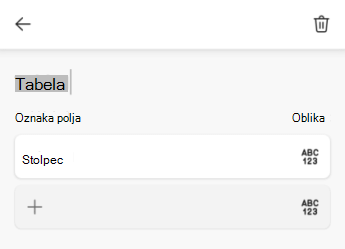
Excel privzeto poimenuje tabele, ki jih ustvarite, kot Tabela1, Tabela2, Tabela3 in tako naprej. Če se želite lažje sklicevati na tabelo, vsaki tabeli dajte opisno ime. Smiselno ime tabele, kot je »EmployeeList«, je bolj uporabno kot splošno »Tabela1«.
Z opisnim imenom se lahko na primer enostavno sklicujete na tabelo v formulah. Ko so uporabljena imena tabel, lahko hitro skočite na tabelo tudi z ukazom Pojdi na v namizni aplikaciji Excel.
- Kazalec postavite na poljubno mesto v tabeli.
- V orodni vrstici na dnu zaslona izberite
 (pogled kartic).
- V zgornjem desnem kotu izberite
 (Nastavitve tabele).
- Dotaknite se privzetega imena tabele in ga zamenjajte z opisnim imenom.
Opomba
Imena tabel se morajo začeti s črko, podčrtajem (_) ali obrnilno poševnico (\) in ne smejo vsebovati presledkov. Če želite več informacij, glejte razdelek »Pomembne opombe za imena« v razdelku Preimenovanje Excelove tabele.
Izbiranje dostopnega sloga tabele
Svetle obarvane mize z nizkim kontrastom so lahko težko berljive. Če želite, da bo tabela bolj dostopna, izberite slog tabele z barvami z močnim kontrastom. Izberite na primer slog, ki izmenično prehaja med belo in temno barvo, na primer črno, temno sivo ali temno modro.
- Kazalec postavite na poljubno mesto v tabeli.
- V orodni vrstici na dnu zaslona izberite
 (Več možnosti).
- Odprite meni zavihkov in izberite zavihek Tabela .
- Izberite Slogi tabele in nato izberite želeni slog.
Bralniki zaslona uporabljajo informacije v glavi za prepoznavanje vrstic in stolpcev. Čiste glave tabele zagotavljajo kontekst in olajšajo krmarjenje po vsebini tabele.
Postavite kazalec na poljubno mesto v tabeli.
V orodni vrstici na dnu zaslona izberite (Več možnosti).
Odprite meni zavihkov in izberite zavihek Tabela .
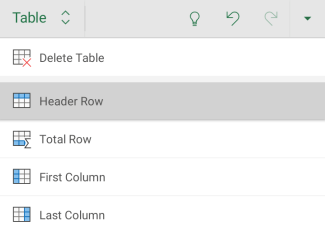
Izberite možnost Vrstica z glavo .
Namig
Ko je možnost izbrana, je siva.
Vnesite naslove stolpcev.
- Izberite celice, ki jih želite vključiti v tabelo.
- V orodni vrstici na dnu zaslona izberite (Več možnosti).
- Odprite meni zavihkov in izberite zavihek Vstavljanje .
- Izberite Tabela.
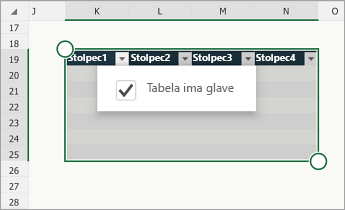
- Potrdite polje Tabela ima glave .
Strukture tabel, ki se jim je treba izogniti
Oblikujte tabele in upoštevajte naslednje:
Izogibajte se praznim celicam, stolpcem in vrsticam. Pri krmarjenju s tipkovnico lahko uporabnik bralnika zaslona zaradi prazne celice, stolpca ali vrstice verjame, da v tabeli ni nič več.
- Če prazna celica, stolpec ali vrstica ni potrebna, jo izbrišite.
- Če se prazni celici, stolpcu ali vrstici ne morete izogniti, vnesite besedilo, ki pojasnjuje, da je prazna. Vnesite N/A na primer ali Intentionally Blank.
Izogibajte se deljenju ali združevanju celic: bralniki zaslona spremljajo svojo lokacijo v tabeli s štetjem celic tabele. Če je tabela ugnezdena v drugo tabelo ali če je celica spojena ali razdeljena, bralnik zaslona izgubi število in po tej točki ne more zagotoviti koristnih informacij o tabeli. Združene ali razdeljene celice lahko krmarjenje po Excelovih tabelah s tehnologijami za pomoč uporabnikom s posebnimi potrebami zelo otežijo, če ne celo onemogočijo. Vedno naj bodo vaše mize preproste in preproste.
Na vrh strani
Dodajanje besedila v celico A1
Bralnik zaslona začne brati kateri koli delovni list iz celice A1. Če imate na delovnem listu tabelo, bi moral biti A1 po možnosti naslov tabele.
Če je list dolg ali zapleten, dodajte navodila ali pregled lista v celico A1. To bo slepe osebe obvestilo o tem, kaj je predstavljeno na vašem delovnem listu in kako ga uporabljati. To besedilo z navodili se lahko ujema z barvo ozadja. To ga bo skrilo pred ljudmi, ki ga lahko vidijo, vendar ga bodo bralniki zaslona lahko prebrali.
Na vrh strani
Dodajanje nadomestnega besedila vizualnim elementom
Nadomestno besedilo pomaga ljudem, ki ne vidijo zaslona, da razumejo, kaj je pomembno v vizualni vsebini. Vizualna vsebina vključuje slike, grafike, oblike, skupine, grafikone, vdelane predmete, rokopis in videoposnetke. V nadomestnem besedilu na kratko opišite sliko in omenite njen namen. Bralniki zaslona preberejo besedilo, da opišejo sliko uporabnikom, ki je ne vidijo.
Za podajanje pomembnih informacij ne uporabljajte le nadomestnega besedila slik. Če morate uporabiti sliko z besedilom, ponovite to besedilo v dokumentu. V nadomestnem besedilu na kratko opišite sliko, omenite, da obstaja besedilo in navedite njegov namen.
Namig
Če želite napisati dobro nadomestno besedilo, poskrbite, da boste vsebino in namen slike prenesli na jedrnat in nedvoumen način. Nadomestno besedilo ne sme biti daljše od kratkega stavka ali dveh – večino časa bo zadostovalo nekaj premišljeno izbranih besed. Ne ponavljajte okoliške besedilne vsebine kot nadomestnega besedila ali uporabljajte besednih zvez, ki se nanašajo na slike, na primer »grafika« ali »slika«. Za več informacij o tem, kako napisati nadomestno besedilo, pojdite na Vse, kar morate vedeti za pisanje učinkovitega nadomestnega besedila.
Opomba
Za zvočno vsebino in videovsebino poleg nadomestnega besedila vključite tudi podnapise za gluhe ali naglušne osebe.
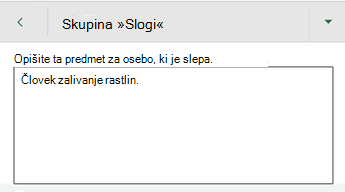
- Izberite ponazoritev.
- Če želite odpreti zavihek Slika, Oblika ali Grafikon, v orodni vrstici na dnu zaslona izberite (Več možnosti).
- Izberite Nadomestno besedilo.
- Vnesite opis.
Na vrh strani
Dodajanje dostopnega besedila hiperpovezave
Ljudje, ki uporabljajo bralnike zaslonov, včasih pregledajo seznam povezav. Povezave morajo uporabnikom podati jasne in natančne informacije o cilju. Izogibajte se na primer besedil povezav, kot so »Kliknite tukaj«, »Oglejte si to stran«, »Pojdite sem« ali »Preberite več«. Namesto tega vključite celoten naslov ciljne strani.
Namig
Če naslov ciljne strani hiperpovezave vsebuje natančen povzetek vsebine na strani, ga uporabite za besedilo hiperpovezave. To besedilo hiperpovezave se na primer ujema z naslovom na ciljni strani: Ustvari več z Microsoftovimi predlogami.
- Pojdite v celico, kamor želite dodati hiperpovezavo.
- V orodni vrstici na dnu zaslona izberite (Več možnosti).
- Odprite meni zavihkov in izberite zavihek Vstavljanje .
- Izberite Povezava in nato Vstavi povezavo.
- V polje Besedilo za prikaz vnesite besedilo, ki ga želite prikazati kot besedilo povezave.
- V polje Naslov vnesite ciljni URL.
- Izberite Vstavi.
Na vrh strani
Dostopna pisava ne izključuje ali upočasnjuje hitrosti branja vseh, ki berejo preglednico, vključno z osebami s slabovidom, motnjami branja ali slepimi. Pravilna pisava izboljša berljivost in berljivost preglednice.
Tukaj je nekaj predlogov:
- Če želite zmanjšati obremenitev branja, izberite znane sans serifne pisave, kot sta Arial ali Calibri. Izogibajte se uporabi samih velikih črk in pretiranemu ležečemu ali podčrtanemu oblikovanju.
- Oseba z motnjo vida lahko zamudi pomen, ki ga prenašajo določene barve. Barvno označenemu besedilu hiperpovezave lahko na primer dodate podčrtano, da bodo barvno slepi vedeli, da je besedilo povezano, tudi če barve ne vidijo.
- Naslovom lahko dodate krepko oblikovanje ali pa uporabite večjo pisavo.
- Izberite celice, ki jih želite oblikovati.
- V orodni vrstici na dnu zaslona izberite (Več možnosti).
- Odprite meni zavihkov in izberite zavihek Osnovno .
- Izberite trenutno vrsto pisave, da odprete meni pisave, nato pa izberite želeno vrsto pisave ali prilagodite velikost pisave po svojih željah.

Uporaba dostopne barve pisave
Besedilo v preglednici mora biti berljivo v visokokontrastnem načinu. Uporabite na primer svetle barve ali visokokontrastne barvne sheme z nasprotnih koncev barvne lestvice. Črno-bele sheme osebam, ki so barvno slepe, olajšajo razlikovanje besedila in oblik.
- Izberite celice, ki jih želite oblikovati.
- V orodni vrstici na dnu zaslona izberite (Več možnosti).
- Odprite meni zavihkov in izberite zavihek Osnovno .
- Izberite Barva pisave in nato izberite želeno barvo pisave.
Na vrh strani
Ustvarjanje dostopnih grafikonov
Grafikoni olajšajo razumevanje zapletenih informacij. Če želite, da bodo grafikoni dostopni, uporabite jasen in opisen jezik za elemente grafikona, kot so naslov grafikona, naslovi osi in oznake podatkov. Prepričajte se tudi, da je njihovo oblikovanje dostopno.
- Izberite element grafikona, ki ga želite oblikovati, na primer naslov grafikona.
- V priročnem meniju izberite Uredi besedilo.
- Izberite možnosti oblikovanja, s katerimi je element grafikona dostopen, na primer večjo pisavo ali kontrastne barve.
Na vrh strani
Preimenovanje delovnih listov
Bralniki zaslona berejo imena delovnih listov, zato se prepričajte, da so te oznake jasne in opisne. Uporaba enoličnih imen za delovne liste olajša krmarjenje po delovnem zvezku.
Excel privzeto poimenuje delovne liste kot List1, List2, List3 in tako naprej, vendar jih lahko preprosto preimenujete.
- Tapnite zavihek lista in pridržite prst na njem, nato pa izberite Preimenuj.
- Vnesite kratko enolično ime za list.

Na vrh strani
Brisanje praznih delovnih listov
Bralniki zaslona berejo imena delovnih listov, zato so prazni delovni listi morda zmedeni. V delovne zvezke ne vključite praznih listov.
- Tapnite in pridržite zavihek lista in nato izberite Izbriši list.
- Izberite Izbriši , da potrdite brisanje.
Na vrh strani
Preskus pripomočkov za osebe s posebnimi potrebami na delovnih listih
Ko je preglednica pripravljena, lahko poskusite nekaj stvari, da se prepričate, da je dostopna:
Preklopite na polno namizno ali spletno različico Excela in nato zaženite preverjevalnik pripomočkov za osebe s posebnimi potrebami. Preverjevalnik dostopnosti je orodje, ki pregleda vašo vsebino in označi težave s dostopnostjo, na katere naleti. Pojasnjuje, zakaj je vsako vprašanje lahko potencialna težava za nekoga s posebnimi potrebami. Preverjevalnik dostopnosti predlaga tudi, kako lahko odpravite težave, ki se pojavijo. Navodila najdete v razdelku Izboljšanje dostopnosti s preverjevalnikom dostopnosti.
V aplikaciji Excel za Android lahko poskusite krmariti po straneh z vgrajenim bralnikom zaslona TalkBack.
- Če želite vklopiti Talkback, izberiteNastavitve Pripomočki za osebe s posebnimi potrebami>TalkBack in nato vklopite stikalo Uporabi storitev.>
- Če se želite pomikati po vsebini v preglednici, podrsnite levo ali desno.
- Odpravite morebitne težave s pripomočki za osebe s posebnimi potrebami, ki ste jih opazili med krmarjenjem z bralnikom zaslona.
Na vrh strani
Glejte tudi
Vse, kar morate vedeti o pisanju učinkovitega nadomestnega besedila
Poskrbite, da bodo Wordovi dokumenti dostopni osebam s posebnimi potrebami
Poskrbite, da bodo PowerPointove predstavitve dostopne osebam s posebnimi potrebami
Poskrbite, da bo Outlookova e-pošta dostopna osebam s posebnimi potrebami
Poskrbite, da bodo OneNotovi zvezki dostopni osebam s posebnimi potrebami
Pomoč & učenje za Excel
V tej temi
Najboljše prakse ustvarjanja dostopnih preglednic v Excelu za splet
V tej tabeli so najboljše prakse za ustvarjanje preglednic Excel za splet, do katerih lahko dostopajo osebe s posebnimi potrebami.
| Kaj je treba popraviti |
Kako to najti |
Zakaj je treba to popraviti |
Kako to popraviti |
| Izogibajte se pogostim težavam z dostopnostjo, kot so manjkajoče nadomestno besedilo in nizkokontrastne barve. |
Uporabite preverjevalnik dostopnosti. |
Omogočite preprosto, da vsi lahko preberejo preglednico. |
Preverjajte dostopnost, medtem ko delate v Excelu |
| Za podatke uporabite preprosto strukturo tabele in določite informacije v glavi stolpca. |
S preverjevalnikom dostopnosti preverite, da v tabelah ni razdeljenih celic, spojenih celic ali ugnezdenih tabel.
Vizualno preglejte tabele in se prepričajte, da v njih ni nobene popolnoma prazne vrstice ali stolpca. |
Bralniki zaslona spremljajo svoje mesto v tabeli tako, da preštejejo celice v tabeli.
Bralniki zaslona uporabijo informacije v glavi za identifikacijo vrstic in stolpcev. |
Ustvarjanje dostopnih tabel |
| Dodajte besedilo v celico A1. |
Prepričajte se, da je v celici A1 besedilo. |
Bralniki zaslona začnejo brati vsak delovni list iz celice A1. |
Dodajanje besedila v celico A1 |
| Dodajte nadomestno besedilo vsem vizualnim elementom. |
Če želite poiskati vse primere manjkajočega nadomestnega besedila, uporabite preverjevalnik dostopnosti. |
Z nadomestnim besedilom lahko osebam, ki ne vidijo, omogočite, da razumejo, kaj je pomembnega na slikah in drugi vizualni vsebini. |
Dodajanje nadomestnega besedila vizualnim elementom |
| Dodajanje pomenljivega besedila za hiperpovezave. |
Če želite preveriti, ali je besedilo hiperpovezave smiselno kot samostojna informacija in ali nudi bralcu natančne informacije o cilju, vizualno preglejte delovni zvezek. |
Ljudje, ki uporabljajo bralnike zaslonov, včasih pregledajo seznam povezav. |
Dodajanje dostopnega besedila za hiperpovezave |
| Uporabite zadosten kontrast za besedilo in barve ozadja. |
Če želite poiskati nezadosten barvni kontrast, uporabite preverjevalnik dostopnosti.
Prav tako lahko poiščete besedilo v preglednici, ki ga je težko prebrati ali razločiti od ozadja. |
Če preglednica vsebuje visoko raven kontrasta med besedilom in ozadjem, bo vsebino lahko videlo in uporabilo več oseb. |
Uporaba dostopne oblike zapisa in barve pisave
Uporaba dostopne predloge |
| Dajte vsem delovnim listom enolična imena in odstranite prazne delovne liste. |
Če želite izvedeti, ali imajo vsi listi delovnega zvezka z vsebino opisna imena in ali so morda med njimi prazni listi, uporabite Preverjevalnik dostopnosti. |
Bralniki zaslonov preberejo imena listov, ki podajajo informacije o tem, kaj najdete na posameznem delovnem listu, to pa olajša razumevanje vsebine delovnega zvezka in krmarjenje po zvezku. |
Preimenovanje delovnih listov
Brisanje praznih delovnih listov |
Na vrh strani
Preverjajte dostopnost, medtem ko delate v Excelu
Preverjevalnik dostopnosti je orodje, s katerim pregledate vsebino in označite težave z dostopnostjo, na katere naleti. Tukaj je razloženo, zakaj lahko posamezna težava predstavlja morebitno težavo za osebo s posebnimi potrebami. Preverjevalnik dostopnosti tudi predlaga, kako lahko odpravite težave, ki se pojavijo.
Če želite zagnati preverjevalnik dostopnosti, izberite »Preglej>preverjanje dostopnosti«. Odpre se podokno »Pripomočki za osebe s posebnimi potrebami «, kjer lahko pregledate in odpravite težave z dostopnostjo. Če želite več informacij, glejte »Izboljšanje dostopnosti s preverjevalnikom dostopnosti«.
Na vrh strani
Ustvarjanje dostopnih tabel
S tabelami lahko lažje prepoznate nabor podatkov po imenu, tabelo pa lahko oblikujete s slogi, zaradi katerih podatki izstopajo. Če skrbno poimenujete in oblikujete tabelo, ste prepričani, da vsi razumejo vaše podatke.
Pomembno je tudi, da določite informacije v glavi stolpca in uporabite preprosto strukturo tabele, s katero zagotovite, da se bodo uporabniki bralnikov zaslona lahko preprosto premikali po tabelah.
Poimenovanje tabele
Excel privzeto poimenuje tabele, ki jih ustvarite, kot Tabela1, Tabela2, Tabela3 in tako naprej. Če želite poenostaviti sklicevanje na tabelo, dajte vsaki tabeli opisno ime. Smiselno ime tabele, kot je »EmployeeList«, je bolj uporabno kot splošno ime tabele »Tabela1«.
Z opisnim imenom lahko na primer hitro skočite na tabelo z ukazom »Pojdi na« (Ctrl+G). Na tabelo se lahko preprosto sklicujete tudi v formulah.
Opomba
Imena tabel se morajo začeti s črko, podčrtajem (_) ali poševnico nazaj (\) in ne smejo vsebovati presledkov.
Če želite navodila po korakih, kako poimenovati tabelo, preberite članek » Preimenovanje Excelove tabele«.
Izbira dostopnega sloga tabele
Svetle tabele z nizkim kontrastom so včasih težko berljive. Če želite narediti tabelo dostopnejšo, izberite slog tabele z barvami z močnim kontrastom. Izberite na primer slog, ki se izmenjuje med belo in temno barvo, kot so črna, temno siva ali temno modra.
- Kazalec postavite na poljubno mesto v tabeli.
- Na zavihku » Načrt tabele « v skupini »Slogi tabele « izberite želeni slog.
Bralniki zaslona uporabljajo informacije v glavi za identifikacijo vrstic in stolpcev. Jasne glave tabele zagotavljajo kontekst in olajšajo krmarjenje po vsebini tabele.
Izberite celice, ki jih želite vključiti v tabelo.
Izberite zavihek »Vstavljanje « in nato tabelo.
Naredite nekaj od tega:
- Če izbrani obseg celic vsebuje podatke, ki jih želite prikazati kot glave tabele, potrdite polje Moja tabela ima glave .
- Če v izbranem obsegu celic ni podatkov, ki jih želite prikazati kot glave tabele, ne potrdite polja Moja tabela ima glave . Excel ustvari novo vrstico z glavo nad izbranimi celicami s privzetimi imeni glav (Stolpec1, Stolpec2 itn.)
Izberite V redu.

Zamenjajte privzeta imena glav z novimi, opisnimi imeni.
- Postavite kazalec na poljubno mesto v tabeli.
- Na zavihku » Načrt tabele « v skupini »Možnosti slogov tabele « potrdite polje »Vrstica z glavo «.
- Vnesite naslove stolpcev.
Strukture tabel, ki se jim je treba izogniti
Oblikujte tabele in upoštevajte naslednje:
Izogibajte se praznim celicam, stolpcem in vrsticam. Pri krmarjenju s tipkovnico lahko uporabnik bralnika zaslona zaradi prazne celice, stolpca ali vrstice verjame, da v tabeli ni nič več.
- Če prazna celica, stolpec ali vrstica ni potrebna, jo izbrišite.
- Če se prazni celici, stolpcu ali vrstici ne morete izogniti, vnesite besedilo, ki pojasnjuje, da je prazna. Vnesite N/A na primer ali Intentionally Blank.
Izogibajte se deljenju ali združevanju celic: bralniki zaslona spremljajo svojo lokacijo v tabeli s štetjem celic tabele. Če je tabela ugnezdena v drugo tabelo ali če je celica spojena ali razdeljena, bralnik zaslona izgubi število in po tej točki ne more zagotoviti koristnih informacij o tabeli. Združene ali razdeljene celice lahko krmarjenje po Excelovih tabelah s tehnologijami za pomoč uporabnikom s posebnimi potrebami zelo otežijo, če ne celo onemogočijo. Vedno naj bodo vaše mize preproste in preproste. Če želite zagotoviti, da tabele ne vsebujejo razdeljenih celic, spojenih celic ali ugnezdenih tabel, uporabite preverjevalnik dostopnosti.
Na vrh strani
Uporaba predloge za osebe s posebnimi potrebami
Uporabite eno od dostopnih Excelovih predlog, da zagotovite, da so načrt preglednice, barve, kontrast in pisave dostopni vsem občinstvom. Predloge so zasnovane tudi tako, da lahko bralniki zaslona lažje preberejo vsebino preglednice.
Ko izberete predlogo, poiščite predlogo z več funkcijami, ki podpirajo pripomočke za osebe s posebnimi potrebami. Primer:
- Če uporabite dovolj praznega prostora, je preglednica lažje berljiva.
- Kontrastne barve jih lažje ločijo za slabovidne in barvno slepe bralce.
- Večje pisave so lažje za slabovidne uporabnike.
- Prednastavljeni opisni naslovi in oznake omogočajo lažje razumevanje preglednice za uporabnike, ki se po njej pomikajo z bralnikom zaslona.
- V brskalniku izberite dostopno Excelovo predlogo.
- Izberite Prenos. Vzorčevalnik predlog se prenese v napravo.
- Odprite vzorčevalnik v namizni aplikaciji Excel, izberite predlogo, ki jo želite uporabiti, in nato izberite Prenesi predlogo.
- Odpre se spletna stran za predlogo. Če želite odpreti nov delovni zvezek z izbrano predlogo v Excelu za splet, izberite Prilagodi v Excelu.
Na vrh strani
Dodajanje besedila v celico A1
Bralnik zaslona začne brati kateri koli delovni list iz celice A1. Če imate na delovnem listu tabelo, bi moral biti A1 po možnosti naslov tabele.
Če je list dolg ali zapleten, dodajte navodila ali pregled lista v celico A1. To bo slepe osebe obvestilo o tem, kaj je predstavljeno na vašem delovnem listu in kako ga uporabljati. To besedilo z navodili se lahko ujema z barvo ozadja. To ga bo skrilo pred ljudmi, ki ga lahko vidijo, vendar ga bodo bralniki zaslona lahko prebrali.
Na vrh strani
Dodajanje nadomestnega besedila vizualnim elementom
Nadomestno besedilo pomaga ljudem, ki ne vidijo zaslona, da razumejo, kaj je pomembno v vizualni vsebini. Vizualna vsebina vključuje slike, oblike, grafikone, vrtilne grafikone, rokopis in videoposnetke. V nadomestnem besedilu na kratko opišite sliko in omenite njen namen. Bralniki zaslona preberejo besedilo, da opišejo sliko uporabnikom, ki je ne vidijo.
Za podajanje pomembnih informacij ne uporabljajte le nadomestnega besedila slik. Če morate uporabiti sliko z besedilom, ponovite to besedilo v dokumentu. V nadomestnem besedilu na kratko opišite sliko, omenite, da obstaja besedilo in navedite njegov namen.
Namig
Če želite napisati dobro nadomestno besedilo, poskrbite, da boste vsebino in namen slike prenesli na jedrnat in nedvoumen način. Nadomestno besedilo ne sme biti daljše od kratkega stavka ali dveh – večino časa bo zadostovalo nekaj premišljeno izbranih besed. Ne ponavljajte okoliške besedilne vsebine kot nadomestnega besedila ali uporabljajte besednih zvez, ki se nanašajo na slike, na primer »grafika« ali »slika«. Za več informacij o tem, kako napisati nadomestno besedilo, pojdite na Vse, kar morate vedeti za pisanje učinkovitega nadomestnega besedila.
Če želite poiskati manjkajoče nadomestno besedilo, uporabite preverjevalnik dostopnosti.
Opomba
Za zvočno vsebino in videovsebino poleg nadomestnega besedila vključite tudi podnapise za gluhe ali naglušne osebe.
Z desno tipko miške kliknite ponazoritev in nato izberite Nadomestno besedilo , da odprete pogovorno okno Nadomestno besedilo .
V polje z besedilom Opis vnesite 1–2 stavka, da opišete vizualno podobo in njen kontekst nekomu, ki ga ne vidi.
Opomba
Priporočamo, da besedilo vnesete le v polje z opisom, polje z naslovom pa pustite prazno. Tako boste imeli najboljšo izkušnjo z večino bralnikov zaslona, vključno s Pripovedovalcem.
Namig
Če želite preveriti črkovanje in popraviti besedo, ki ste jo vnesli, jo kliknite z desno tipko miške in izberite med predlaganimi možnostmi.
Izberite V redu.
Na vrh strani
Dodajanje dostopnega besedila hiperpovezave
Ljudje, ki uporabljajo bralnike zaslonov, včasih pregledajo seznam povezav. Povezave morajo uporabnikom podati jasne in natančne informacije o cilju. Izogibajte se na primer besedil povezav, kot so »Kliknite tukaj«, »Oglejte si to stran«, »Pojdite sem« ali »Preberite več«. Namesto tega vključite celoten naslov ciljne strani.
Namig
Če naslov ciljne strani hiperpovezave vsebuje natančen povzetek vsebine na strani, ga uporabite za besedilo hiperpovezave. To besedilo hiperpovezave se na primer ujema z naslovom na ciljni strani: Ustvari več z Microsoftovimi predlogami.
Če želite navodila po korakih za ustvarjanje hiperpovezav, pojdite na Delo s povezavami v Excelu.
Na vrh strani
Dostopna pisava ne izključuje ali upočasnjuje hitrosti branja vseh, ki berejo preglednico, vključno z osebami s slabovidom, motnjami branja ali slepimi. Pravilna pisava izboljša berljivost in berljivost preglednice.
Tukaj je nekaj predlogov:
- Če želite zmanjšati obremenitev branja, izberite znane sans serifne pisave, kot sta Arial ali Calibri. Izogibajte se uporabi samih velikih črk in pretiranemu ležečemu ali podčrtanemu oblikovanju.
- Oseba z motnjo vida lahko zamudi pomen, ki ga prenašajo določene barve. Barvno označenemu besedilu hiperpovezave lahko na primer dodate podčrtano, da bodo barvno slepi vedeli, da je besedilo povezano, tudi če barve ne vidijo.
- Naslovom lahko dodate krepko oblikovanje ali pa uporabite večjo pisavo.
Če želite navodila po korakih za spreminjanje sloga in velikosti pisave, glejte Spreminjanje sloga in velikosti pisave za delovni list.
Uporaba dostopne barve pisave
Besedilo v preglednici mora biti berljivo v visokokontrastnem načinu. Uporabite na primer svetle barve ali visokokontrastne barvne sheme z nasprotnih koncev barvne lestvice. Črno-bele sheme osebam, ki so barvno slepe, olajšajo razlikovanje besedila in oblik.
Tukaj je nekaj predlogov:
- Če želite zagotoviti, da je besedilo dobro prikazano v načinu visokega kontrasta, uporabite nastavitev Samodejno za barve pisave. Če želite navodila po korakih, kako spremeniti barvo pisave, pojdite na Oblikovanje besedila v celicah.
- Uporabite preverjevalnik dostopnosti , da analizirate preglednico in poiščete nezadosten barvni kontrast. Orodje v dokumentu primerja barvo besedila z barvo strani, ozadji celic tabel, označevanjem, barvo polnila polja z besedilom, senčenjem odstavka, polnili oblik in grafik SmartArt, glavami in nogami ter povezavami.
-
Uporabite predlogo za osebe s posebnimi potrebami.
Na vrh strani
Ustvarjanje dostopnih grafikonov
Grafikoni olajšajo razumevanje zapletenih informacij. Če želite, da bodo grafikoni dostopni, uporabite jasen in opisen jezik za elemente grafikona, kot so naslov grafikona, naslovi osi in oznake podatkov. Prepričajte se tudi, da je njihovo oblikovanje dostopno.
Če želite navodila po korakih za dodajanje elementov grafikona v grafikon in njihovo omogočanje dostopnosti, pojdite na Dodajanje ali odstranjevanje naslovov v grafikonu in Videoposnetek: Ustvarjanje dostopnih grafikonov v Excelu.
- Izberite element grafikona, ki ga želite oblikovati, na primer naslov grafikona ali oznake podatkov.
- Na zavihku Grafikon izberite Oblika. Na desni strani se odpre podokno » Grafikon «, možnosti pa so na voljo za izbrani element grafikona.
- Izberite možnosti oblikovanja, s katerimi bo vaš element grafikona dostopen, na primer večjo pisavo ali dobro kontrastne barve.
Na vrh strani
Preimenovanje delovnih listov
Bralniki zaslona preberejo imena delovnih listov, zato se prepričajte, da so te oznake jasne in opisne. Uporaba enoličnih imen za delovne liste olajša premikanje po delovnem zvezku.
Excel delovne liste privzeto poimenuje kot List1, List2, List3 itn., vendar jih lahko preprosto preimenujete. Navodila po korakih za preimenovanje delovnih listov so na voljo v članku Preimenovanje delovnega lista.
Na vrh strani
Brisanje praznih delovnih listov
Bralniki zaslona preberejo imena delovnih listov, zato lahko prazni delovni listi povzročajo zmedo. V delovne zvezke ne vključujte praznih listov.
Če želite navodila po korakih za brisanje delovnih listov, preberite članek »Vstavljanje ali brisanje delovnega lista«.
Na vrh strani
Preskušanje dostopnosti delovnih listov
Ko je preglednica pripravljena in zaženete preverjevalnik dostopnosti, da preverite, ali je vključujoča, lahko po preglednici poskusite krmariti z bralnikom zaslona, na primer Pripovedovalcem. Pripovedovalec je vgrajen v sistem Windows, zato vam ni treba ničesar nameščati. To je na primer dodaten način, kako odkriti težave pri krmarjenju.
Zaženite bralnik zaslona. Če želite na primer zagnati Pripovedovalca, pritisnite Ctrl+tipka z logotipom sistema Windows+Enter.
Naredite to, da preskusite delovne liste:
- Pritiskajte Ctrl+F6, dokler fokus, modri pravokotnik, ni na mreži tabele delovnega lista. Za premikanje med celicami v mreži tabele uporabite puščične tipke.
- Če delovni list vsebuje plavajoče oblike, kot so slike, pritiskajte Ctrl+F6, dokler fokus ni na mreži tabele delovnega lista, nato pa še enkrat pritisnite Ctrl+F6. Zaslišali boste »Mreža« in fokus bo na eni od plavajočih oblik. Nato se lahko s tipko Tab ali Shift+Tab krožno premikate med plavajočimi oblikami. Če želite znova uporabiti navadno premikanje, pritisnite tipko Esc.
- Če želite preveriti imena delovnih listov v preglednici, pritiskajte Ctrl+F6, dokler ni fokus na imenu trenutnega delovnega lista, nato pa uporabite tipko Tab in Shift+Tab, da slišite imena drugih delovnih listov.
Odpravite morebitne težave z dostopnostjo, ki ste jih zaznali pri krmarjenju z bralnikom zaslona.
Zaprite bralnik zaslona. Če želite na primer zapreti Pripovedovalca, pritisnite Ctrl+tipka Windows + Enter.
Opomba
Prav tako poskrbite, da lahko delovne liste preprosto berete na mobilnem telefonu. To ne koristi le slabovidnim ljudem, temveč tudi zelo širokemu krogu uporabnikov mobilnih telefonov.
Na vrh strani
Glejte tudi
Pravila za preverjevalnik dostopnosti
Vse, kar morate vedeti o pisanju učinkovitega nadomestnega besedila
Poskrbite, da bodo Wordovi dokumenti dostopni osebam s posebnimi potrebami
Poskrbite, da bodo PowerPointove predstavitve dostopne osebam s posebnimi potrebami
Poskrbite, da bo Outlookova e-pošta dostopna osebam s posebnimi potrebami
Poskrbite, da bodo OneNotovi zvezki dostopni osebam s posebnimi potrebami
Pomoč & učenje za Excel
