
V tej temi so navodila po korakih za omogočanje dostopnosti e-poštnih sporočil in odklepanje vsebine za vse, vključno s posebnimi potrebami.
Naučite se na primer, kako delati s preverjevalnikom dostopnosti za reševanje težav s pripomočki za osebe s posebnimi potrebami med pisanjem e-poštnega sporočila. Naučili se boste tudi, kako slikam dodate nadomestna besedila, tako da lahko uporabniki, ki uporabljajo bralnike zaslona, poslušajo, kaj je slika. Preberete lahko tudi o uporabi pisav, barv in slogov, da povečate vključenost e-poštnih sporočil, preden jih pošljete.
V tej temi
- Omogočanje dostopa do e-pošte v Outlooku v Macu za osebe s posebnimi potrebami
- Preverjanje pripomočkov za osebe s posebnimi potrebami med delom v Outlooku
- Izogibajte se uporabi tabel
- Uporaba vgrajenih naslovov in slogov
- Ustvarjanje pasic odstavkov
- Dodajanje nadomestnega besedila vizualnim elementom
- Dodajanje dostopnega besedila hiperpovezave in zaslonskih namigov
- Uporaba dostopne oblike pisave in barve
- Ustvarjanje seznamov za osebe s posebnimi potrebami
- Prilagajanje prostora med stavki in odstavki
- Zahtevajte dostopno e-pošto
- Preskus pripomočkov za osebe s posebnimi potrebami s Potopni bralnikom
Preverjanje pripomočkov za osebe s posebnimi potrebami med delom v Outlooku za Windows
Preverjevalnik dostopnosti je orodje, ki pregleda vašo vsebino in označi težave s dostopnostjo, na katere naleti. Pojasnjuje, zakaj je vsako vprašanje lahko potencialna težava za nekoga s posebnimi potrebami. Preverjevalnik dostopnosti predlaga tudi, kako lahko odpravite težave, ki se pojavijo.
V novem Outlooku in klasičnem Outlooku se preverjevalnik dostopnosti samodejno zažene v ozadju, ko sestavljate e-poštno sporočilo. Če preverjevalnik dostopnosti zazna težave s pripomočki za osebe s posebnimi potrebami, vam bo namig za e-pošto zagotovil priročno spodbudo za pregled in odpravljanje težav pred pošiljanjem e-pošte.

V novem Outlooku in klasičnem Outlooku lahko določite, kako delujejo obvestila o pripomočkih za osebe s posebnimi potrebami in preverjevalnik pripomočkov za osebe s posebnimi potrebami. IzberiteMožnosti>datoteke>Pripomočki za osebe s posebnimi potrebami in izberite, ali želite med delom, v določenih primerih ali samo, ko ročno zaženete preverjevalnik pripomočkov za osebe s posebnimi potrebami.
Privzeta možnost je prikaz obvestil o dostopnosti v določenih scenarijih. Če so zaznane težave s pripomočki za osebe s posebnimi potrebami, se prikaže nasvet za e-poštni namig, ki vas vodi do pregleda predlogov in odpravljanja težave.
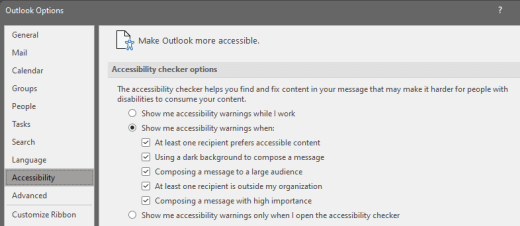
Na voljo se te možnosti:
Pokaži opozorila o dostopnosti, ko delam
Pokaži opozorila o dostopnosti, ko:
- Najmanj en prejemnik želi dostopno vsebino
- Uporaba temnega ozadja za sestavljanje sporočila. Če sestavljate v črni temi z omogočenim temnim načinom, ki je privzet za to temo, se preverjevalnik dostopnosti zažene, vendar prikaže obvestila le takrat, ko kontrast besedila ni zadosten. Vse druge težave bodo še vedno prikazane v podoknu »Pripomočki za osebe s posebnimi potrebami «, vendar ne bodo povzročile prikaza namiga za e-pošto.
- Sestavljanje sporočila za veliko občinstvo
- Najmanj en uporabnik je zunaj organizacije
- Sestavljanje sporočila z visoko pomembnostjo
Pokaži opozorila o dostopnosti le, ko odprem preverjevalnik dostopnosti
Če želite ročno zagnati preverjevalnik pripomočkov za osebe s posebnimi potrebami, izberite Pregled>preverjanja pripomočkov za osebe s posebnimi potrebami. Odpre se podokno »Pripomočki za osebe s posebnimi potrebami « in zdaj lahko pregledate in odpravite težave s pripomočki za osebe s posebnimi potrebami. Če želite več informacij, pojdite na Izboljšanje pripomočkov za osebe s posebnimi potrebami s preverjevalnikom pripomočkov za osebe s posebnimi potrebami.
Izogibanje uporabi tabel v Outlooku za Windows
V novem Outlooku za Windows ali klasičnem Outlooku za Windows se izogibajte uporabi tabel, če je to mogoče, in podatke predstavite na drug način, na primer odstavke z naslovi in pasicami. Tabele s fiksno širino se lahko izkažejo za težko berljive za uporabnike, ki uporabljajo lupo, ker takšne tabele vsilijo vsebino na določeno velikost. Zaradi tega je pisava zelo majhna, zaradi česar se uporabniki lupe pomikajo vodoravno, zlasti na mobilnih napravah.
Če morate uporabljati tabele, upoštevajte spodnje smernice, da zagotovite, da bo tabela čim bolj dostopna:
- Izogibajte se tabelam s fiksno širino.
- Prepričajte se, da so tabele pravilno upodobljene v vseh napravah, vključno s telefoni in tabličnimi računalniki.
- Če imate v tabeli hiperpovezave, uredite besedila povezav, da bodo smiselna in da se ne prekinejo sredi stavka.
- Prepričajte se, da je e-poštno sporočilo enostavno prebrano z lupo. Pošljite si osnutek e-poštnega sporočila in si ga oglejte v mobilni napravi, da se prepričate, da se ljudem na primer ne bo treba vodoravno pomikati po e-pošti v telefonu.
- Uporabite glave tabel.
- Preskusite pripomočke za osebe s posebnimi potrebami s Potopni bralnik.
Uporaba glav tabele
V novem Outlooku za Windows ali klasičnem Outlooku za Windows bralniki zaslona spremljajo svojo lokacijo v tabeli s štetjem celic tabele. Če je tabela ugnezdena v drugo tabelo ali če je celica spojena ali razdeljena, bralnik zaslona izgubi število in po tej točki ne more zagotoviti koristnih informacij o tabeli. Zaradi praznih celic v tabeli lahko uporabniki bralnikov zaslona menijo, da v tabeli ni ničesar več. Uporabite preprosto strukturo tabele samo za podatke in določite informacije o glavi stolpcev. Bralniki zaslona uporabijo informacije v glavi za identifikacijo vrstic in stolpcev.
Če želite zagotoviti, da tabele ne vsebujejo razdeljenih celic, spojenih celic ali ugnezdenih tabel, uporabite preverjevalnik dostopnosti.
- Postavite kazalec na poljubno mesto v tabeli.
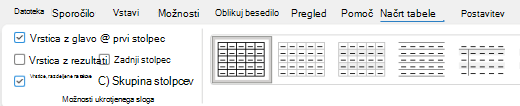
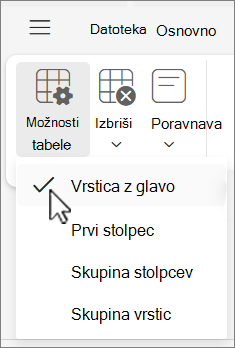
- Na zavihku Načrt tabele v skupini Možnosti sloga tabele potrdite polje Vrstica z glavo .
- Vnesite naslove stolpcev.
Uporaba vgrajenih naslovov in slogov v Outlooku za Windows
V novem Outlooku za Windows ali klasičnem Outlooku za Windows so naslovi namenjeni optično branju, tako vizualno kot s tehnologijo za pomoč uporabnikom s posebnimi potrebami. V idealnem primeru naslovi pojasnjujejo, kaj je e-poštni razdelek. Uporabite vgrajene sloge naslovov in ustvarite opisna besedila naslovov, da bodo uporabniki bralnikov zaslona lažje določili strukturo sporočila in krmarili po naslovih.
Naslove organizirajte v predpisanem logičnem vrstnem redu. Uporabite na primer Naslov 1 in nato Naslov 2. Organizirajte podatke v e-poštnem sporočilu v majhne koščke. V idealnem primeru bi posamezen naslov zajemal le nekaj odstavkov.
Če želite navodila po korakih za uporabo naslovov in slogov, pojdite na Oblikovanje e-poštnih sporočil s slogi.
Ustvarjanje pasic odstavkov v Outlooku za Windows
V novem Outlooku za Windows ali klasičnem Outlooku za Windows lahko poleg uporabe naslovov za organiziranje vsebine v e-poštnem sporočilu ustvarite tudi pasice odstavkov. V pasici odstavka se barvni blok ozadja razteza po širini e-poštnega sporočila in poudarja besedilo v pasici. To je odlična alternativa tabelam za organiziranje in ločevanje vsebine.
- Izberite besedilo pasice.
- Izberite zavihek Oblikovanje besedila.
- V skupini Odstavek izberite
 Senčenje in nato izberite želeno barvo.

Dodajanje nadomestnega besedila v vizualne elemente v Outlooku za Windows
V novem Outlooku za Windows ali klasičnem Outlooku za Windows nadomestno besedilo pomaga osebam, ki ne vidijo zaslona, razumeti, kaj je pomembno v slikah, oblikah, grafikah SmartArt, grafikonih in drugih ponazoritvah. V nadomestnem besedilu na kratko opišite sliko in omenite njen namen. Bralniki zaslona preberejo besedilo, da opišejo sliko uporabnikom, ki je ne vidijo.
Če želite navodila po korakih za dodajanje nadomestnega besedila, glejte Dodajanje nadomestnega besedila obliki, sliki, grafikonu, grafiki SmartArt ali drugemu predmetu.
Za več informacij o tem, kako napisati nadomestno besedilo, pojdite na Vse, kar morate vedeti za pisanje učinkovitega nadomestnega besedila. Med vizualno vsebino sodijo slike, grafika SmartArt, oblike, skupine, grafikoni, vdelani predmeti, povezave in videoposnetki.
Če želite poiskati manjkajoče nadomestno besedilo, uporabite preverjevalnik pripomočkov za osebe s posebnimi potrebamiv novem Outlooku ali klasičnem Outlooku.
Opomba
- Za zvočno vsebino in videovsebino poleg nadomestnega besedila vključite tudi podnapise za gluhe ali naglušne osebe.
- Za podajanje pomembnih informacij ne uporabljajte le nadomestnega besedila slik. Če morate uporabiti sliko z besedilom, jo ponovite v e-poštnem sporočilu.
Dodajanje dostopnega besedila hiperpovezave in zaslonskih namigov v Outlooku za Windows
V novem Outlooku za Windows ali klasičnem Outlooku za Windows osebe, ki uporabljajo bralnike zaslona, včasih pregledajo seznam povezav. Povezave morajo uporabnikom podati jasne in natančne informacije o cilju. Izogibajte se na primer besedil povezav, kot so »Kliknite tukaj«, »Oglejte si to stran«, »Pojdite sem« ali »Preberite več«. Namesto tega vključite celoten naslov ciljne strani. Dodate lahko tudi zaslonske namige, ki se prikažejo, ko premaknete kazalec nad besedilo ali slike, ki vključujejo hiperpovezavo.
Namig
Če naslov ciljne strani hiperpovezave vsebuje natančen povzetek vsebine na strani, ga uporabite za besedilo hiperpovezave. To besedilo hiperpovezave se na primer ujema z naslovom na ciljni strani: Ustvari več z Microsoftovimi predlogami.
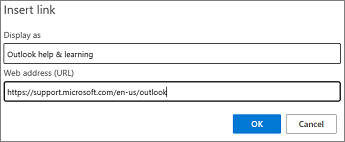
Če želite navodila po korakih za ustvarjanje hiperpovezav in zaslonskih namigov, pojdite na Ustvarjanje ali urejanje hiperpovezave.
Uporaba oblike zapisa in barve pisave za osebe s posebnimi potrebami v Outlooku za Windows
V novem Outlooku za Windows ali klasičnem Outlooku za Windows pisava za osebe s posebnimi potrebami ne izključuje ali upočasnjuje hitrosti branja vseh, ki berejo e-poštno sporočilo, vključno s slabovidom, osebami z motnjami branja ali slepimi. Pravilna pisava izboljša berljivost in berljivost e-poštnih sporočil.
Če želite navodila za spreminjanje privzete pisave, pojdite na Spremenite ali nastavite privzeto pisavo v Outlooku.
Uporaba dostopne oblike zapisa pisave
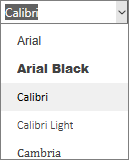
Če želite zmanjšati obremenitev branja, izberite znane sans serifne pisave, kot sta Arial ali Calibri. Izogibajte se uporabi samih velikih črk in pretiranemu ležečemu ali podčrtanemu oblikovanju.
Oseba z motnjo vida lahko zamudi pomen, ki ga prenašajo določene barve. Barvno označenemu besedilu hiperpovezave lahko na primer dodate podčrtano, da bodo barvno slepi vedeli, da je besedilo povezano, tudi če barve ne vidijo. Naslovom lahko dodate krepko oblikovanje ali pa uporabite večjo pisavo.
- Izberite besedilo.
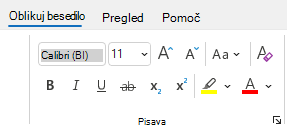
- Izberite zavihek Oblikovanje besedila.
- V skupini Pisava , v kateri so na voljo možnosti za vrsto, velikost, slog in barvo pisave, izberite možnosti oblikovanja v novem Outlooku ali klasičnem Outlooku.
Uporaba dostopne barve pisave
V novem Outlooku za Windows ali klasičnem Outlooku za Windows mora biti besedilo v e-poštnem sporočilu berljivo v visokokontrastnem načinu. Uporabite na primer svetle barve ali visokokontrastne barvne sheme z nasprotnih koncev barvne lestvice. Črno-bele sheme osebam, ki so barvno slepe, olajšajo razlikovanje besedila in oblik.
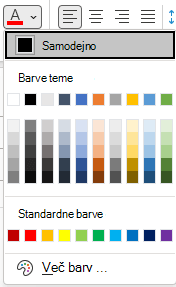
Če želite zagotoviti, da je besedilo dobro prikazano v načinu visokega kontrasta, uporabite nastavitev Samodejno za barve pisave. Če želite poiskati nezadosten barvni kontrast, uporabite preverjevalnik dostopnosti.
- Izberite besedilo.
- Izberite Sporočilo.
- V skupini Pisava izberite
 Barva pisave.
 - Izberite Samodejno.
Ustvarjanje seznamov za osebe s posebnimi potrebami v programu Outlook za Windows
Če želite bralnikom zaslona lažje brati e-pošto, organizirajte informacije v e-poštnem sporočilu v majhne dele, kot so označeni ali oštevilčeni seznami.
Če želite navodila po korakih za ustvarjanje seznamov, glejte Dodajanje oštevilčenega ali označenega seznama v sporočilo.
Prilagajanje presledka med stavki in odstavki v Outlooku za Windows
V novem Outlooku za Windows ali klasičnem Outlooku za Windows osebe z disleksijo opisujejo, da besedilo na strani »plava skupaj« (stiskanje ene vrstice besedila v spodnjo vrstico). Pogosto vidijo spojeno ali popačeno besedilo. Če želite zmanjšati obremenitev branja, lahko povečate presledek med stavki in odstavki.
- Izberite besedilo.
- Izberite zavihek Oblikovanje besedila.
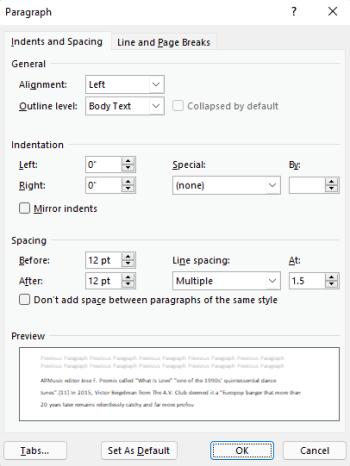
- V skupini Odstavek izberite
 Gumb za zaganjanje nastavitev odstavka v spodnjem desnem kotu.

- Na zavihku Zamiki in razmiki izberite želene možnosti razmika v razdelku Razmik in izberite V redu.
Zahtevanje dostopne e-pošte v Outlooku za Windows
V novem Outlooku za Windows ali klasičnem Outlooku za Windows sporočite uporabnikom, ki vam pošiljajo e-pošto, da raje prejemate dostopno vsebino.
- Če želite odpreti podrobnosti računa v spletu, v Outlooku izberiteInformacije odatoteki> in nato v nastavitvah računa kliknite povezavo v razdelku Dostop do tega računa v spletu. Outlook v spletu se odpre v brskalniku.
- V Outlooku v spletu na zavihku Datoteka izberite
 Nastavitve in izberite Pripomočki za osebe s posebnimi potrebami. na zavihku Splošno .
 - Če želite zahtevati dostopno vsebino, izberite Prosite pošiljatelje, da pošljejo vsebino, ki je dostopna. in zaprite okno Nastavitve .
Preskus pripomočkov za osebe s posebnimi potrebami s Potopni bralnik v Outlooku za Windows
V novem Outlooku za Windows ali klasičnem Outlooku za Windows poskusite prebrati e-poštno sporočilo s Potopni bralnik, da preverite, kako se sliši.
- V e-poštnem sporočilu na zavihku Sporočilo izberite
 bralnik.
 - Na zavihku Potopni bralnik izberite
 .
. - Če želite zapreti Potopni bralnik, izberite
 Zapri Potopni bralnik.
Glejte tudi
Videoposnetek: Izboljšanje dostopnosti e-pošte
S Preverjevalnikom dostopnosti izboljšajte dostopnost
Pravila za preverjevalnik dostopnosti
Poskrbite, da bodo Wordovi dokumenti dostopni osebam s posebnimi potrebami
Omogočanje dostopnosti do Excelovih dokumentov osebam s posebnimi potrebami
Poskrbite, da bodo PowerPointove predstavitve dostopne osebam s posebnimi potrebami






Tehnična podpora za stranke s posebnimi potrebami
Microsoft želi zagotoviti najboljšo možno izkušnjo vsem svojim uporabnikom. Če ste oseba s posebnimi potrebami ali imate vprašanja, povezana z dostopnostjo, se za tehnično pomoč obrnite na Microsoftovo službo Answer Desk za osebe s posebnimi potrebami . Skupina za podporo na spletnem mestu Disability Answer Desk je usposobljena za uporabo številnih programov za pomoč uporabnikom s posebnimi potrebami in vam lahko ponudi pomoč v angleškem, španskem, francoskem in ameriškem znakovnem jeziku. Če želite poiskati podatke za stik za svojo regijo, obiščite spletno mesto »Microsoft Disability Answer Desk«.
Če ste vladna ustanova, komercialni uporabnik ali uporabnik v podjetju, se obrnite na Answer Desk za osebe s posebnimi potrebami za podjetja.