
V tej temi so navodila po korakih, kako omogočiti, da so srečanja, dogodki v živo, klici in sporočila v aplikaciji Microsoft Teams dostopna vsem, vključno s posebnimi potrebami.
Microsoft Teams ima vgrajene številne funkcije, ki ljudem z različnimi sposobnostmi pomagajo sodelovati in prispevati k srečanjem, brati sporočila in sodelovati v razpravah. Naučili se boste, na primer, kako vklopiti transkripcije in napise, pripeti videoposnetek tolmača znakovnega jezika in zmanjšati motnje na srečanjih. Naučili se boste tudi, kako povečati vključenost sporočil in vsebine, ki jo nameravate dati v skupno rabo.
Če želite več informacij o funkcijah pripomočkov za osebe s posebnimi potrebami v aplikaciji Microsoft Teams, obiščiteOrodja za osebe s posebnimi potrebami za Microsoft Teams.
V tej temi
- Skupna raba dostopne vsebine
- Omogočanje dostopa do srečanj, dogodkov v živo in klicev
- Ustvarjanje dostopnih sporočil
Skupna raba dostopne vsebine
Če nameravate dati vsebino v skupno rabo na srečanjih, klicih ali sporočilih, uporabite preverjevalnik pripomočkov za osebe s posebnimi potrebami, da se prepričate, da je vsebina dostopna, preden jo daste v skupno rabo. Preverjevalnik dostopnosti je orodje, ki pregleda vašo vsebino in označi težave s dostopnostjo, na katere naleti. Pojasnjuje, zakaj je vsako vprašanje lahko potencialna težava za nekoga s posebnimi potrebami. Preverjevalnik dostopnosti predlaga tudi, kako lahko odpravite težave, ki se pojavijo. Preverjevalnik pripomočkov za osebe s posebnimi potrebami najdete v večini aplikacij okolja Microsoft 365, kot so PowerPoint, Word in Excel.
Če želite navodila po korakih za uporabo preverjevalnika pripomočkov za osebe s posebnimi potrebami, glejte Izboljšanje pripomočkov za osebe s posebnimi potrebami.
Omogočanje dostopa do srečanj, dogodkov v živo in klicev
Ne glede na to, ali ste organizator ali predstavitelj srečanja ali dogodka ali pa preprosto nastavite klic, zagotovite, da lahko vsi sodelujejo v srečanju ali klicu in prispevajo k njemu. Za lažji dostop lahko na primer vklopite prepise in napise ali pripnete videoposnetek tolmača znakovnega jezika.
Če želite dodatne informacije o tem, kako omogočite dostop do srečanj, dogodkov v živo in klicev, glejte Namigi za pripomočke za osebe s posebnimi potrebami za vključujoča srečanja in dogodke v živo v aplikaciji Microsoft Teams, Izkoristite funkcije pripomočkov za osebe s posebnimi potrebami v aplikaciji Microsoft Teams za boljšo izkušnjo srečanja ali dogodka v živo in najboljše prakse za nastavitev in vodenje srečanja v aplikaciji Teams ali dogodka v živo za gluhe in naglušne.
Vklop transkripcij in napisov
Ko uporabljate napise ali transkripcije, lahko ljudje, ki so gluhi, naglušni ali imajo učne težave, kot je na primer disleksija, sledijo zvoku srečanja kot besedilu. Prav tako je mogoče zajeti besedilno različico klica Microsoft Teams in jo shraniti za poznejšo uporabo.
Če želite podrobne informacije o uporabi napisov in prepisov, glejte Ogled prepisa v živo v srečanju Teams, Urejanje prepisa posnetka srečanja v aplikaciji Teams, Uporaba napisov v živo v srečanju Teams in Uporaba napisov CART v srečanju Microsoft Teams (napisi, ki jih ustvari človek).
Postavite video v žarišče
Če ste organizator ali predstavitelj srečanja, lahko videoposnetek osebe osvetlite in ga pripnete za vse udeležence srečanja. Na primer, lahko osvetlite videoposnetek tolmača znakovnega jezika, tako da lahko udeleženci z motnjami sluha enostavno dostopajo do tolmačevega videoposnetka in se nanjo osredotočijo.
Če želite navodila po korakih za uporabo žarometov v središču pozornosti, pojdite na Spotlight videoposnetek osebe v srečanju Teams.
Zmanjšajte motnje
Zmanjšanje motenj na sestankih, dogodkih v živo in klicih lahko vsem pomaga, da se osredotočijo na osebo, ki govori, ali gradivo, ki je v skupni rabi.
Če na primer predstavljate, lahko zameglite ozadje ali uporabite enakomerno sliko z ustreznim barvnim kontrastom, da bo ozadje manj vidno ali zasedeno. Izogibajte se uporabi animiranih, utripajočih ali zasedenih slik za ozadja aplikacije Teams, saj lahko to oteži uporabnike, ki se zanašajo na branje z ustnic, in tiste z epilepsijo, epileptičnimi napadi, motnjami obdelave vida ali drugimi stanji. Če želite navodila po korakih za spreminjanje ozadja, pojdite na Spreminjanje ozadja za srečanje v aplikaciji Teams.
Podobno, ko je vaš mikrofon vklopljen na sestanku ali klicu, lahko hrup v ozadju okoli vas, premešavanje papirjev, loputanje vrat, lajanje psov in tako naprej moti druge. V aplikaciji Microsoft Teams za namizne računalnike s sistemom Windows lahko izbirate med tremi ravnmi preprečevanja hrupa, da se lahko vsi osredotočijo na dogajanje v srečanju ali klicu. Če želite navodila po korakih za nastavitev ravni zatiranja hrupa, glejte Zmanjšanje hrupa v ozadju v srečanjih Teams.
Snemajte srečanja
Posnemite sestanek, da lahko udeleženci ponovno preučijo točke, o katerih so razpravljali v svojem času, in pregledajo, kaj so morda prvič zamudili. Posnetke je mogoče gledati tudi pri počasnejših in hitrejših hitrostih. Posnetki so indeksirani, tako da lahko udeleženci pregledajo določene segmente na podlagi prehodov diapozitivov.
Če želite navodila po korakih za snemanje srečanj in dogodkov v živo ter upravljanje posnetkov, pojdite na Snemanje srečanja v aplikaciji Teams, Upravljanje posnetka dogodkov v živo in poročil v aplikaciji Teams ter Predvajanje in skupna raba posnetka srečanja v aplikaciji Teams.
Ustvarjanje dostopnih sporočil
Dostopna sporočila v klepetu in kanalih so enostavna za branje in razumevanje za vse. Uporabniki bralnika zaslona lahko na primer hitro pregledajo dolga sporočila, če jih dobro strukturirate z vgrajenimi slogi naslovov in seznami. V sporočilih lahko uporabite tudi opisne teme, slikam dodate nadomestna besedila ter izberete ustrezne čustvene simbole in čustvene simbole, da bodo vaša sporočila čim bolj vključujoča.
Dodajanje zadeve sporočila v sporočilo kanala
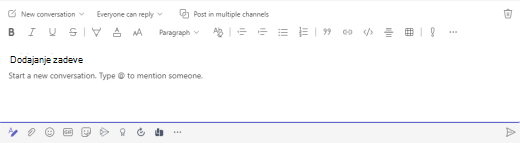
Če sporočilom kanala dodate opisno temo, lahko uporabniki bralnika zaslona pregledajo objave v kanalu in se po njih pomikajo ter si ogledajo vsebino v sporočilih.
- V razširjeno polje za sestavljanje sporočila postavite kazalec v besedilno polje Dodaj zadevo in vnesite zadevo sporočila.
Ustvarjanje dostopnih naslovov
Uporaba opisnih naslovov v kanalu in telesih sporočil v klepetu lahko bralcem pomaga, da hitro pregledajo vaše sporočilo, tako vizualno kot s tehnologijo za pomoč uporabnikom s posebnimi potrebami, in dobijo pregled nad tem, kaj je vaše sporočilo.
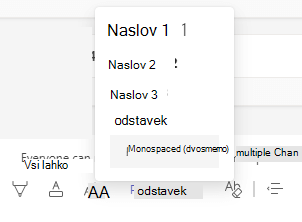
V idealnem primeru naslovi pojasnjujejo, o čem govori razdelek v sporočilu. Uporabite vgrajene sloge naslovov in ustvarite opisna besedila naslovov, da bodo uporabniki bralnikov zaslona lažje določili strukturo sporočila in krmarili po naslovih.
Naslove organizirajte v predpisanem logičnem vrstnem redu in ne preskočite ravni naslovov. Uporabite na primer Naslov 1, Naslov 2 in nato Naslov 3 namesto Naslov 3, Naslov 1 in nato Naslov 2. Organizirajte informacije v majhne koščke. V idealnem primeru bi posamezen naslov zajemal le nekaj odstavkov.
- V razširjenem polju za sestavljanje sporočila postavite kazalec na mesto, kjer želite ustvariti naslov.
- Izberite spustni seznam za sloge (Bogati slogi) in nato izberite želeni slog naslova.
Izogibajte se uporabi tabel
Na splošno se izogibajte tabelam, če je mogoče, in podatke predstavite na drug način, kot so odstavki z naslovi. Tabele s fiksno širino se lahko izkažejo za težko berljive za uporabnike, ki uporabljajo lupo, ker takšne tabele vsilijo vsebino na določeno velikost. Zaradi tega je pisava zelo majhna, zaradi česar se uporabniki lupe pomikajo vodoravno, zlasti na mobilnih napravah.
Če morate uporabljati tabele, upoštevajte spodnje smernice, da zagotovite, da bo tabela čim bolj dostopna:
- Izogibajte se tabelam s fiksno širino.
- Če imate v tabeli hiperpovezave, uredite besedila povezav, da bodo smiselna in da se ne prekinejo sredi stavka.
- Prepričajte se, da so tabele enostavno berljive z lupo. Oglejte si sporočilo v mobilni napravi in se prepričajte, da ga uporabnikom na primer ne bo treba vodoravno pomikati po telefonu.
Dodajanje nadomestnega besedila v vizualne elemente v sporočilih klepeta
Nadomestno besedilo pomaga ljudem, ki ne vidijo zaslona, da razumejo, kaj je pomembno v vizualni vsebini. V nadomestnem besedilu na kratko opišite sliko in omenite njen namen. Bralniki zaslona preberejo besedilo, da opišejo sliko uporabnikom, ki je ne vidijo.
Za podajanje pomembnih informacij ne uporabljajte le nadomestnega besedila slik. Če morate uporabiti sliko z besedilom, jo ponovite v vsebini sporočila. V nadomestnem besedilu omenite obstoj besedila in njegov namen.
Če je slika zgolj dekorativna, jo navedite v nadomestnem besedilu.
Namig
Če želite napisati dobro nadomestno besedilo, poskrbite, da boste vsebino in namen slike prenesli na jedrnat in nedvoumen način. Nadomestno besedilo ne sme biti daljše od kratkega stavka ali dveh, večino časa bo zadostovalo nekaj premišljeno izbranih besed. Ne ponavljajte okoliške besedilne vsebine kot nadomestnega besedila ali uporabljajte besednih zvez, ki se nanašajo na slike, na primer »grafika« ali »slika«. Za več informacij o tem, kako napisati nadomestno besedilo, pojdite na Vse, kar morate vedeti za pisanje učinkovitega nadomestnega besedila.
Prilepite sliko v sporočilo v klepetu.
Opomba
Trenutno ni mogoče dodati nadomestnega besedila priloženim slikam ali slikam v sporočilih kanala.
Z desno tipko miške kliknite sliko in nato izberite »Dodaj nadomestno besedilo«. Odpre se pogovorno okno za nadomestno besedilo .
Vnesite nadomestno besedilo za sliko.
Izberite Shrani.
Uporabite dostopno velikost in barvo pisave ter vključujoče oblikovanje besedila
Dostopna pisava in oblikovanje besedila ne izključita ali upočasnita hitrosti branja vseh, ki berejo vsebino sporočila, vključno s slabovidnimi, osebami z motnjami branja in slepimi osebami. Pravilna pisava in oblikovanje izboljšata berljivost in berljivost sporočila. Besedilo v sporočilu naj bo berljivo tudi v načinu visokega kontrasta.
Če želite navodila po korakih o tem, kako spremeniti velikost pisave in oblikovati besedilo, pojdite v razdelek »Spreminjanje velikosti pisave v sporočilih« v aplikaciji Teams in »Oblikovanje sporočila v aplikaciji Teams«.
Tukaj je nekaj predlogov:
- Dober prikaz besedila v visokokontrastnem načinu zagotovite z uporabo nastavitve »Samodejno « za barve pisave.
- Izogibajte se uporabi samih velikih črk in pretiranemu ležečemu ali podčrtanemu oblikovanju.
- Slabovidne osebe morda ne bodo pravilno razumele pomena določenih barv. Barvno označeno besedilo hiperpovezave lahko na primer podčrtate, da bodo barvno slepe osebe vedele, da gre za povezano besedilo, čeprav ne vidijo barve.
- Med tremi velikostmi pisave, ki so na voljo v sporočilih aplikacije Microsoft Teams, izberite »Veliko«.
Ustvarjanje dostopnih hiperpovezav
Ljudje, ki uporabljajo bralnike zaslonov, včasih pregledajo seznam povezav. Povezave morajo uporabnikom podati jasne in natančne informacije o cilju. Če nudi naslov ciljne strani hiperpovezave natančen povzetek vsebine strani, ga uporabite za besedilo hiperpovezave. Če se na primer to besedilo hiperpovezave ujema z naslovom na ciljni strani: Ustvarite več z Microsoftovimi predlogami. Izogibajte se uporabi besedil povezav, kot so »Kliknite tukaj«, »Glejte to stran«, »Pojdite sem« ali »Več o tem«.
Navodila po korakih za ustvarjanje dostopnih hiperpovezav najdete v razdelku »Pošiljanje datoteke, slike ali povezave v aplikaciji Teams«.
Ustvarjanje dostopnih seznamov
Če želite bralnikom zaslona olajšati branje sporočil v aplikaciji Microsoft Teams, organizirajte informacije v majhne dele, kot so označeni ali oštevilčeni seznami.
Sezname načrtujte tako, da vam na sredino seznama ni treba dodati navadnega odstavka brez oznake ali številke. Če je seznam razdeljen na navaden odstavek, lahko nekateri bralniki zaslona naberejo število elementov seznama napačno. Poleg tega bo uporabnik lahko sredi seznama slišal, da zapušča seznam.
- V razširjenem polju za sestavljanje sporočila postavite kazalec na mesto, kjer želite ustvariti seznam.
- Če želite ustvariti označen ali oštevilčen seznam, izberite gumb »
 (Označen seznam) ali
  (oštevilčeni seznam).
 - Vnesite elemente seznama.
Bodite previdni pri izbiri čustvenih simbolov, čustvenih simbolov in GIF-ov
Če v sporočilih uporabljate čustvene simbole, čustvene simbole ali GIF-e, jih pazljivo izberite in imejte v mislih svoje občinstvo. Občasno uporabite čustvene simbole, čustvene simbole ali GIF-e za poudarek, namesto da bi poskušali sporočiti celotno sporočilo z njimi.
Najbolje je uporabljati čustvene simbole, ki se ne premikajo, namesto tistih, ki se premikajo neprekinjeno. Bodite previdni pri tistih, ki se premikajo za kratek čas. Čeprav so ti gibljivi simboli za nekatere zabavni, drugi lahko odvračajo pozornost, zato se jim morda težko osredotočijo na vaše sporočilo.
Nekateri bralci morda uporabljajo bralnike zaslona ali druge pripomočke za osebe s posebnimi potrebami, povečavo, povečavo ali drugačno barvno shemo v računalniku, na primer visokokontrastni način. Če želite zagotoviti, da so čustveni simboli, čustveni simboli ali GIF-i vključujoči, naredite to:
- Preizkusite videz čustvenih simbolov in čustvenih simbolov, ko so povečani, na primer na 200 %.
- Prepričajte se, da je prikazano nadomestno besedilo. Če je mogoče, dodajte nadomestno besedilo ali pa opišite čustveni simbol, čustveni simbol ali GIF v telesu sporočila.
- Če namesto besedila uporabljate čustvene simbole, čustvene simbole ali GIF-e, izberite tiste, ki imajo dober barvni kontrast.
Uporabljajte pogoste simbole, katerih pomen bodo vaši bralci verjetno seznanjeni. Na primer, čustvenega simbola avokada, ki se nanaša na zdravo prehranjevanje, morda ne bodo razumeli vsi, ki berejo vaše sporočilo.
Za osebe s kognitivnimi motnjami lahko novosti ali nenavadni čustveni simboli, čustveni simboli in GIF-i otežijo razumevanje sporočila. Nekateri ljudje morda ne morejo dekodirati čustvenega simbola, ki je vstran.
Preizkusite dostopnost s Potopni bralnik
Ko objavite sporočilo, ga preberite s Potopni bralnik in preverite, kako sliši. Če opazite kakršne koli težave z dostopnostjo, lahko sporočilo uredite in ga nato znova objavite.
Za navodila po korakih o uporabi Potopni bralnik si oglejte članek Uporaba Potopni bralnik v aplikaciji Microsoft Teams.
Glejte tudi
Nasveti za dostopnost za vključujoče sestanke Microsoft Teams in dogodke v živo
Vse, kar morate vedeti o pisanju učinkovitega nadomestnega besedila
Poskrbite, da bodo PowerPointove predstavitve dostopne osebam s posebnimi potrebami
Poskrbite, da bodo Wordovi dokumenti dostopni osebam s posebnimi potrebami
Poskrbite, da bodo Excelovi dokumenti dostopni osebam s posebnimi potrebami
Tehnična podpora za stranke s posebnimi potrebami
Microsoft želi zagotoviti najboljšo možno izkušnjo vsem svojim uporabnikom. Če imate osebo s posebnimi potrebami ali imate vprašanja v zvezi s pripomočki za osebe s posebnimi potrebami, se za tehnično pomoč obrnite na Microsoftovo službo za odzivanje za osebe s posebnimi potrebami . Skupina za podporo na spletnem mestu Disability Answer Desk je usposobljena za uporabo številnih programov za pomoč uporabnikom s posebnimi potrebami in vam lahko ponudi pomoč v angleškem, španskem, francoskem in ameriškem znakovnem jeziku. Če želite poiskati podatke za stik za svojo regijo, obiščite spletno mesto »Microsoft Disability Answer Desk«.
Če ste vladni, komercialni ali poslovni uporabnik, se obrnite na službo za odzivanje invalidov v podjetjih.