
V tem poglavju je razloženo krmarjenje s tipkovnico v Pripovedovalcu. To vključuje krmarjenje po zaslonu, iskanje in odpiranje aplikacij ter spreminjanje vsebine, ki jo Pripovedovalec bere. Prav tako so razložene osnovne podrobnosti prilagajanja hitrosti in glasnosti govora Pripovedovalca ter to, kako ustavite govor.
Način za optično branje vam ponuja še več možnosti krmarjenja. To bomo obravnavali v poglavju 3: Uporaba načina skeniranja
Tabulatorka, puščične tipke in tipka Enter
V sistemu Windows se lahko po aplikacijah in spletnih straneh pomikate s tabulatorko ali puščičnimi tipkami. Ko pridete do nečesa, kar želite uporabiti, na primer povezavo, pritisnite tipko Enter. Uporabite lahko tudi tabulatorke, puščice in tipke Enter za premikanje med stvarmi, kot so potrditvena polja in gumbi, ter interakcijo z njimi.
Tipka za Pripovedovalca
Sami lahko izberete, katero modifikacijsko tipko želite uporabiti v ukazih Pripovedovalca. Tipki Caps Lock in Insert privzeto služita kot tipka Pripovedovalca . Katero koli od teh tipk lahko uporabite v katerem koli ukazu, ki uporablja tipko Pripovedovalca . Tipka Pripovedovalca se v ukazih imenuje preprosto »Pripovedovalec«. Ključ Pripovedovalca lahko spremenite v nastavitvah Pripovedovalca.
Opomba
Če uporabljate japonsko tipkovnico 106, sta privzeti tipki Pripovedovalca »Vstavi« in »Ne pretvori«.
Raziskovanje tipkovnice z učenjem vnosa
Učenje vnosa vam pove, katere tipke pritiskate na tipkovnici in ukaz Pripovedovalca, ki je povezan z njimi. Vklopite ali izklopite učenje vnosa tako, da pritisnete Pripovedovalca+1 (tipka številka 1).
Pogosti ukazi Pripovedovalca
Ustavite branje Pripovedovalca
Pritisnite tipko Ctrl , da Pripovedovalcu kadar koli preprečite branje.
Glasnejši ali hitrejši govor Pripovedovalca
Spreminjanje glasnosti Pripovedovalca
- Pritisnite Pripovedovalec+Ctrl+znak plus (+) ali Pripovedovalec+Ctrl+Dodaj (številska tipkovnica), da povečate glasnost.
- Pritisnite Pripovedovalca+Ctrl+znak minus (-) ali Pripovedovalec+Ctrl+Odštej (številska tipkovnica), da zmanjšate glasnost.
Spreminjanje hitrosti, s katero Pripovedovalec govori
Pritisnite Pripovedovalec+znak plus (+) ali Pripovedovalec+znak minus (-).
Opomba
Ukaza, ki vključujejo znak plus (+) in znak minus (-), se sklicujejo na fizični ključ in ne zahtevajo Shifta kot modifikatorja. Če ni izrecno navedeno, ni treba vključiti Shift pred enako tipko, da bi bil znak plus, kot bi to storili pri vnašanju znaka plus. Če za primer uporabite ukaz Pripovedovalca za glasnost, je Dobesedni ukaz Pripovedovalec+Ctrl enak+ (=) in ne Pripovedovalec+Ctrl+Shift+enak (=).
Preklapljanje glasu Pripovedovalca
Med nameščenimi glasovi Pripovedovalca lahko hitro preklapljate s temi bližnjicami:
- Pritisnite Pripovedovalca+Alt+znak plus (+), da preklopite na naslednji glas Pripovedovalca.
- Pritisnite Pripovedovalca+Alt+znak minus (-), da preklopite na prejšnji glas Pripovedovalca.
Ugotavljanje časa, dneva v tednu in datuma
Pritisnite Pripovedovalec + F12 , če želite kadar koli izvedeti čas, dan v tednu in datum.
Ugotavljanje stanja baterije in omrežja
Pritisnite Pripovedovalec + Shift + B , da ugotovite stanje baterije in omrežja računalnika.
Nekaj vzorčnih obvestil je:
"Baterija 99%, preostali čas 1 ura 48 minut, vzorec omrežja Wi-Fi dostop do interneta"
"Priključen, baterija 23%, omrežje Brez dostopa do interneta"
Vklopite zaveso zaslona
Pritisnite Pripovedovalec + Ctrl + C , da omogočite zaveso zaslona za večjo zasebnost in osredotočenost. Ko je aktivirana, zaslonska zavesa popolnoma zatemni zaslon, kar zagotavlja, da samo uporabnik sliši, kaj je na zaslonu prek Pripovedovalca, medtem ko vizualna vsebina ostane skrita.
Sklic na govor pripovedovalca
Pritisnite Pripovedovalca+X , da znova slišite besedno zvezo, ki jo je Pripovedovalec izgovoril zadnji.
Pritisnite tipko Pripovedovalec + Alt+X , da odprete povzetek govora in si ogledate zadnjih 500 izgovorjenih nizov. Upoštevajte, da besedilo v tem oknu osvežimo vsakič, ko se Pripovedovalec zažene. S standardnimi ukazi za branje in puščičnimi tipkami lahko preberete vsebino v oknu za povzetek govora in kopirate besedilo, ki je potrebno za sklicevanje.
Želite shraniti ali deliti nekaj, kar je Pripovedovalec pravkar povedal zadnjič? Kopirate ga lahko takoj, ne da bi odprli okno za povzetek govora! S tipko Pripovedovalca + Ctrl+X kopirajte zadnjo besedno zvezo, ki jo je Pripovedovalec izrekel, v odložišče.
Nekaj primerov, v katerih lahko uporabite povzetek govora in sorodne bližnjice, vključuje sklicevanje na namig, ki ste ga slišali pri odpiranju novega okna, kopiranje izgovorjene kode napake ali dodajanje govora Pripovedovalca v gradivo za učenje.
Transkripcija Pripovedovalčevega govora v živo
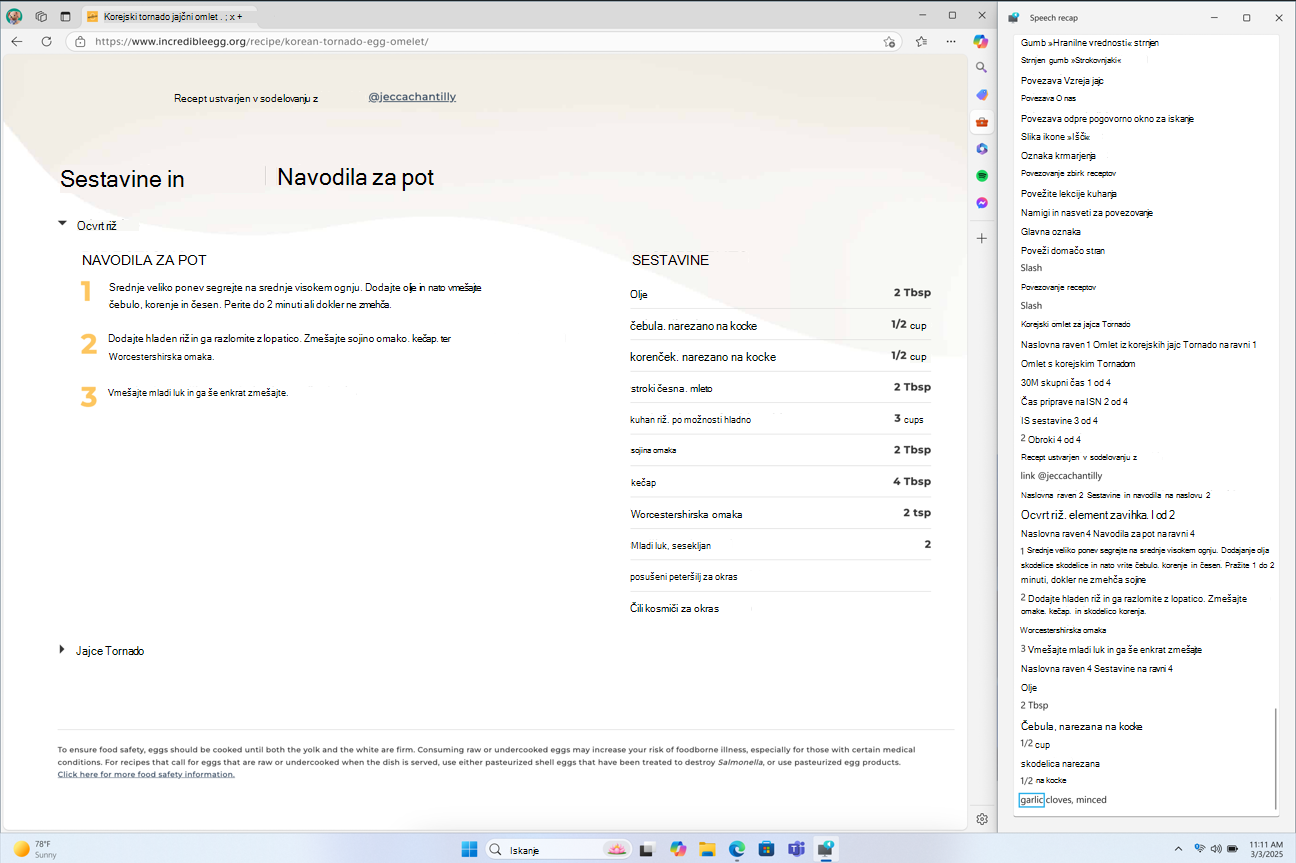
Transkripcija govora Pripovedovalca v živo je uporabna za trenerje podporne tehnologije (AT), učitelje učencev z okvarami vida (TSVI), ki podpirajo učence v razredu, ali za strokovnjake, ki so naglušni in želijo uporabljati Pripovedovalca. Če si želite ogledati prepis zvoka Pripovedovalca v živo, uporabite isti ukaz Pripovedovalčeva tipka + Alt+X , da odprete okno za povzetek govora in ga pripnete na del zaslona, ki si ga želite ogledati. Med opravljanjem nalog si lahko ogledate transkripcije govora Pripovedovalca v realnem času.
Te bližnjice na tipkovnici sledijo preprostemu koraku, kar olajša učenje.
| Dejanje | Tipke |
|---|---|
| Ponovno prisluhnite, kaj je Pripovedovalec rekel nazadnje | Tipka Pripovedovalca+X |
| Kopirajte, kaj je Pripovedovalec povedal nazadnje | Pripovedovalčeva tipka + kontrolnik + X |
| Odpiranje okna za povzetek govora za zgodovino in transkripcije v živo | Tipka Pripovedovalca+Alt+X |
Vklop/izklop pregledovalnika braille
Pritisnite tipko Pripovedovalec + Alt + B , da vklopite/izklopite pregledovalnik brajice. Če želite več informacij, glejte poglavje 8: Uporaba Pripovedovalca z Braillovo pisavo.
Bližnjice na tipkovnici v sistemu Windows
Sistem Windows in aplikacije za Windows imajo bližnjice na tipkovnici, ki jih lahko uporabljate skupaj z ukazi Pripovedovalca. Pritisnite na primer tipko Windows , da odprete meni »Start«, če želite odpreti hitre nastavitve, pritisnite tipko Windows  +A.
+A.
Če si želite ogledati seznam bližnjic na tipkovnici, ki jih lahko uporabljate v sistemu Windows, glejte Bližnjice na tipkovnici v sistemu Windows. Če si želite ogledati seznam bližnjic na tipkovnici v aplikacijah sistema Windows, glejte Bližnjice na tipkovnici v aplikacijah. Če si želite ogledati seznam bližnjic na tipkovnici v drugih tehnologijah za pomoč uporabnikom s posebnimi potrebami v sistemu Windows, glejte Bližnjice na tipkovnici sistema Windows za pripomočke za osebe s posebnimi potrebami.
Pomikanje po aplikacijah in spletnih straneh
Iskanje in odpiranje aplikacij
Če želite hitro poiskati aplikacijo v sistemu Windows 11, pritisnite tipko Windows na tipkovnici, da odprete meni Start in v iskalno polje postavite fokus. Nato vnesite ime aplikacije, ki jo iščete, jo s puščičnimi tipkami izberite na seznamu rezultatov iskanja in pritisnite tipko Enter , da jo odprete.
Preklapljanje med aplikacijami
Če želite preklapljati med odprtimi programi v računalniku, pridržite tipko Alt in nato pritisnite tabulatorko . Pripovedovalec bo izgovoril imena odprtih aplikacij, ko se boste med njimi pomikali. Ko najdete aplikacijo, ki jo želite uporabljati, spustite obe tipki.
Kadar koli želite vedeti, kateri program ali okno je v fokusu, pritisnite Pripovedovalec+T , da preberete naslov okna, ki ima fokus. Če želite prebrati naslov in vsebino okna, ki je v fokusu, pritisnite Pripovedovalca+W.
Dovolite Pripovedovalcu, da pridobi informacije s spleta
Ko je Pripovedovalec povezan z internetom, lahko ponudi več konteksta za slike, povezave in spletne strani tako, da jih pošlje Microsoftu.
Opomba
Če želite izklopiti te storitve, pojdite na Upravljanje podatkov in storitev v nastavitvah Pripovedovalca.
Hiperpovezave
Če želite vedeti, kam vas bo pripeljala hiperpovezava, pritisnite Pripovedovalec+Ctrl+D in Pripovedovalec vam lahko pove naslov strani, kamor vas bo povezava pripeljala. To odlično deluje v spletnih in poštnih aplikacijah.
Opisi slik
Če naletite na sliko, za katero želite opis, pritisnite Pripovedovalca+Ctrl+D. Pripovedovalec bo sliko poslal Microsoftu in nato prebral opis slike.
Pridobite obogatene opise slik v storitvi Copilot+računalniki s sistemom Windows
Računalniki Copilot+ PC, ki uporabljajo procesor Snapdragon, izkoristijo zmogljivosti modelov UI v sistemu Windows za zagotavljanje podrobnih opisov slik neposredno v vaši napravi.
Ta funkcija omogoča Pripovedovalcu, da v vašem računalniku Copilot+ PC ustvari obsežnejše opise slike. Če pritisnete tipko Pripovedovalec +Ctrl+D, Pripovedovalec poda kontekstni opis slike s podrobnimi elementi, kot so osebe, predmeti, barve, besedilo in številke.
Na sliki, ki prikazuje učinkovitost delnic, na primer prejmete ta podroben opis: Slika je graf, ki prikazuje cene delnic družbe Microsoft Corporation, poleg indeksov S&P 500 in NASDAQ Computer. Grafikon prikazuje dosledno rast cene Microsoftovih delnic v obdobju od 18. do 23. junija.
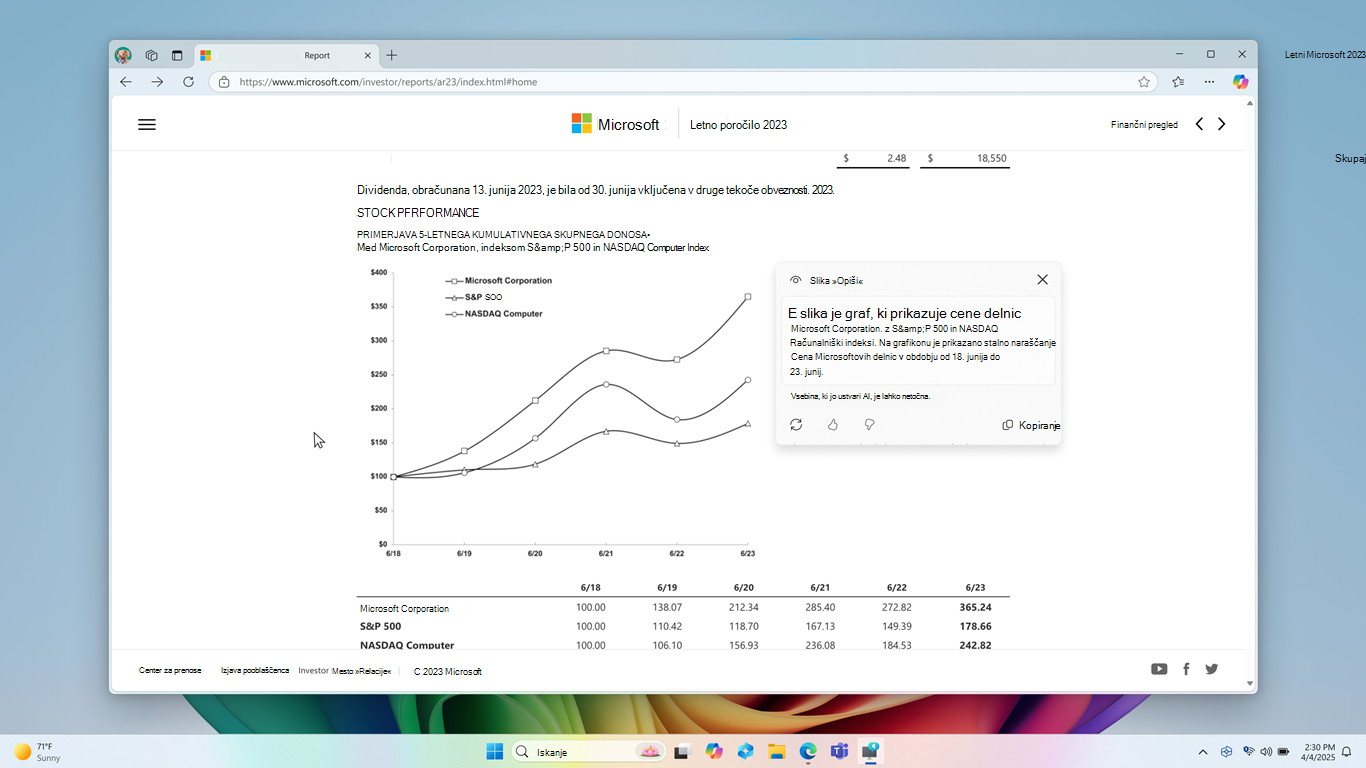
Okno na dnu vsebuje tudi gumb »Znova všeč«, »Všeč mi je« in »Kopiraj«.
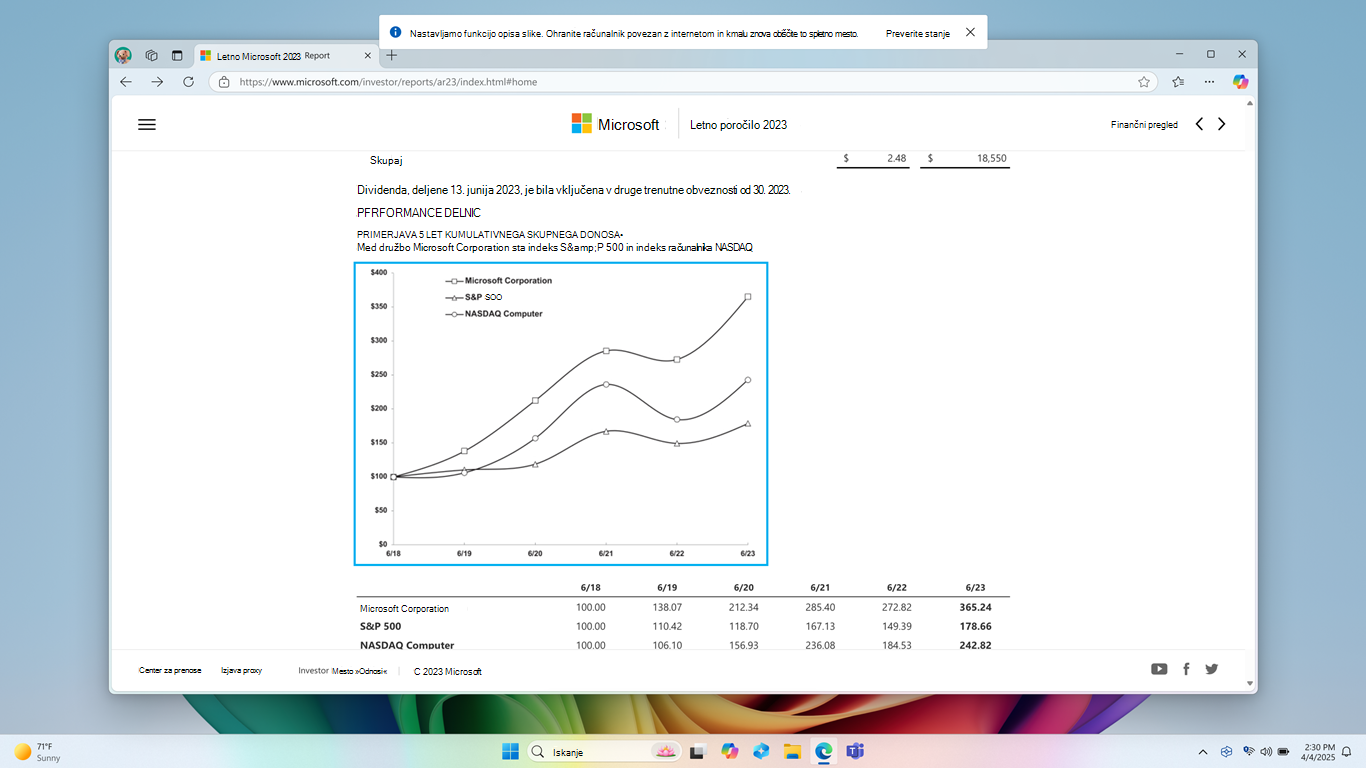
Ko prvič uporabite funkcijo opisov slik s pritiskom na tipko Pripovedovalec +Ctrl+D, se prenesejo potrebni modeli za ustvarjanje opisov slik. Stanje prenosa lahko spremljate prek Nastavitve > Windows Update. Ta postopek lahko traja nekaj časa, zato priporočamo, da nadaljujete z drugimi opravili, medtem ko se postopek nastavitve dokonča. Ko je prenos dokončan, lahko z isto kombinacijo tipk znova ustvarite opis: Tipka Pripovedovalec + Ctrl+D.
Namig
Z ukazoma G ali Shift+G v načinu pregleda lahko Pripovedovalca izostrite na različne elemente slike ali grafa na zaslonu.
Opomba
Če želite izvedeti več o načinu za optično branje, glejte 3. poglavje: Uporaba načina za optično branje. Če imate vsa vprašanja v zvezi z zasebnostjo in podatki o tej funkciji, glejte Pogosta vprašanja o obogatenih opisih slik v Pripovedovalcu Pogosta vprašanja o obogatenih opisih slik v Pripovedovalcu.
Povzetek spletne strani
Pritisnite tipko S Pripovedovalca+, da slišite povzetek spletne strani, ki vključuje število povezav, mejnikov in naslovov.
Povzetek priljubljenih povezav in celotne spletne strani
Dvakrat hitro pritisnite tipko Pripovedovalca+S , da na zaslonu hitro odprete pogovorno okno s temi podatki: število povezav, mejnikov in naslovov na strani ter seznam priljubljenih povezav za stran (priljubljene povezave so tiste povezave na strani, ki so največkrat kliknjene).
Microsoftovi izjavi o zasebnosti
Naslednja tema: 3. poglavje: Uporaba načina za optično branje
Nazaj na kazalo