
V tem poglavju so informacije o uporabi Braillovega zaslona s Pripovedovalcem. Vključuje informacije o tem, kako namestite Braillov zaslon v računalniku, krmarite po računalniku in berete besedilo.
Pripovedovalec podpira Braillove zaslone več proizvajalcev. Če želite izvedeti več o tem, kateri Braillovi zasloni so podprti, vključno s posameznimi ključnimi ukazi za posamezen zaslon, glejte Dodatek C: Podprti Braillovi zasloni.
Opomba
Kot del izdaje sistema Windows 11, različica 22H2, smo dodali podporo za več Braillovih zaslonov in dodatno podporo za uporabo Braillovega zaslona s Pripovedovalcem in bralniki zaslona drugih ponudnikov. Če po nadgradnji podpore za Braillovo pisavo ne najdete teh novih podprtih Braillovih zaslonov, glejte predogled od 28. februarja 2023 – KB5022913 (graditev operacijskega sistema 22621.1343), kjer je razložen mehanizem za dostavo teh funkcij.
Namestitev Braillove pisave za Pripovedovalca
Pripovedovalec deluje z Braillovimi zasloni, ki uporabljajo vrata USB ali serijska vrata. Podpora za Bluetooth ni na voljo, če Braillov zaslon uporabljate s Pripovedovalcem. Preden nadaljujete, v celoti preglejte spodnje razdelke o namestitvi Braillove pisave.
Predpogoje: Nadgradite podporo za Braillovo pisavo Pripovedovalca
Če je bila Braillova pisava v preteklosti v vaši napravi nameščena za uporabo s Pripovedovalcem, sledite spodnjim korakom, da odstranite starejšo podporo za Braillovo pisavo.
- Če želite odpreti nastavitve, pritisnite tipko
 Windows + I.
 - Izberite »Programi« in nato izberite »Izbirne funkcije>« Nameščene funkcije.
- Iskanje pripomočkov za osebe s posebnimi potrebami – podpora za Braillovo pisavo.
- Razširite dostopnost – podpora za Braillovo pisavo, nato pa odstranite funkcijo.
Namestite podporo za Braillovo pisavo Pripovedovalca
Če želite odpreti nastavitve Pripovedovalca, pritisnite tipko
+ Windows Ctrl + N.Če želite odpreti Pripovedovalčevo Braillovo stran, izberite gumb za uporabo Braillove pisave s Pripovedovalcem .
Izberite gumb »Prenesi in namesti Braillovo pisavo «, da nadaljujete z namestitvijo. Prenos Braillove pisave lahko traja nekaj časa.
Ko je prenos dokončan, boste pozvani k ponovnemu zagonu sistema. Znova zaženite računalnik, znova se prijavite v napravo in se vrnite v nastavitve Pripovedovalca.
Opomba
To je pogoj za delovanje Braillove pisave v vaši napravi.
V razdelku » Braillova pisava « v nastavitvah Pripovedovalca vklopite stikalo »Vklopi Braillovo pisavo «.
Dodajte svoj Braillov zaslon. Izberite Dodaj zaslon za Braillovo pisavo, nato pa izberite izdelovalca Braillovega zaslona in vrsto povezave (vrata USB ali serijska vrata).
Če ne uporabljate bralnika zaslona drugega proizvajalca, je namestitev podpore za Braillovo pisavo Pripovedovalca zdaj dokončana. Če z Braillovim zaslonom uporabljate bralnik zaslona drugih izdelovalcev, na primer JAWS za Windows ali NVDA, nadaljujte z naslednjim razdelkom za dokončanje namestitve Braillove pisave s Pripovedovalcem.
Uporaba Braillovega zaslona z drugimi bralniki zaslona
Opomba
Če imate različico JAWS za Windows 2022, preverite, katero graditev 2022 imate. Če imate aprilsko posodobitev (JAWS 2022.2204.20) ali novejšo različico, vključno z bralnikom JAWS 2023, lahko ta postopek preskočite.
Če že uporabljate Braillov zaslon z drugim bralnikom zaslona, boste morda morali spremeniti gonilnik, ki ga sistem Windows uporablja za komunikacijo z zaslonom.
- Pojdite v razdelek z nastavitvami Pripovedovalca, izberite gumb » Uporabi Braillov zaslon s Pripovedovalcem « in nato izberite možnost v razdelku Gonilnik Braillovega zaslona.
- Izberite gonilnik Braillovega zaslona, ki ga uporablja vaš bralnik zaslona neodvisnega proizvajalca, da boste lahko z Braillovim zaslonom nemoteno preklapljali med Pripovedovalcem in bralnikom zaslona drugega proizvajalca.
Opomba
Gonilnik morate spremeniti, le če je za vaš Braillov zaslon nameščen drug gonilnik. Če niste prepričani, se obrnite na izdelovalca svojega Braillovega zaslona.
Odstranjevanje Braillove pisave
Braillovo pisavo za Pripovedovalca iz svojega računalnika odstranite tako:
- Če želite odpreti nastavitve, pritisnite tipko Windows + I.
- Izberite »Programi« in nato odprite možnost »Izbirne funkcije>«Nameščene funkcije.
- Iskanje pripomočkov za osebe s posebnimi potrebami – podpora za Braillovo pisavo.
- Razširite dostopnost – podpora za Braillovo pisavo in nato odstranite funkcijo.
- Ko je podpora za Braillovo pisavo odstranjena, znova zaženite napravo.
Spreminjanje nastavitev Braillove pisave
Nastavitve Braillove pisave lahko upravljate v nastavitvah Pripovedovalca.
V razdelku » Braillova pisava « v nastavitvah Pripovedovalca izberite gumb »Uporabi Braillov zaslon s Pripovedovalcem «, da odprete nastavitve Braillove pisave.
Če želite vklopiti podporo za Braillovo pisavo, izberite stikalo »Vklopi Braillovo pisavo «.
Izberite med temi možnostmi za konfiguracijo zaslona z Braillovo pisavo:
- Uporabite gumb »Pokaži vse nastavitve« na desni strani gumba za dodajanje Braillovega zaslona , če želite preveriti, kateri Braillovi zasloni in gonilniki so v uporabi v vašem sistemu.
- Jezik za vnos in iznos
- Vrsta tabele za vnos in iznos (stopnja 1, stopnja 2 ali računalniška Braillova pisava z 8 pikami)
- Časovna omejitev za obvestila
- Kako je prikazan kazalec in ali želite, da kazalec na vašem Braillovem zaslonu utripa
Uporaba Braillove pisave na zaslonu za prijavo
Če želite uporabiti serijski zaslon za Braillovo pisavo, preden se prijavite, upoštevajte spodnja navodila, če želite zagotoviti, da je Pripovedovalec seznanjen z vašim Braillovim zaslonom:
- Če želite odpreti nastavitve Pripovedovalca, pritisnite tipko + Windows Ctrl + N.
- Odprite razdelek za upravljanje podatkov in storitev v nastavitvah Pripovedovalca in izberite gumb »Nastavitve sinhronizacije «.
S tem povišate nastavitve Pripovedovalca za govor in Braillovo pisavo, tako da jih je mogoče uporabiti, preden se prijavite v sistem.
Prikaz Braillove pisave in besedilnega izpisa na zaslon s pregledovalnikom Braille
V različici sistema Windows za avgust 2025 Predstavljena je bila nova funkcija, pregledovalnik Braillove pisave, ki zagotavlja besedilne in Braillove predstavitve na zaslonu, prikazane v napravi z Braillovo pisavo, ki jo je mogoče osvežiti. To orodje je zasnovano za podporo pedagogom z dobrim vidom, izobraževalnim študentom pomoči uporabnikom s posebnimi potrebami, razvijalcem in preskuševalcem, ki ne berejo Braillove pisave ali imajo omejen dostop do zaslona z Braillovo pisavo.
Učitelji učencev z okvarami vida lahko s pregledovalnikom Braillove pisave izboljšajo učenčeve spretnosti braillove pisave ali pa spremljajo dogajanje v razredu, saj lahko učitelji vizualno vidijo besedilo in prikaz Braillove pisave na zaslonu, medtem ko ga učenec bere na svojem povezanem Braillovem zaslonu.
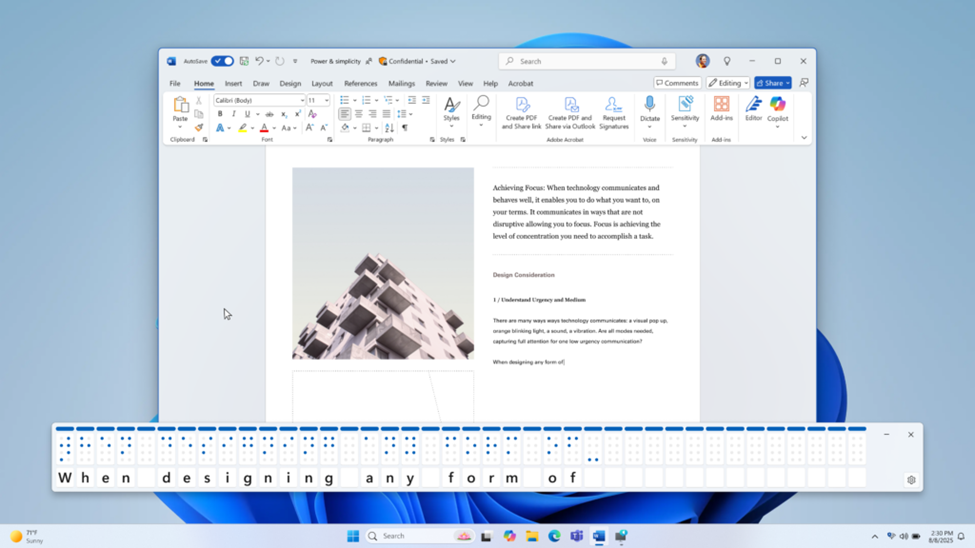
Če želite odpreti pregledovalnik Braillove pisave, zaženite Pripovedovalca z načinom Win+Ctrl+Enter in pritisnite tipko Pripovedovalca+Alt+B. Odpre se novo plavajoče okno – vsebina tega okna se posodablja, ko nadaljujete z uporabo Pripovedovalca.
Število celic v Braillovi pisavi, prikazanih v pregledovalniku, je odvisno od velikosti zaslona, ki osvežuje Braillovo pisavo. Če je povezan 80-celični zaslon, pregledovalnik prikaže 80 celic. Če ni priključen noben zaslon, pregledovalnik privzeto prikaže 40 celic. Z menijem nastavitev v pregledovalniku lahko spremenite tudi velikost zaslona in položaj pregledovalnika.
Opomba
Če želite, da pregledovalnik Braillove pisave deluje, se prepričajte, da je Pripovedovalec nastavljen tako, da podaja izhod z Braillovo pisavo. Če želite prenesti in namestiti paket za Braillovo pisavo, se premaknite v »Nastavitve« »Pripomočki > za osebe s posebnimi potrebami > « Pripovedovalec > Uporabite Braillov zaslon s Pripovedovalcem.
Osnovni ukazi Pripovedovalca
Večina Braillovih zaslonov lahko izvede 12 ukazov Pripovedovalca za krmarjenje in interakcijo z aplikacijami. Podprti zasloni z Braillovo tipkovnico pa jo lahko uporabljajo za vnašanje besedila ali izvajanje znanih ukazov v načinu za optično branje z eno črko. Teh 12 osnovnih ukazov je navedenih v spodnji tabeli.
Opomba
Če želite hitro opustiti bliskovito sporočilo ali obvestilo z Braillovim zaslonom, se panoramsko pomikajte po dolžini sporočila. Če želite spremeniti čas prikaza obvestila ali bliskovnega sporočila, lahko to storite v nastavitvah.
Namig
Tipka Pripovedovalca je modifikacijska tipka v ukazih Pripovedovalca. Tipki Caps Lock in Insert privzeto služita kot tipka Pripovedovalca. Če želite več informacij o tipki Pripovedovalca , pojdite v 2. poglavje: Osnove Pripovedovalca ali Dodatek B: Ukazi na tipkovnici in poteze na dotik za Pripovedovalca.
| Ukaz Pripovedovalca | Enakovredna tipkovnica | Opis |
|---|---|---|
| Primarno dejanje | Pripovedovalec + Enter | Pogosto opisan kot »klik«. |
| Sekundarno dejanje | Shift + Enter v načinu optičnega branja | Pogosto »izberite« ali »razširite«, odvisno od nadzora. |
| Prikaz priročnega menija | Shift + F10 ali tipko menija sistema Windows | Prikaže meni z dodatnimi dejanji. |
| Pan Braillova pravica | Ni na voljo | Prikaže naslednji nabor znakov iz trenutne vrstice. Na koncu nato izvede Braillovo pisavo. |
| Pan Braillova pisava levo | Ni na voljo | Prikaže prejšnji nabor znakov iz trenutne vrstice. Na začetku izvaja Braillovo pisavo prejšnji. |
| Naslednja Braillova pisava* | Pripovedovalec + desno | Prikaže naslednji element v trenutnem načinu krmarjenja. |
| Braillova pisava Prejšnja* | Pripovedovalec + levo | Prikaže prejšnji element v trenutnem načinu krmarjenja. |
| Braillova pisava domov* | Domov v načinu optičnega branja | Pojdi na začetek vrstice. |
| Konec Brailleove pisave* | Konec v načinu optičnega branja | Pojdi na konec vrstice. |
| Najprej Braillova pisava* | Ctrl + Domov v načinu optičnega branja | Pojdite na prvo vrstico. |
| Braillova pisava zadnje* | Ctrl + Konec v načinu optičnega branja | Pojdi na zadnjo vrstico. |
| Izberite način navigacije | Pripovedovalec + stran navzgor/stran navzdol | Izvedite ta ukaz, nato uporabite Braillovo pisavo naslednji/prejšnji, da izberete nov način krmarjenja in izvedite primarno dejanje, da izberete nov način. |
Upoštevajte, da se besedila Braillova pisava naslednja, prejšnja, domov, konec, prva in zadnja spreminjajo s trenutnim načinom krmarjenja. Na primer, z načinom krmarjenja odstavka:
- Naslednji/prejšnji se bo pomaknil do naslednjega/prejšnjega odstavka
- Domov/konec se bo pomaknil do začetka/konca trenutnega odstavka
- Prvi/zadnji se bo pomaknil do prvega/zadnjega odstavka.
Preslikavo za določen prikazovalnik brajice najdete v Prilogi C: Podprti prikazovalniki brajice.
Ukazi za Braillovo tipkovnico
Če ima vaš Braillov zaslon Braillovo tipkovnico, jo lahko uporabljate za vnašanje besedila ali izvajanje naslednjih ukazov. Ukaz za preklapljanje tipkovnice je preslednica + pike 1–3.
Za vnose s tipkovnico uporabite naslednje ukaze.
| Brailleove pike | Ukaz Pripovedovalca |
|---|---|
| 1-2-3-4 ali 1-2-3-4-7 | Premik na naslednji ali prejšnji odstavek |
| 1-2-5 ali 1-2-5-7 | Premik na naslednji ali prejšnji naslov |
| 2-3-4-5 ali 2-3-4-5-7 | Premik na naslednjo ali prejšnjo tabelo |
| 1-3 ali 1-3-7 | Premik na naslednjo ali prejšnjo povezavo |
| 2-4 ali 2-4-7 | Premik na naslednji ali prejšnji element |
| 1-4-5 ali 1-4-5-7 | Premik na naslednjo ali prejšnjo oznako |
| 1-2-4 ali 1-2-4-7 | Premik na naslednje ali prejšnje polje na obrazcu |
| 1-2 ali 1-2-7 | Premik na naslednji ali prejšnji gumb |
| 1-4 ali 1-4-7 | Premik na prejšnje ali naslednje kombinirano polje |
| 1-5 ali 1-5-7 | Premik na naslednje ali prejšnje vnosno polje |
| 1-2-3-5 ali 1-2-3-5-7 | Premik na naslednji ali prejšnji izbirni gumb |
| 1-3-4-6 ali 1-3-4-6-7 | Premik na naslednje ali prejšnje potrditveno polje |
| 1-6 ali 1-6-7 | Premik na naslednji ali prejšnji naslov na ravni 1 |
| 1-2-6 ali 1-2-6-7 | Premik na naslednji ali prejšnji naslov na ravni 2 |
| 1-4-6 ali 1-4-6-7 | Premik na naslednji ali prejšnji naslov na ravni 3 |
| 1-4-5-6 ali 1-4-5-6-7 | Premik na naslednji ali prejšnji naslov na ravni 4 |
| 1-5-6 ali 1-5-6-7 | Premik na naslednji ali prejšnji naslov na ravni 5 |
| 1-2-4-6 ali 1-2-4-6-7 | Premik na naslednji ali prejšnji naslov na ravni 6 |
| 1-2-4-5-6 ali 1-2-4-5-6-7 | Premik na naslednji ali prejšnji naslov na ravni 7 |
| 1-2-5-6 ali 1-2-5-6-7 | Premik na naslednji ali prejšnji naslov na ravni 8 |
| 2-4-6 ali 2-4-6-7 | Premik na naslednji ali prejšnji naslov na ravni 9 |
| Preslednica + 1-2-3 | Vklop učenja vnosa, za izklop pritisnite dvakrat |
| 2-3-4 ali 2-3-4-7 | Branje po stavkih |
Za vnose s tipkovnico uporabite naslednje ukaze.
| Brailleove pike | Vnos s tipkovnico |
|---|---|
| Preslednica + 4-5 | Tabulatorka |
| Preslednica + 1-2 | Shift + tabulatorka |
| Preslednica + 2-3-4-5 | Alt + tabulatorka |
| Preslednica + 2-4-5-6 | Tipka Windows
|
| Preslednica + 1-2-3-5 | Tipka Windows + tabulatorka |
| Preslednica + tipke za usmerjanje od 1 do 12 | Tipke od F1 do F12 |
| 7 | Vračalka |
| 8 | Tipka Enter |
| Preslednica + 2-6 | Tipka Escape |
| Preslednica + 3 | Tipka za kazalec levo |
| Preslednica + 6 | Tipka za kazalec desno |
| Preslednica + 1 | Tipka za kazalec navzgor |
| Preslednica + 4 | Tipka za kazalec navzdol |
| Preslednica + 2-3 | Tipka Page Up |
| Preslednica + 5-6 | Tipka Page Down |
| Preslednica + 2 | Tipka Home |
| Preslednica + 5 | Tipka End |
| Preslednica + 3-5 | Tipka Insert |
| Preslednica + 2-5-6 | Tipka Delete |
Naslednji ukazi vam omogočajo, da vnesete in pridržite modifikacijsko tipko, ki ji sledi druga črka ali tipka.
| Braillove pike | Vnos s tipkovnico |
|---|---|
| Preslednica + 1-8 | Pridržanje tipke Windows
|
| Preslednica + 2-8 | Pridržanje tipke Alt |
| Preslednica + 3-8 | Pridržanje tipke Ctrl |
| Preslednica + 4-8 | Pridržanje tipke Shift |
| Preslednica + 5-8 | Pridržanje tipke AltGr |
| Preslednica + 6-8 | Pridržanje tipke za Pripovedovalca |
| Preslednica + 7-8 | Sprostitev vseh modifikacijskih tipk |
Uporaba kazalcev na dotik na Braillovem zaslonu
Če ima vaš Braillov zaslon kazalce na dotik, lahko z njimi izvajate nekatera dejanja.
Delo z interaktivnimi elementi
Ko je prikazana vsebina interaktivni element, tapnite kazalec na dotik nad takšno vsebino, da izvedete njeno primarno dejanje. Tapnite dva sosednja kazalca na dotik nad vsebino, da izvedete njeno sekundarno dejanje, če je to na voljo.
Če prikazana vsebina ni besedilo, tapnite dva nesosednja kazalca na dotik nad vsebino, da prikažete priročni meni, če je ta na voljo.
Urejanje besedila
Uporabite te ukaze kazalca na dotik, ko urejate besedilo:
- Če želite točko vstavljanja besedila prestaviti na posamezen znak, tapnite kazalec na dotik nad ustrezno celico. Kazalec na dotik lahko tapnete tudi nad celico, ki predstavlja znak ali njegov predhodni modifikator (na primer veliko začetnico ali številko). Predstavitev kazalke bo v celici za modifikatorjem.
- Če želite točko vstavljanja besedila prestaviti na zadnji znak na zaslonu, tapnite kazalec na dotik nad prazno celico na koncu zaslona.
- Če želite izvesti sekundarno dejanje, tapnite dva sosednja kazalca na dotik na ustreznem znaku.
- Če želite prikazati priročni meni, tapnite dva nesosednja kazalca na dotik nad znakom, ki je najbližje sredini med dvema nesosednjima kazalcema na dotik.
Opomba
Nekateri zasloni ne podpirajo hkratnega pritiskanja dveh kazalcev na dotik. Zaradi tega za vsak zaslon obstajajo dodatni ukazi. Če želite izvedeti več o posameznih ključnih ukazih za posamezen zaslon, glejte Dodatek C: Podprti Braillovi zasloni.
Naslednja tema: Dodatek A: Podprti jeziki in glasovi
Nazaj na kazalo