Vrtilne tabele vam pomagajo izračunati, povzemati in analizirati podatke, tako da si lahko ogledate primerjave, vzorce in trende.
Ko vrtilne tabele ne potrebujete več, izberite celotno vrtilno tabelo in pritisnite tipko Delete , da jo odstranite.
Če prejmete sporočilo »Tega dela poročila vrtilne tabele ni mogoče spremeniti«, preverite, ali je res izbrana celotna vrtilna tabela. Pritisnite Ctrl+A in nato znova pritisnite Delete .
Če uporabljate napravo brez tipkovnice, poskusite vrtilno tabelo odstraniti tako:
- Izberite celico kjer koli v vrtilni tabeli, da na traku prikažete Orodja za vrtilne tabele .
- Izberite Analiza vrtilne tabele Izberite>>celotno vrtilno tabelo.
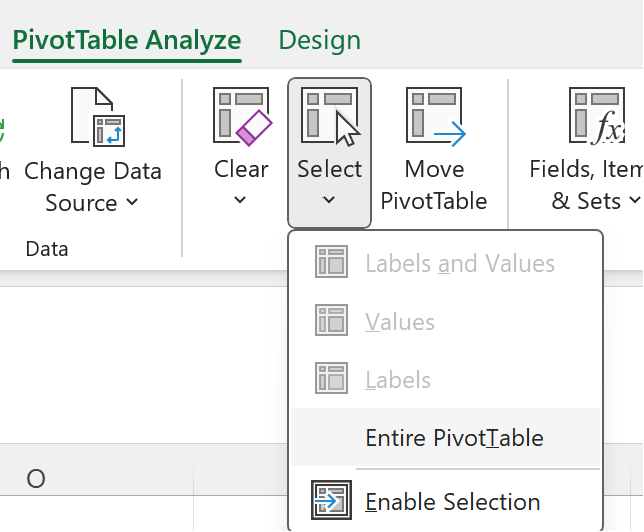
- Izberite celico kjer koli v vrtilni tabeli, da se prikaže možnost Izbriši .
Namig
Če je vrtilna tabela na ločenem listu, ki ne vsebuje podatkov, ki jih želite obdržati, lahko z brisanjem lista hitro odstranite vrtilno tabelo.
Več informacij o uporabi vrtilnih tabel v programu Excel
- Z desno tipko miške kliknite celico kjer koli v vrtilni tabeli, da prikažete priročni meni.
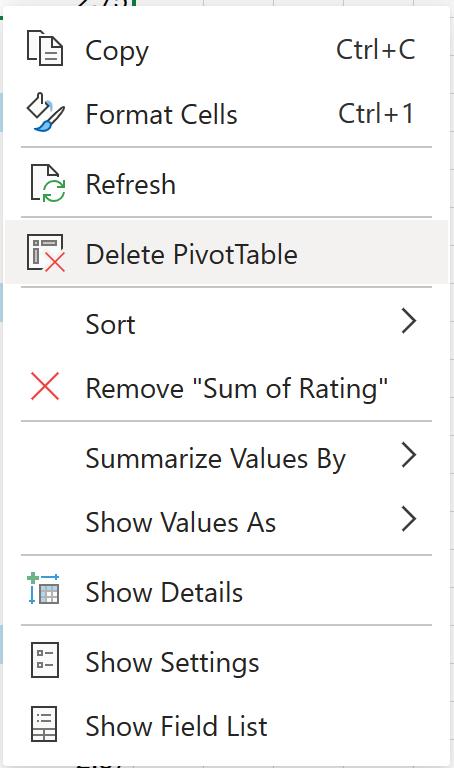
- Izberite Izbriši vrtilno tabelo.
Celotno vrtilno tabelo lahko izberete tudi tako, da pritisnete Ctrl+A in nato pritisnete tipko Delete.
Če je vrtilna tabela na ločenem listu, na katerem ni nobenih drugih podatkov, ki bi jih želeli obdržati, z desno tipko miške kliknite zavihek lista in izberite Izbriši:

Več informacij o uporabi vrtilnih tabel v Excelu za splet
Opomba
Vrtilna tabela v napravi iPad je na voljo strankam, ki uporabljajo Excel v napravi iPad različice 2.82.205.0 ali novejših. Če želite dostopati do te funkcije, se prepričajte, da je vaša aplikacija posodobljena na najnovejšo različico v trgovini App Store.
Če želite odstraniti vrtilno tabelo iz delovnega zvezka:
Tapnite in pridržite celico kjer koli v vrtilni tabeli, da prikažete priročni meni.
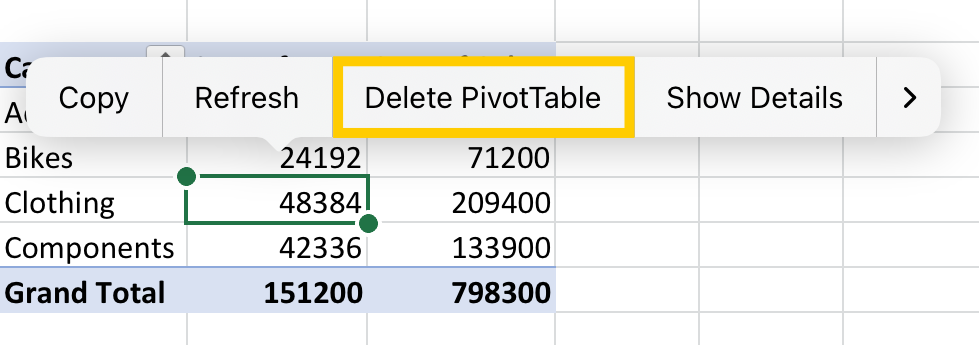
Dotaknite se Izbriši vrtilno tabelo.
Izberete lahko tudi celotno vrtilno tabelo in pritisnete tipko Delete na tipkovnici.
Namig
Če želite prikazati tipkovnico v napravi iPad, tapnite celico zunaj obsega vrtilne tabele in nato tapnite vnosno vrstico na vrhu območja delovnega lista: 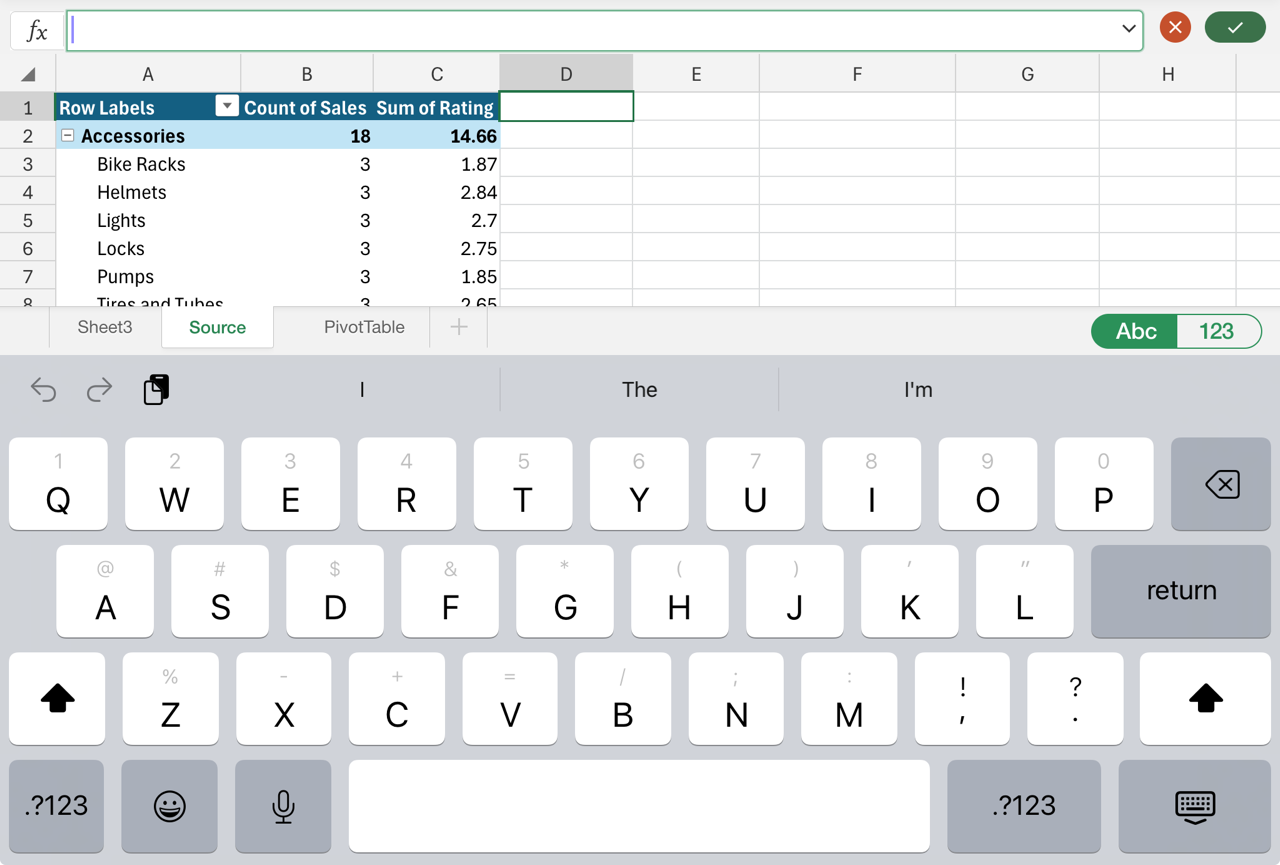
Če je vrtilna tabela na ločenem listu, na katerem ni nobenih drugih podatkov, ki bi jih želeli obdržati, tapnite zavihek List na dnu zaslona in izberite Izbriši:

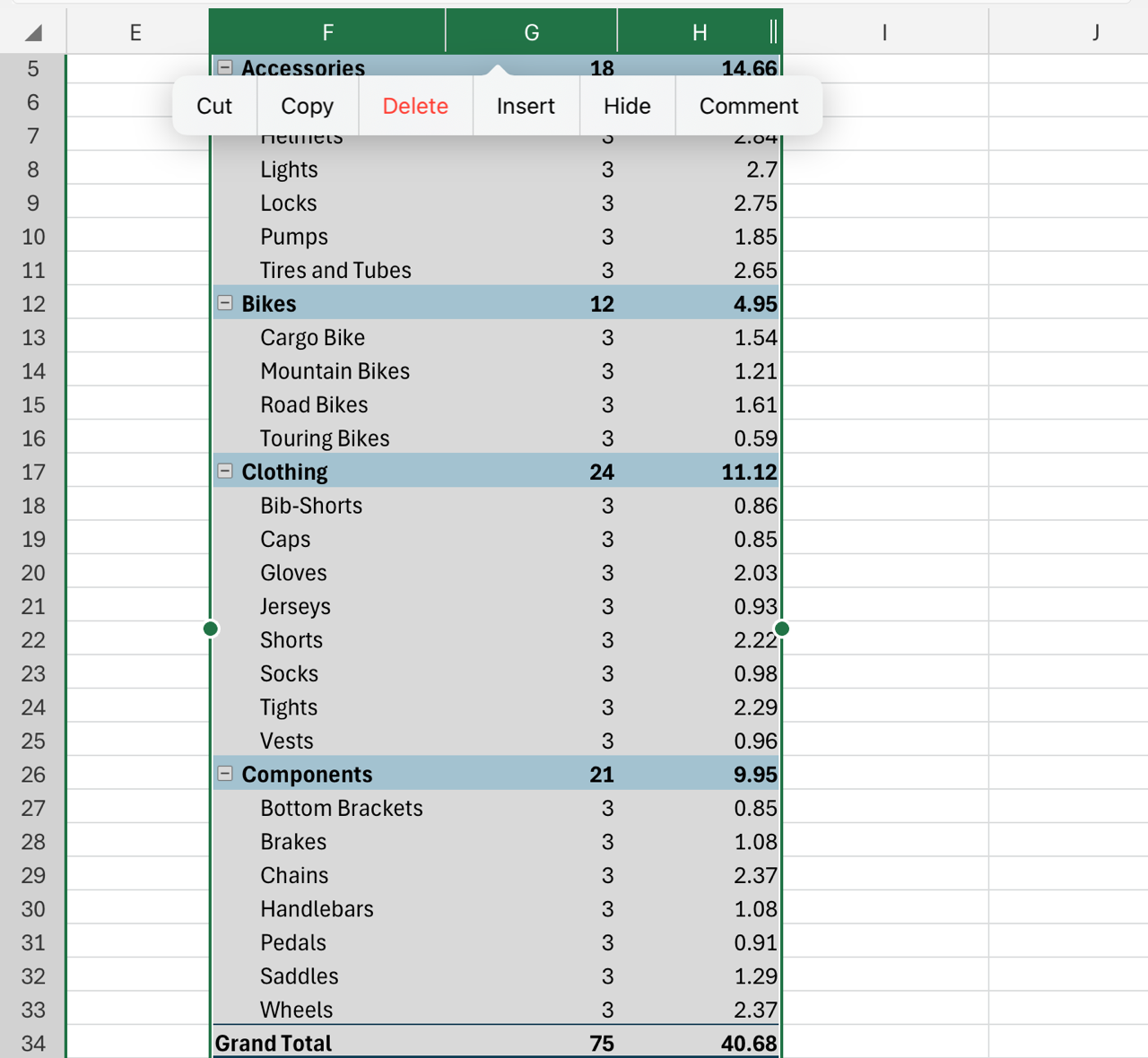
Izbrišete lahko tudi vrstice ali stolpce , ki zajemajo celoten obseg vrtilne tabele, če ne vsebujejo drugih podatkov, ki jih želite obdržati:
Potrebujete dodatno pomoč?
Kadar koli se lahko obrnete na strokovnjaka v Excelovi tehnični skupnosti ali pridobite podporo v skupnostih.
