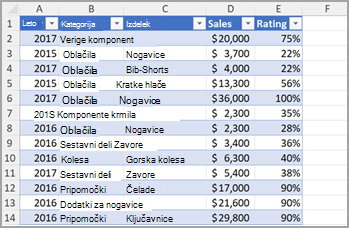
Vrtilna tabela je zmogljivo orodje za izračunavanje, povzemanje in analiziranje podatkov, s katerim lahko v podatkih vidite primerjave, vzorce in trende. Delovanje vrtilnih tabel je odvisno od platforme, ki jo uporabljate za zagon Excela.
Ustvarjanje vrtilne tabele v Excelu za Windows
Izberite celice, iz katerih želite ustvariti vrtilno tabelo.
Opomba
Podatke organizirajte v stolpce z eno vrstico z glavo. Če želite več podrobnosti, glejte razdelek z namigi in namigi za obliko podatkov.
Izberite »Vstavi>vrtilno tabelo«.
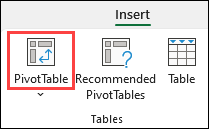
Tako ustvarite vrtilno tabelo, ki temelji na obstoječi tabeli ali obsegu.
Opomba
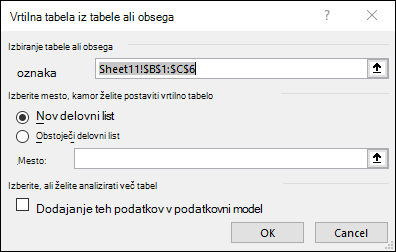
Če izberete »Dodaj te podatke v podatkovni model« , dodate tabelo ali obseg, ki se uporablja za to vrtilno tabelo, v podatkovni model delovnega zvezka.
Več informacij.
Izberite mesto, kamor želite postaviti poročilo vrtilne tabele.
Izberite nov delovni list, če želite vrtilno tabelo postaviti na nov delovni list ali obstoječi delovni list, nato pa izberite mesto, kjer želite, da se pojavi nova vrtilna tabela.
Izberite V redu.
Vrtilne tabele iz drugih virov
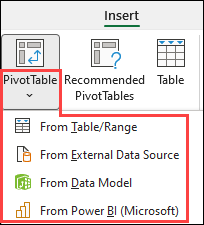
Če kliknete puščico dol na gumbu, lahko za vrtilno tabelo izberete še druge možne vire. Poleg obstoječe tabele ali obsega lahko izbirate med tremi drugimi viri za dopolnitev vrtilne tabele.
Opomba
Na seznamu bo morda prikazano ime vaše organizacije, odvisno od nastavitev IT vaše organizacije. Na primer »Iz storitve Power BI (Microsoft)«.
Dobi iz zunanjega vira podatkov
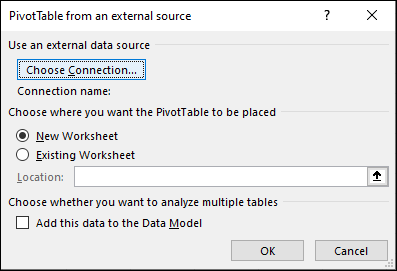 iz podatkovnega modela
To možnost uporabite, če vaš delovni zvezek vsebuje podatkovni model in želite ustvariti vrtilno tabelo iz več tabel, izboljšati vrtilno tabelo z merami po meri ali delate z zelo velikimi nabori podatkov.
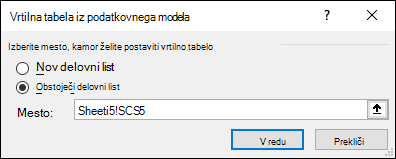
Dostop iz storitve Power BI
To možnost uporabite, če vaša organizacija uporablja Power BI in želite odkriti odobrene nabore podatkov v oblaku, do katerih imate dostop, ter vzpostaviti povezavo z njimi.
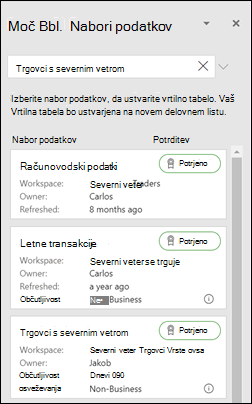
Ustvarjanje vrtilne tabele
Če želite v vrtilno tabelo dodati polje, v podoknu Polja vrtilnih tabel potrdite potrditveno polje ob imenu polja.
Opomba
Izbrana polja so dsodana v privzeta območja: neštevilska polja so dodana v vrstice, datumske in časovne hierarhije so dodane stolpcem, številska polja pa so dodana vrednostim.
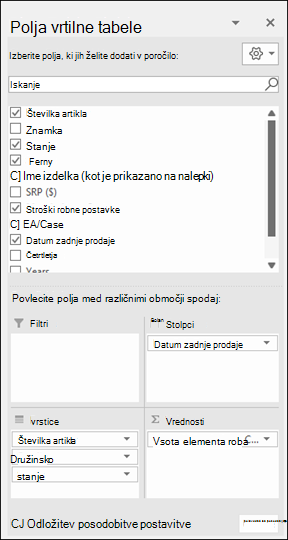
Če želite polje z enega območja premakniti na drugo, povlecite polja v ciljno območje.
Osveževanje vrtilnih tabel
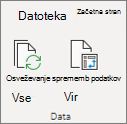
Če dodate v vir podatkov vrtilne tabele nove podatke, morate osvežiti vse vrtilne tabele, ki so bile ustvarjene s tem virov podatkov. Če želite osvežiti le eno vrtilno tabelo, lahko z desno tipko miške kliknete kjer koli v obsegu vrtilne tabele in nato izberete možnost »Osveži«. Če imate več vrtilnih tabel, najprej izberite poljubno celico v poljubni vrtilni tabeli, nato se na traku premaknite v razdelek »Analiza> vrtilne tabele«, izberite puščico pod gumbom »Osveži «, nato pa izberite »Osveži vse«.
Delo z vrednostmi vrtilne tabele
Povzemi vrednosti po
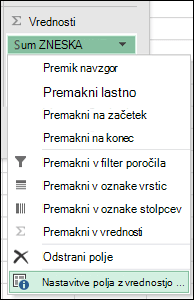
Polja vrtilne tabele, ki jih postavite v območje »Vrednosti «, so privzeto prikazana kot SUM. Če Excel vaše podatke razume kot besedilo, so podatki prikazani kot COUNT. Zato morate biti previdni, da vrste podatkov ne zamešate s polji z vrednostjo. Privzeto izračunavanje lahko spremenite tako, da najprej izberete puščico v zgornjem desnem kotu imena polja, nato pa izberete možnost »Nastavitve polja z vrednostjo «.
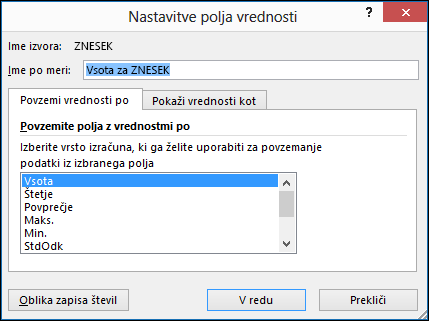
Nato spremenite izračun v razdelku Povzemi vrednosti po. Ko spremenite način izračunavanja, ga Excel samodejno pripne v razdelek » Ime po meri «, na primer »Sum of ImePolja«, vendar lahko to spremenite. Če izberete obliko zapisa številk, lahko spremenite obliko zapisa številk za celotno polje.
Namig
Ker se s spremembo izračuna v razdelku »Povzemi vrednosti po« spremeni ime polja vrtilne tabele, ne preimenujte polj vrtilne tabele, dokler ne dokončate nastavitve vrtilne tabele. En nasvet je, da uporabite funkcijo »Najdi & zamenjaj« (Ctrl+H), >da najdete, kaj> »Vsota« in nato »zamenjaj z«> pustite prazno, da zamenjate vse hkrati, namesto da ročno znova vnašate besedilo.
Pokaži vrednosti kot
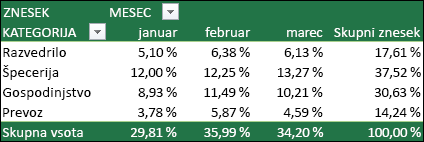
Če za povzemanje podatkov ne želite uporabiti izračuna, lahko podatke prikažete kot odstotek polja. V tem primeru smo zneske stroškov gospodinjstva spremenili tako, da so namesto vsote vrednosti prikazani kot % skupne vsote.
Ko odprete pogovorno okno »Nastavitev polja z vrednostjo «, lahko izberete želene možnosti na zavihku »Pokaži vrednosti kot «.
Prikažite vrednost v obliki izračuna in v obliki odstotka.
Element dvakrat povlecite v odsek »Vrednosti « in nato za vsakega nastavite možnosti »Povzemi vrednosti po« in »Pokaži vrednosti kot «.
Vstavljanje vrtilne tabele
- Odprite preglednico v Excelu za splet.
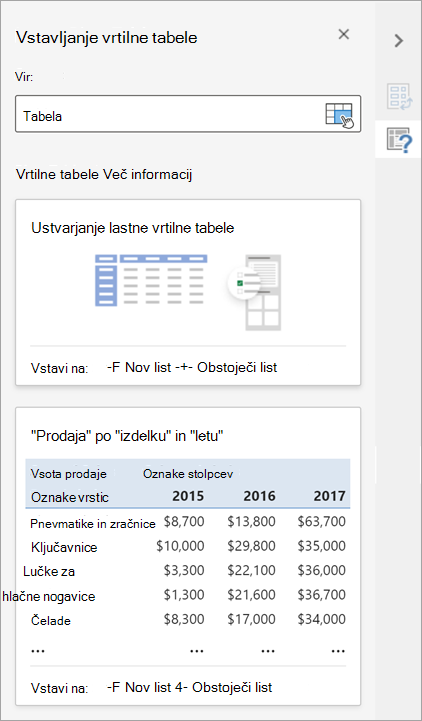
- Izberite tabelo ali obseg podatkov na listu in nato izberite »Vstavi > vrtilno tabelo «, da odprete podokno »Vstavi vrtilno tabelo «.
-
Svojo vrtilno tabelo lahko ustvarite ročno ali pa izberete priporočeno vrtilno tabelo, ki bo ustvarjena za vas. Naredite nekaj od tega:
- Na kartici »Ustvarjanje lastne vrtilne tabele « izberite » Nov list« ali »Obstoječi list «, da izberete cilj vrtilne tabele.
- V priporočeni vrtilni tabeli izberite » Nov list« ali »Obstoječi list «, da izberete cilj vrtilne tabele.
Opomba
Priporočene vrtilne tabele so na voljo le za naročnike na Microsoft 365.
Spreminjanje izvornih podatkov
Vir podatkov za podatke vrtilne tabele lahko spremenite, ko jih ustvarjate.
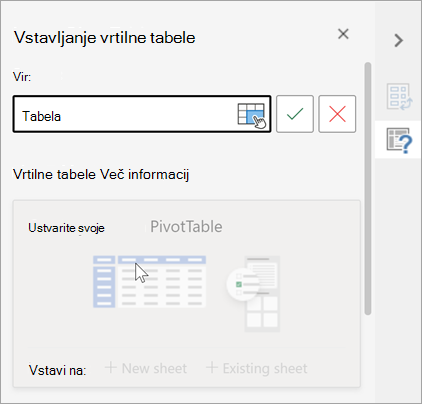
- V podoknu »Vstavi vrtilno tabelo « izberite polje z besedilom pod možnostjo »Vir«. Medtem ko spreminjate vir, kartice v podoknu ne bodo na voljo.
- Izberite podatke v mreži ali vnesite obseg v polje z besedilom.
- Pritisnite tipko Enter na tipkovnici ali gumb, da potrdite izbor. Podokno je posodobljeno z novimi priporočenimi vrtilnimi tabelami , ki temeljijo na novem viru podatkov.
Dostop iz storitve Power BI
To možnost uporabite, če vaša organizacija uporablja Power BI in želite odkriti odobrene nabore podatkov v oblaku, do katerih imate dostop, ter vzpostaviti povezavo z njimi.
Delo s podoknom polj vrtilne tabele
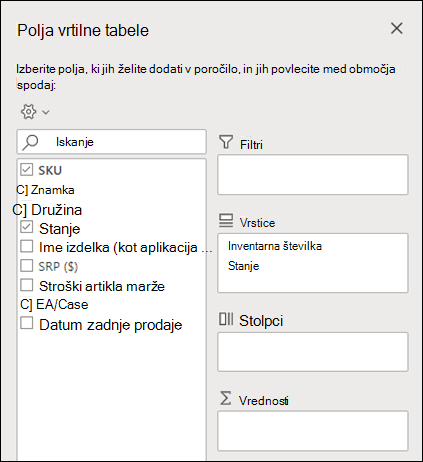
V podoknu Polja vrtilne tabele potrdite polje, ki ga želite dodati v vrtilno tabelo.
Privzeto so neštevilska polja dodana v območje »Vrstice «, datumska in časovna polja so dodana v območje »Stolpci «, številska polja pa so dodana v območje »Vrednosti «.
Poleg tega lahko poljuben element, ki je na voljo, ročno povlečete in spustite v poljubno polje vrtilne tabele . Če elementa ne želite več imeti v vrtilni tabeli, ga povlecite s seznama ali pa odstranite potrditveno oznako.
Delo z vrednostmi vrtilne tabele
Povzemi vrednosti po
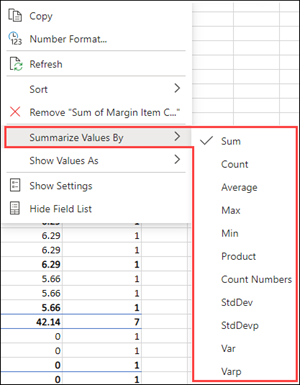
Polja vrtilne tabele v območju »Vrednosti « so privzeto prikazana kot SUM. Če Excel vaše podatke razume kot besedilo, so prikazani kot COUNT. Zato morate biti previdni, da vrste podatkov ne zamešate s polji z vrednostjo.
Spremenite privzeto izračunavanje tako, da z desno tipko miške kliknete katero koli vrednost v vrstici in izberete možnost Povzemi vrednosti po.
Pokaži vrednosti kot
Če za povzemanje podatkov ne želite uporabiti izračuna, lahko podatke prikažete kot odstotek polja. V tem primeru smo zneske stroškov gospodinjstva spremenili tako, da so namesto vsote vrednosti prikazani kot % skupne vsote.
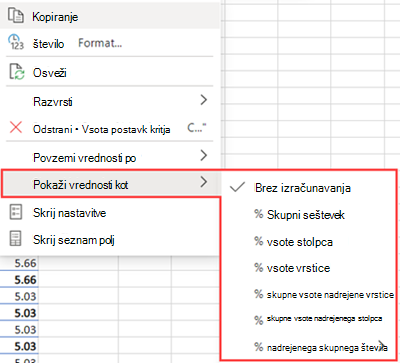
Z desno tipko miške kliknite katero koli vrednost v stolpcu, za katerega želite prikazati vrednost. V meniju izberite »Pokaži vrednosti kot «. Prikaže se seznam vrednosti, ki so na voljo.
Opravite izbiro s seznama.
Če želite prikazati % nadrejene skupne vsote, premaknite kazalec miške nad element na seznamu in izberite nadrejeno polje, ki ga želite uporabiti kot osnovo za izračun.
Osveževanje vrtilnih tabel
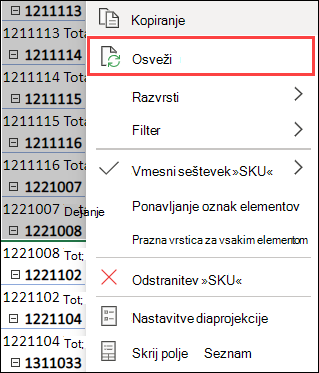
Če dodate v vir podatkov vrtilne tabele nove podatke, morate osvežiti vse vrtilne tabele , ki so bile zgrajene s tem virov podatkov. Z desno tipko miške kliknite kjer koli v obsegu vrtilne tabele in nato izberite »Osveži«.
Brisanje vrtilne tabele
Če ste ustvarili vrtilno tabelo in se odločite, da je ne želite več, izberite celoten obseg vrtilne tabele in pritisnite Delete. To ne bo vplivalo na druge podatke, vrtilne tabele ali grafikone okoli nje. Če je vrtilna tabela na ločenem listu, ki ne vsebuje podatkov, ki jih želite obdržati, lahko z brisanjem lista hitro odstranite vrtilno tabelo.
Uvod v vrtilne tabele z Excelom v spletu.
Preden začnete
- Podatke organizirajte v obliki tabele, med njimi pa ne sme biti praznih vrstic ali stolpcev. V idealnem primeru lahko uporabite Excelovo tabelo.
- Tabele so odličen vir podatkov vrtilnih tabel, saj so vrstice, dodane v tabelo, samodejno vključene v vrtilno tabelo, ko osvežite podatke, morebitni novi stolpci pa so vključeni na seznamu polj vrtilne tabele . V nasprotnem primeru morate spremeniti izvorne podatke za vrtilno tabelo ali pa uporabiti formulo z dinamičnim imenovanim obsegom.
- Vrste podatkov v stolpcih morajo biti enake. Ne mešajte na primer podatkov in besedila v istem stolpcu.
- Vrtilne tabele delujejo s posnetkom vaših podatkov, imenovanim predpomnilnik, tako da vaši dejanski podatki niso spremenjeni.
Ustvarjanje s priporočeno vrtilno tabelo
Če imate malo izkušenj z vrtilnimi tabelami ali če niste prepričani, kako začeti, je priporočena vrtilna tabela dobra izbira. Ko uporabite to funkcijo, Excel določi smiselno postavitev tako, da primerja podatke z najbolj ustreznimi območji v vrtilni tabeli. Tako lažje določite izhodišče za dodatno eksperimentiranje. Ko ustvarite priporočeno vrtilno tabelo, lahko začnete raziskovati različne usmerjenosti in prerazporedite polja, da dobite želene rezultate. Prenesete lahko tudi našo interaktivno vadnico za ustvarjanje prve vrtilne tabele .
Izberite celico v izvornih podatkih ali obsegu tabele.
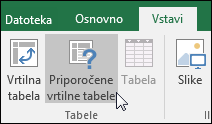
Izberite »Vstavi>priporočeno vrtilno tabelo«.
Excel analizira vaše podatke in ponudi več možnosti, kot v tem primeru s podatki o stroških gospodinjstva.
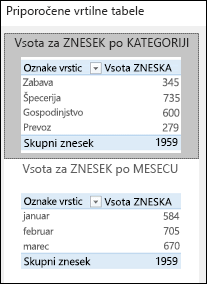
Izberite želeno vrtilno tabelo in pritisnite V redu. Excel ustvari vrtilno tabelo na novem listu in prikaže seznam polj vrtilne tabele .
Ročno ustvarjanje vrtilne tabele
Izberite celico v izvornih podatkih ali obsegu tabele.
Pojdite v razdelek »Vstavi>vrtilno tabelo«.
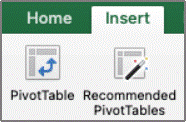
Excel prikaže pogovorno okno »Ustvarjanje vrtilne tabele « z izbranim imenom vašega obsega ali tabele. V tem primeru uporabljamo tabelo, imenovano "tbl_HouseholdExpenses".
V razdelku Izberite mesto, kamor želite postaviti poročilo vrtilne tabele izberite Nov delovni list ali Obstoječi delovni list. Za možnost Obstoječi delovni list izberite celico, v katero želite postaviti vrtilno tabelo.
Izberite V redu, Excel pa ustvari prazno vrtilno tabelo in prikaže seznam polj vrtilne tabele .
Delo s seznamom polj vrtilne tabele
Seznam polj vrtilne tabele
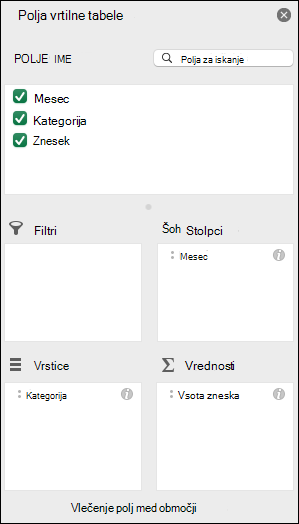
V območju »Ime polja « na vrhu izberite potrditveno polje za polja, ki jih želite dodati v vrtilno tabelo. Privzeto so neštevilska polja dodana v območje vrstice , datumska in časovna polja so dodana v območje stolpca , številska polja pa v območje vrednosti . Poleg tega lahko poljuben element, ki je na voljo, ročno povlečete in ga spustite v katero koli polje vrtilne tabele, če elementa ne želite več v vrtilni tabeli, pa ga preprosto povlecite s seznama polj ali pa iz njega odstranite potrditveno oznako. Možnost prerazporejanja elementov polja je ena od funkcij vrtilne tabele, ki omogoča preprosto spreminjanje videza.
Seznam polj vrtilne tabele
Vrednosti vrtilnih tabel
Povzemi po
Polja vrtilne tabele, ki jih postavite v območje »Vrednosti «, so privzeto prikazana kot SUM. Če Excel vaše podatke razume kot besedilo, so podatki prikazani kot COUNT. Zato morate biti previdni, da vrste podatkov ne zamešate s polji z vrednostjo. Privzeto izračunavanje lahko spremenite tako, da najprej izberete puščico v zgornjem desnem kotu imena polja, nato pa izberete možnost »Nastavitve polja« .
Nato spremenite izračun v razdelku Povzemi po. Ko spremenite način izračunavanja, ga Excel samodejno pripne v razdelek » Ime po meri «, na primer »Sum of ImePolja«, vendar lahko to spremenite. Če izberete »Število« , lahko spremenite obliko zapisa številk za celotno polje.
Namig
Ker s spremembo izračuna v razdelku »Povzemi po« spremenite ime polja vrtilne tabele, ne preimenujte polj vrtilne tabele, dokler ne dokončate nastavitve vrtilne tabele. En trik je, da izberete »Zamenjaj« (v meniju »Urejanje«), >najdete, kaj> »Sum of«, in nato »Zamenjaj z«> pustite prazno, da zamenjate vse naenkrat, namesto da ročno znova vnašate besedilo.
Pokaži podatke kot
Če za povzemanje podatkov ne želite uporabiti izračuna, lahko podatke prikažete kot odstotek polja. V tem primeru smo zneske stroškov gospodinjstva spremenili tako, da so namesto vsote vrednosti prikazani kot % skupne vsote.
Ko odprete pogovorno okno »Nastavitve polja« , lahko izberete želene možnosti na zavihku »Pokaži podatke kot «.
Prikažite vrednost v obliki izračuna in v obliki odstotka.
Element dvakrat povlecite v odsek »Vrednosti «, kliknite vrednost z desno tipko miške in izberite »Nastavitve polja« ter nato za vsakega posebej nastavite možnosti »Povzemi po« in »Prikaži podatke« .
Osveževanje vrtilnih tabel
Če dodate v vir podatkov vrtilne tabele nove podatke, morate osvežiti vse vrtilne tabele, ki so bile ustvarjene s tem virov podatkov. Če želite osvežiti le eno vrtilno tabelo, lahko z desno tipko miške kliknete kjer koli v obsegu vrtilne tabele in nato izberete možnost »Osveži«. Če imate več vrtilnih tabel, najprej izberite poljubno celico v poljubni vrtilni tabeli in se nato na traku premaknite v razdelek »Analiza> vrtilne tabele« izberite puščico pod gumbom »Osveži « in nato izberite »Osveži vse«.
Brisanje vrtilne tabele
Če ste ustvarili vrtilno tabelo in se odločite, da je ne želite več, lahko preprosto izberete celoten obseg vrtilne tabele in nato pritisnete Delete. To ne vpliva na druge podatke, vrtilne tabele ali grafikone okoli nje. Če je vrtilna tabela na ločenem listu, ki ne vsebuje podatkov, ki jih želite obdržati, lahko z brisanjem lista hitro odstranite vrtilno tabelo.
Vrtilna tabela v napravi iPad je na voljo uporabnikom, ki uporabljajo Excel v napravi iPad, različice 2.82.205.0 ali novejše. Če želite dostopati do te funkcije, se prepričajte, da je aplikacija posodobljena na najnovejšo različico prek trgovine App Store.
Ustvarjanje vrtilne tabele v Excelu v napravi iPad
- Izberite celico v izvornih podatkih ali obsegu tabele.
- Pojdite v razdelek »Vstavi > vrtilno tabelo«.
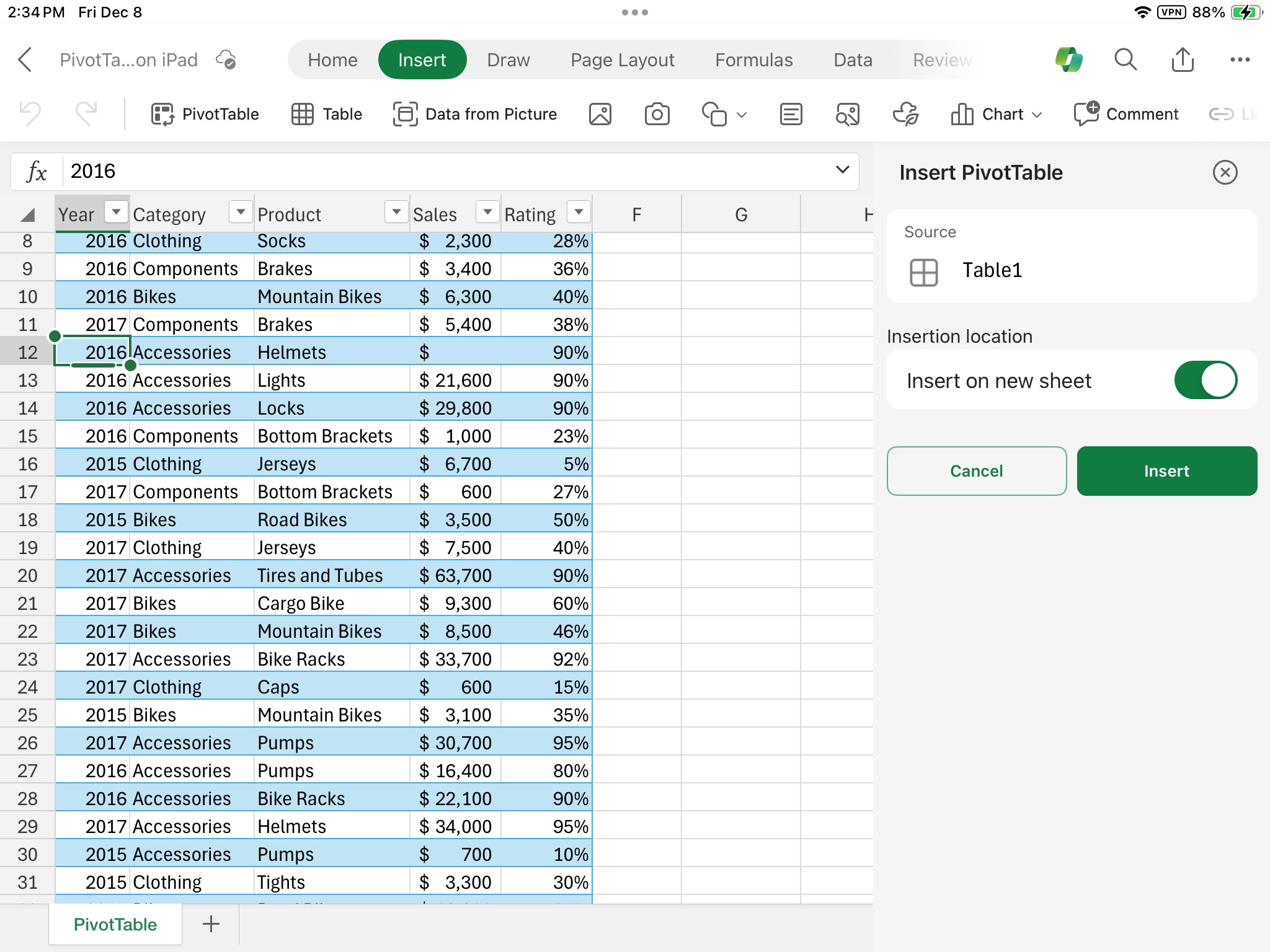
- Izberite mesto, kamor želite postaviti vrtilno tabelo.
Izberite »Vstavi« na novem listu, da postavite vrtilno tabelo na nov delovni list, ali pa izberite celico, v katero želite postaviti novo vrtilno tabelo v ciljnem polju.
- Izberite Vstavi.
Delo s seznamom polj vrtilne tabele
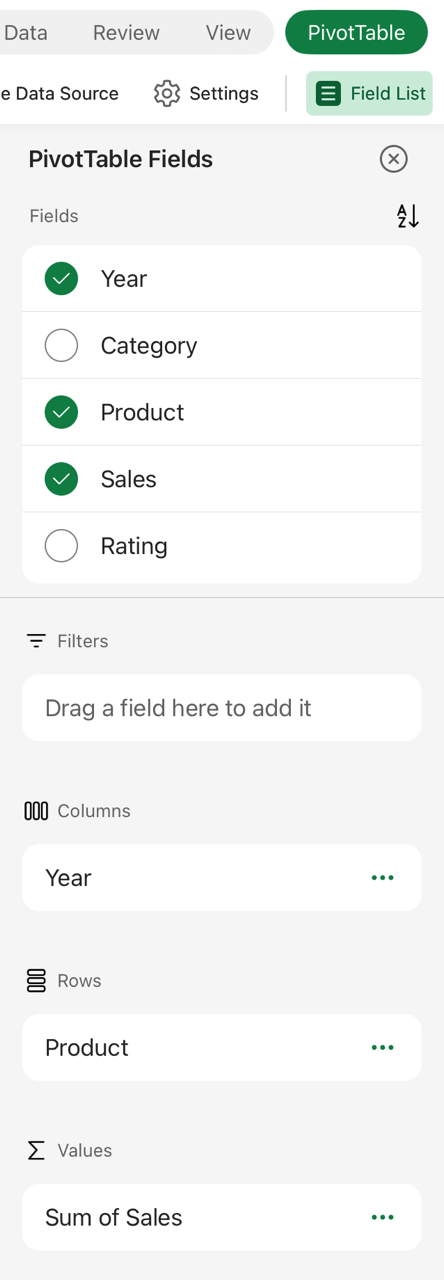
Običajno so neštevilska polja dodana v območje »Vrstice «, datumska in časovna polja so dodana v območje »Stolpci «, številska polja pa v območje »Vrednosti «. Poleg tega lahko poljuben element, ki je na voljo, ročno povlečete in ga spustite v katero koli polje vrtilne tabele, če elementa ne želite več v vrtilni tabeli, pa ga preprosto povlecite s seznama polj ali pa iz njega odstranite potrditveno oznako. Možnost preurejanja elementov polja je ena od funkcij vrtilne tabele, ki omogoča tako enostavno spreminjanje videza.
Opomba
Če seznam polj ni več viden, pojdite na zavihek Vrtilna tabela , podrsnite levo in izberite Seznam polj , da prikažete seznam polj.
Osveževanje vrtilnih tabel
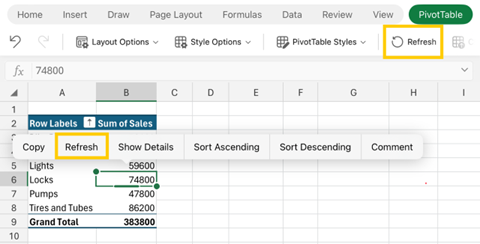
Če v vir podatkov vrtilne tabele dodate nove podatke, je treba osvežiti vse vrtilne tabele, ki so bile ustvarjene v tem viru podatkov. Če želite osvežiti samo eno vrtilno tabelo, lahko izberete in pridržite celico kjer koli v obsegu vrtilne tabele in nato izberete Osveži. Če jih imate več, pojdite na zavihek Vrtilna tabela na traku in izberite Osveži.
Brisanje vrtilne tabele
Če ste ustvarili vrtilno tabelo in se odločite, da je ne želite več, lahko izberete vrstice in stolpce, ki zajemajo celoten obseg vrtilne tabele, in nato pritisnete tipko Delete.