
Reševalec je dodatek programa Microsoft Excel, ki ga lahko uporabite za analizo »kaj-če«. Z reševalnikom poiščite optimalno (največjo ali najmanjšo) vrednost za formulo v eni celici, imenovani celica s cilji, za katero veljajo omejitve za vrednosti v drugih celicah s formulo na delovnem listu. Reševalec dela s skupino celic, imenovano spremenljivke odločitev ali preprosto spremenljive celice, ki se uporabljajo pri izračunavanju formul v ciljnih in omejenih celicah. Reševalec prilagodi vrednosti v spremenljivih celicah odločitve, da doseže omejitve v omejenih celicah in proizvede želeni rezultat za ciljno celico.
Preprosto povedano – reševalec lahko uporabite za določanje največje in najmanjše vrednosti ene celice tako, da spremenite druge celice. Spremenite lahko na primer znesek predvidenega proračuna za oglaševanje in si ogledate učinek na znesek predvidenega dobička.
Primer vrednotenja z reševalcem
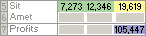
V tem primeru raven oglaševanja v vsakem četrtletju vpliva na število prodanih enot in posredno določa količino prihodka od prodaje, povezanih stroškov in dobička. Reševalec lahko spremeni četrtletne proračune za oglaševanje (spremenljivi celici odločitve B5:C5) do celotne omejitve proračuna v vrednosti 20.000 EUR (celica F5), dokler celoten dobiček (ciljna celica F7) ne doseže največje možne vrednosti. Vrednosti v spremenljivih celicah se uporabljajo za izračun dobička za vsako četrtletje, torej so povezane s formulo v ciljni celici F7 =SUM(Q1 dobiček:Q2 dobiček).

1. Spremenljive celice
2. Omejena celica
3. Ciljna celica
Ko se reševalec zažene, so nove vrednosti take.
Določanje in reševanje težave
Na zavihku Podatki v skupini Analiza izberite Reševalec.

Opomba
Če ukaz »Reševalec « ali skupina »Analiza « ni na voljo, aktivirajte dodatek »Reševalec«. Če želite več informacij, glejte Kako aktivirate dodatek Reševalec.

V polje » Nastavi cilj « vnesite sklic na celico ali ime ciljne celice. Ciljna celica mora vključevati formulo.
Izvedite enega od teh korakov.
- Če želite v ciljni celici dobiti največjo možno vrednost, izberite »Največ«.
- Če želite v ciljni celici dobiti najmanjšo možno vrednost, izberite »min«.
- Če želite, da bo ciljna celica določena vrednost, izberite vrednost in vnesite vrednost v polje.
- V polje S spreminjanjem celic s spremenljivkami vnesite ime ali sklic za vsak obseg spremenljive celice odločitve. Nepriležne sklice ločite z vejicami. Prilagodljive celice morajo biti neposredno ali posredno povezane s ciljno celico. Določite lahko največ 200 prilagodljivih celic.
V polje »Predmet omejitev « vnesite poljubne omejitve, ki jih želite uporabiti tako, da izvedete te korake.
V pogovornem oknu »Parametri reševalca « izberite »Dodaj«.
V polje Sklic na celico vnesite sklic na celico ali ime obsega celic, za katere želite omejiti vrednost.
Izberite razmerje (<=,=, =, >int, bin ali dif), ki ga želite med celico, na katero se sklicujete, in omejitvijo. Če izberete int, se celo število prikaže v polju »Omejitev «. Če izberete bin, se v polju »Omejitev« prikaže dvojiško. Če izberete dif, se v polju »Omejitev« prikaže alldifferent.
Če v polju »Omejitev« za razmerje izberete <=, = ali >=, vnesite številko, sklic na celico, ime ali formulo.
Izvedite enega od teh korakov.
Če želite sprejeti omejitev in dodati novo, izberite »Dodaj«.
Če želite sprejeti omejitev in se vrniti v pogovorno okno » Parametri reševalca «, izberite »V redu«.
Opomba
Odnose int, bin in dif lahko uporabite le v omejitvah celic spremenljivke odločanja.
Omejitev lahko spremenite ali izbrišete na ta način.
- V pogovornem oknu » Parametri reševalca « izberite omejitev, ki jo želite spremeniti ali izbrisati.
- Izberite »Spremeni« in izvedite spremembe ali izberite »Izbriši«.
Izberite »Reši« in izvedite eno od teh dejanj.
- Če želite na delovnem listu obdržati rešitve, v pogovornem oknu » Rezultati reševalca « izberite »Obdrži rešitev reševalca«.
- Če želite obnoviti izvirne vrednosti, preden ste izbrali možnost »Razreši«, izberite »Obnovi izvirne vrednosti«.
- Postopek reševanja lahko prekinete s pritiskom tipke Esc. Excel preračuna delovni list z zadnjimi vrednostmi, ki jih je našel za spremenljive celice odločitve.
- Če želite ustvariti poročilo, ki temelji na vaši rešitvi, potem ko je reševalec našel rešitev, izberite vrsto poročila v polju »Poročila « in nato izberite »V redu«. Poročilo je ustvarjeno na novem delovnem listu v delovnem zvezku. Če reševalec ne najde rešitve, so na voljo le določena poročila, ali pa poročila niso na voljo.
- Če želite shraniti vrednosti spremenljivih celic odločitve kot scenarij, ki ga lahko prikažete pozneje, izberite Shrani scenarij v pogovornem oknu z rezultati reševalca , nato pa v polje » Ime scenarija « vnesite ime za scenarij.
Sprotno pregledovanje poskusnih rešitev reševalca
Ko določite težavo, izberite »Možnosti « v pogovornem oknu »Parametri reševalca «.
Če si želite ogledati vrednosti vsake poskusne rešitve, v pogovornem oknu »Možnosti « potrdite polje » Prikaži rezultate ponovitev « in nato izberite »V redu«.
V pogovornem oknu »Parametri reševalca « izberite »Razreši«.
V pogovornem oknu »Pokaži poskusno rešitev « izvedite enega od teh dejanj.
- Če želite prekiniti postopek reševanja in prikazati pogovorno okno »Rezultati reševalca «, izberite »Ustavi«.
- Če želite nadaljevati postopek reševanja in prikazati naslednjo poskusno rešitev, izberite »Naprej«.
Spreminjanje iskanja rešitev reševalca
- V pogovornem oknu »Parametri reševalca « izberite »Možnosti«.
- Izberite ali vnesite vrednosti za možnosti pogovornega okna na zavihkih Vse metode, Nelinearni GRG in Evolucijski.
Shranjevanje ali nalaganje modela težave
V pogovornem oknu »Parametri reševalca « izberite »Naloži/Shrani«.
Vnesite obseg celic za področja modela in izberite Shrani ali Naloži.
Ko shranite model, vnesite sklic za prvo celico navpičnega obsega praznih celic, kamor želite postaviti model težave. Ko nalagate model, vnesite sklic za celoten obseg celic, ki vsebujejo model težave.Namig
Zadnje izbore lahko shranite v pogovornem oknu Parametri reševalca z delovnim listom tako, da shranite delovni zvezek. Vsi delovni listi delovnega zvezka imajo lahko lastne izbire reševalca, zato se shranijo vse. Za delovni list lahko določite tudi več težav tako, da izberete »Naloži/shrani « in posamezno shranite težave.
Metode reševanja, ki jih uporablja reševalec
V pogovornem oknu » Parametri reševalca « lahko izberete vse tri algoritme ali možnosti reševanja.
- Nelinearni GRG (Generalized Reduced Gradient): Uporabite za gladke nelinearne težave.
- Simpleksno linearno programiranje: Uporabite za linearne težave
- Evolucijski: Uporabite za težave, ki niso gladke.


Več pomoči pri uporabi reševalca
Za podrobnejšo pomoč pri reševanju se obrnite na:
Frontline Systems, Inc.
P.O. Predal 4288
Nagnjena vas, NV 89450-4288
(775) 831-0300
Spletna stran: http://www.solver.com
E-pošta: info@solver.com
Pomoč reševalca pri www.solver.com.
Deli programske kode reševalca so zaščiteni z avtorskimi pravicami podjetja Frontline Systems, Inc. (copyright 1990-2009). Deli so zaščiteni z avtorskimi pravicami podjetja Optimal Methods, Inc. (copyright 1989).
Potrebujete dodatno pomoč?
Kadar koli se lahko obrnete na strokovnjaka v Excelovi tehnični skupnosti ali pridobite podporo v skupnostih.
Glejte tudi
Uporaba reševalca za načrtovanje kapitalskega proračuna
Uporaba reševalca za določanje optimalne mešanice izdelkov
Kako se izogniti nedelujočim formulam
Bližnjice na tipkovnici za Excel