
Z Excelovimi orodji za analizo »kaj-če« lahko uporabite različne nabore vrednosti v eni ali več formulah za raziskovanje različnih rezultatov.
Z analizo »kaj-če« lahko na primer ustvarite dva proračuna, pri čemer vsak predvideva drugo stopnjo prihodka. Ali pa določite rezultat, ki naj ga dobi formula, in nato ugotovite, kateri nizi vrednosti dobijo ta rezultat. V Excelu so na voljo različna orodja za izvajanje vrste analize, ki ustreza vašim potrebam.
Upoštevajte, da je to le pregled teh orodij. Na voljo so povezave do tem pomoči za vsako orodje posebej.
Pregled
Analiza »kaj-če« je postopek spreminjanja vrednosti v celicah, da vidite, kako te spremembe vplivajo na rezultat formul na delovnem listu.
V Excelu so vključena tri vrste orodij za analizo What-If: Scenariji, Iskanje cilja in Podatkovne tabele. Orodji »Scenariji« in »Podatkovne tabele« uporabita nabore vhodnih vrednosti in določita možne rezultate. Podatkovna tabela deluje le z eno ali dvema spremenljivkama, vendar lahko sprejme veliko različnih vrednosti za te spremenljivke. Scenarij ima lahko več spremenljivk, vendar lahko sprejme največ 32 vrednosti. Iskanje cilja se od Scenarijev in Podatkovnih tabel razlikuje v tem, da uporabi rezultat in ugotovi možne vhodne vrednosti, s katerimi je mogoče priti do tega rezultata.
Poleg teh treh orodij lahko namestite dodatke, ki vam pomagajo izvajati analizo What-If, kot je dodatek reševalca. Dodatek reševalca je podoben orodju za iskanje ciljev, vendar lahko sprejme več spremenljivk. Z zapolnitveno ročico in različnimi ukazi, ki so vgrajeni v Excel, lahko ustvarite tudi napovedi.
Za naprednejše modele lahko uporabite dodatek Orodje za analizo.
S scenariji primerjajte različne spremenljivke
Scenarij je nabor vrednosti, ki jih Excel shrani in jih lahko samodejno nadomesti v celicah na delovnem listu. Na delovnem listu lahko ustvarite in shranite različne skupine vrednosti in nato preklopite na želeni scenarij, da vidite različne rezultati.
Recimo, da imate dva scenarija za proračun: najslabši primer in najboljši primer. Z upraviteljem scenarijev ustvarite oba scenarija na istem delovnem listu in nato preklapljate med njima. Za vsak scenarij določite celice, ki se spremenijo, in vrednosti, ki naj bodo uporabljene. Ko preklopite med scenariji, se celica z rezultatom spremeni skladno s spremenjenimi vrednostmi v celicah.
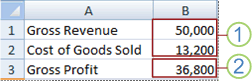 1. Spreminjanje celic
2. Celica rezultatov
V  1. Spreminjanje celic
2. Celica rezultatov
Če ima več oseb določene informacije v različnih delovnih zvezkih in želite te informacije uporabiti v scenarijih, lahko zberete delovne zvezke in spojite scenarije v njih.
Ko ste ustvarili ali zbrali vse potrebne scenarije, lahko ustvarite poročilo s povzetkom scenarijev, ki vsebuje informacije iz vseh scenarijev. V poročilu scenarija so vsi podatki o scenariju zbrani v eni tabeli na novem delovnem listu.

Opomba
Poročila scenarijev se ne preračunajo samodejno. Če spremenite vrednosti v scenariju, te spremembe ne bodo prikazane v obstoječem poročilu s povzetkom. Ustvariti morate novo poročilo s povzetkom.
Z iskanjem cilja ugotovite, kako dobite želeni rezultat
Če poznate želeni rezultat iz formule, vendar niste prepričani, katero vhodno vrednost formula zahteva za pridobitev tega rezultata, lahko uporabite funkcijo iskanja cilja . Recimo, da si morate izposoditi nekaj denarja. Veste, koliko denarja potrebujete, kako dolgo želite odplačevali posojilo in koliko lahko plačate vsak mesec. S funkcijo za iskanje cilja lahko ugotovite, kakšna obrestna mera je sprejemljiva, da bi izpolnili svoj cilj posojila.
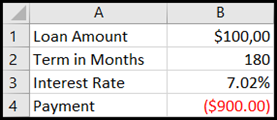
Celice B1, B2 in B3 so vrednosti zneska posojila, trajanja in obrestne mere.
V celici B4 je prikazan rezultat formule =PMT(B3/12;B2;B1).
Opomba
Iskanje cilja deluje le z eno spremenljivo vhodno vrednostjo. Če želite določiti več kot eno vhodno vrednost, na primer znesek posojila in znesek mesečnega odplačila posojila, uporabite dodatek Reševalec. Če želite več informacij o dodatku Reševalec, preberite razdelek Priprava napovedi in naprednih poslovnih modelov in kliknite povezave v razdelku Glejte tudi.
Uporaba funkcije »Podatkovne tabele« za prikaz učinka ene ali dveh spremenljivk v formuli
Če imate formulo, ki uporablja eno ali dve spremenljivki, ali več formul, ki uporabljajo eno skupno spremenljivko, lahko uporabite podatkovno tabelo , da si ogledate vse rezultate na enem mestu. Z uporabo podatkovnih tabel lahko na prvi pogled preprosto preučite vrsto možnosti. Ker se osredotočate le na eno ali dve spremenljivki, lahko rezultate preprosto preberete in jih date v skupno rabo v tabelarični obliki. Če je za delovni zvezek omogočen samodejni vnovični izračun, se podatki v podatkovnih tabelah takoj znova izračunajo. Posledično imate vedno sveže podatke.

Celica B3 vsebuje vhodno vrednost.
Celice C3, C4 in C5 so vrednosti, ki jih Excel nadomesti na podlagi vrednosti, vnesene v B3.
Podatkovna tabela ne more sprejeti več kot dveh spremenljivk. Če želite analizirati več kot dve spremenljivki, uporabite scenarije. Podatkovna tabela je sicer omejena na le eno ali dve spremenljivki, vendar pa lahko uporabite toliko različnih vrednosti teh spremenljivk, kot želite. V scenariju lahko uporabite največ 32 različnih vrednosti, vendar lahko ustvarite toliko scenarijev, kolikor želite.
Priprava napovedi in naprednih poslovnih modelov
Če želite pripraviti napovedi, lahko v Excelu samodejno ustvarite prihodnje vrednosti, ki temeljijo na obstoječih podatkih, ali samodejno ustvarite ekstrapolirane vrednosti, ki temeljijo na izračunih linearnega trenda ali trenda rasti.
Niz vrednosti, ki ustrezajo preprostemu linearnemu trendu ali eksponentnemu trendu rasti, lahko izpolnite z ročico za polnjenje ali ukazom Serija . Če želite razširiti zapletene in nelinearne podatke, lahko uporabite funkcije delovnega lista ali orodje za regresijsko analizo v dodatku Orodje za analizo.
Čeprav lahko iskanje cilja sprejme le eno spremenljivko, lahko z dodatkom reševalca projicirate nazaj za več spremenljivk. Z Reševalcem lahko poiščete optimalno vrednost za formulo v eni celici, imenovani ciljna celica, na delovnem listu.
Reševalec deluje s skupino celic, ki so povezane s formulo v ciljni celici. Reševalec prilagodi vrednosti v spreminjajočih se celicah, ki jih določite (imenovane prilagodljive celice), da ustvari rezultat, ki ga določite iz formule ciljne celice. Z omejitvami lahko omejite vrednosti, ki jih reševalec lahko uporabi v modelu, omejitve pa se lahko sklicujejo na druge celice, ki vplivajo na formulo ciljne celice.
Potrebujete dodatno pomoč?
Kadar koli se lahko obrnete na strokovnjaka v Excelovi tehnični skupnosti ali pridobite podporo v skupnostih.
Glejte tudi
Uporaba reševalca za načrtovanje kapitalskega proračuna
Uporaba reševalca za določanje optimalne mešanice izdelkov
Določanje in reševanje problema z uporabo reševalca
Kako se izogniti nedelujočim formulam
Bližnjice na tipkovnici za Excel