Če želite v Excelovi tabeli hitro izračunati skupno vrednost podatkov, omogočite možnost Vrstica »Skupno« in nato uporabite eno od funkcij, ki jih najdete na spustnem seznamu za vsak stolpec tabele. Privzete izbire vrstice »Vsoto« uporabljajo funkcijo SUBTOTAL, ki vam omogoča, da vključite ali prezrete skrite vrstice tabele, lahko pa uporabite tudi druge funkcije.
Kliknite kamor koli znotraj tabele.
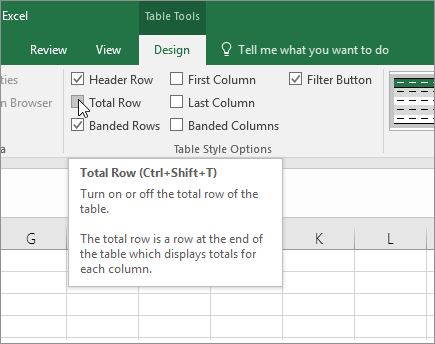
Pojdite na Orodja za> tabeleNačrt in potrdite polje za vrstico skupaj.
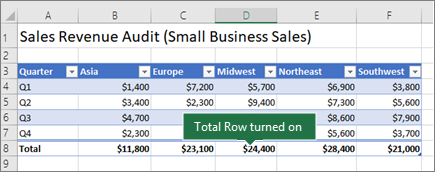
Vrstica »Skupno« je vstavljena na dno tabele.
Opomba
Če v vrstici »Skupno« uporabite formule in nato vrstico »Skupno« izklopite in vklopite, si Excel zapomni vaše formule. V prejšnjem primeru smo v vrstici »Skupno« že uporabili funkcijo SUM. Ko prvič uporabite vrstico »Skupno«, so celice prazne.
Izberite stolpec, v katerem želite izračunati skupno vrednost, in izberite možnost s spustnega seznama. V tem primeru smo uporabili funkcijo SUM v vseh stolpcih:
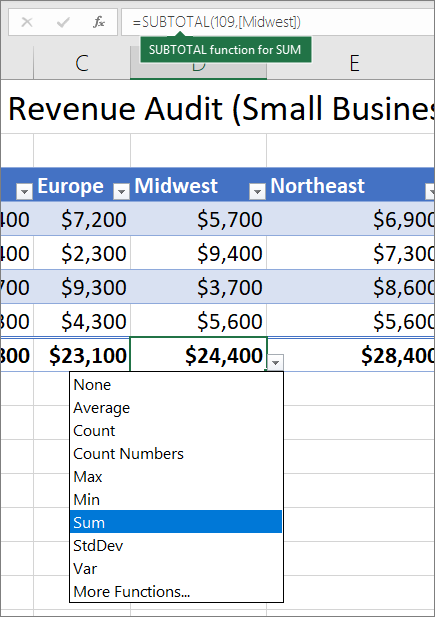
Videli boste, da je Excel ustvaril to formulo: =DELTOTAL(109;[Srednji zahod])). To je funkcija SUBTOTAL v funkciji SUM; gre za formulo strukturirane reference, ki se uporablja izključno v Excelovih tabelah. Preberite več o uporabi strukturiranih sklicev z Excelovimi tabelami.
Za skupno vrednost lahko uporabite tudi drugo funkcijo – lahko jo izberete pod možnostjo Več funkcij ali pa jo napišete sami.
Opomba
Če želite formulo vrstice z rezultati kopirati v sosednjo celico v vrstici z rezultati, povlecite formulo vanjo z zapolnitveno vrstico. Reference stolpca se posodobijo in prikaže se ustrezna vrednost. Če kopirate in prilepite formulo v vrstico z rezultati, se reference stolpcev pri kopiranju ne posodobijo, posledica pa so nepravilne vrednosti.
Če želite v Excelovi tabeli hitro izračunati skupno vrednost podatkov, omogočite možnost Vrstica »Skupno« in nato uporabite eno od funkcij, ki jih najdete na spustnem seznamu za vsak stolpec tabele. Privzete izbire vrstice »Vsoto« uporabljajo funkcijo SUBTOTAL, ki vam omogoča, da vključite ali prezrete skrite vrstice tabele, lahko pa uporabite tudi druge funkcije.
Kliknite kamor koli znotraj tabele.
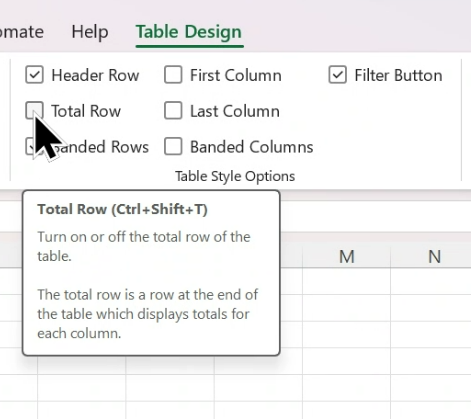
Pojdite navrstico »Skupajnačrta> tabele«.
Vrstica »Skupno« je vstavljena na dno tabele.
Opomba
Če v vrstici »Skupno« uporabite formule in nato vrstico »Skupno« izklopite in vklopite, si Excel zapomni vaše formule. V prejšnjem primeru smo v vrstici »Skupno« že uporabili funkcijo SUM. Ko prvič uporabite vrstico »Skupno«, so celice prazne.
Izberite stolpec, v katerem želite izračunati skupno vrednost, in izberite možnost s spustnega seznama. V tem primeru smo uporabili funkcijo SUM v vseh stolpcih:
Videli boste, da je Excel ustvaril to formulo: =DELTOTAL(109;[Srednji zahod])). To je funkcija SUBTOTAL v funkciji SUM; gre za formulo strukturirane reference, ki se uporablja izključno v Excelovih tabelah. Preberite več o uporabi strukturiranih referenc v Excelovih tabelah.
Za skupno vrednost lahko uporabite tudi drugo funkcijo – lahko jo izberete pod možnostjo Več funkcij ali pa jo napišete sami.
Opomba
Če želite formulo vrstice z rezultati kopirati v sosednjo celico v vrstici z rezultati, povlecite formulo vanjo z zapolnitveno vrstico. Reference stolpca se posodobijo in prikaže se ustrezna vrednost. Če kopirate in prilepite formulo v vrstico z rezultati, se reference stolpcev pri kopiranju ne posodobijo, posledica pa so nepravilne vrednosti.
Podatke v Excelovi tabeli lahko hitro seštejete tako, da omogočite možnost Preklopi vrstico z vsoto.
- Kliknite kamor koli znotraj tabele.
- Kliknite zavihek >Načrt tabeleMožnosti sloga Vrstica>vsota
Vrstica »Skupaj« je vstavljena na dno tabele.
Nastavitev združevalne funkcije za celico »Vrstica z vsoto«
V vrstici »Vsote« lahko izberete, katero združevalno funkcijo želite uporabiti za posamezen stolpec.
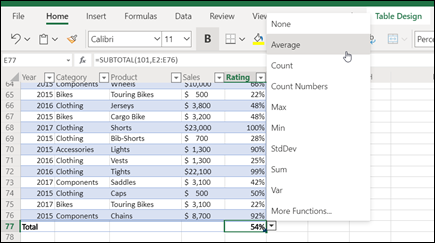
- Kliknite celico v vrstici »Vsote« pod stolpcem, ki ga želite prilagoditi, in nato kliknite spustni meni, ki se prikaže poleg celice.
- Izberite združevalno funkcijo, ki jo želite uporabiti za stolpec. Upoštevajte, da lahko kliknete Več funkcij, da si ogledate dodatne možnosti.
Potrebujete dodatno pomoč?
Kadar koli se lahko obrnete na strokovnjaka v Excelovi tehnični skupnosti ali pridobite podporo v skupnostih.
Glejte tudi
Pregled Excelovih tabel
Ustvarjanje in oblikovanje tabel
Oblikovanje Excelove tabele
Spreminjanje velikosti tabele z dodajanjem vrstic in stolpcev
Filtriranje podatkov v obsegu ali tabeli
Pretvorba tabele v obseg
Uporaba sestavljenih sklicev v Excelovih tabelah
Polja z delnimi vrednostmi in polja s skupni vrednosti v poročilu vrtilne tabele
Polja delne vsote in vsote v vrtilni tabeli
Težave z združljivostjo Excelovih tabel
Izvoz Excelove tabele v SharePoint
