
Scenarij je nabor vrednosti, ki jih Excel shrani in jih lahko samodejno nadomesti na delovnem listu. Ustvarite in shranite lahko različne skupine vrednosti kot scenarije, nato pa preklapljate med temi scenariji, da si ogledate različne rezultate.
Če ima več oseb določene informacije, ki jih želite uporabiti v scenarijih, jih lahko zberete v ločenih delovnih zvezkih in nato združite scenarije iz različnih delovnih zvezkov v enega.
Ko imate vse scenarije, ki jih potrebujete, lahko ustvarite poročilo o povzetku scenarija, ki vključuje informacije iz vseh scenarijev.
Scenarije upravljate s čarovnikom za upravitelja scenarijev v skupini Analiza kaj-če na zavihku Podatki .
Vrste analize What-If
Obstajajo tri vrste orodij za analizo What-If, ki so vključena v Excel: Scenariji, Podatkovne tabele in Iskanje cilja. Scenariji in podatkovne tabele prevzamejo nabore vhodnih vrednosti in načrtujejo naprej, da določijo možne rezultate. Iskanje cilja se razlikuje od scenarijev in podatkovnih tabel v tem, da vzame rezultat in projicira nazaj, da določi možne vhodne vrednosti, ki ustvarijo ta rezultat.
Vsak scenarij lahko sprejme do 32 spremenljivih vrednosti. Če želite analizirati več kot 32 vrednosti in vrednosti predstavljajo le eno ali dve spremenljivki, lahko uporabite podatkovne tabele. Čeprav je podatkovna tabela omejena le na eno ali dve spremenljivki (eno za vhodno celico vrstice in eno za vhodno celico stolpca), lahko vsebuje toliko različnih vrednosti spremenljivk, kot želite. V scenariju lahko uporabite največ 32 različnih vrednosti, vendar lahko ustvarite različno število scenarijev.
Poleg teh treh orodij lahko namestite dodatke, ki vam pomagajo izvajati analizo What-If, kot je dodatek reševalca. Dodatek Reševalec je podoben orodju Iskanje rezultata, vendar lahko v njem uporabite več spremenljivk. Z zapolnitveno ročico in različnimi ukazi, ki so vgrajeni v Excel, lahko ustvarite tudi napovedi. Za bolj zapletene modele lahko uporabite dodatek Orodja za analizo.
Ustvarjanje scenarijev
Recimo, da želite ustvariti proračun, vendar niste prepričani o svojih prihodkih. S scenariji lahko določite različne možne vrednosti prihodka in nato preklapljate med scenariji, da izvedete analize kaj-če.
Predpostavimo, da je vaš najslabši možni proračunski scenarij bruto prihodek v višini 50.000 USD in stroški prodanega blaga v višini 13.200 USD, tako da ostane 36.800 USD bruto dobička. Če želite ta nabor vrednosti opredeliti kot scenarij, najprej vnesite vrednosti na delovni list, kot je prikazano na spodnji sliki:
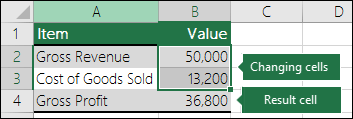
V celicah »Spreminjanje celic « so vrednosti, ki jih vnesete, medtem ko celica »Rezultat« vsebuje formulo, ki temelji na celicah »Spreminjanje« (na tej sliki je v celici B4 formula =B2–B3).
Nato v pogovornem oknu Upravitelj scenarijev shranite te vrednosti kot scenarij. Pojdite na zavihek > Podatki What-If Dodaj upravitelja > scenarijev analize>.
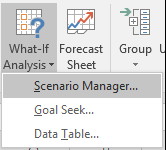

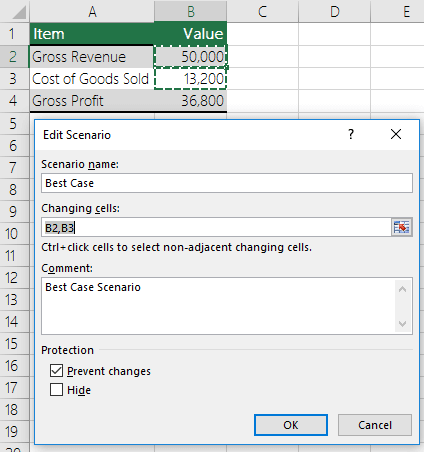
V pogovornem oknu Ime scenarija poimenujte scenarij Najslabši primer in določite, da sta celici B2 in B3 vrednosti, ki se spreminjata med scenariji. Če izberete Spreminjanje celic na delovnem listu, preden dodate scenarij, bo upravitelj scenarijev samodejno vstavil celice namesto vas, sicer jih lahko vnesete ročno ali uporabite pogovorno okno za izbiro celic na desni strani pogovornega okna Spreminjanje celic.

Opomba
Čeprav ta primer vsebuje le dve spreminjajoči se celici (B2 in B3), lahko scenarij vsebuje do 32 celic.
Zaščita – zaščitite lahko tudi svoje scenarije, zato v razdelku Zaščita preverite želene možnosti ali jih počistite, če ne želite zaščite.
- Izberite Prepreči spremembe , da preprečite urejanje scenarija, ko je delovni list zaščiten.
- Izberite Skrito , da preprečite prikaz scenarija, ko je delovni list zaščiten.
Opomba
Te možnosti veljajo le za zaščitene delovne liste. Če želite več informacij o zaščitenih delovnih listih, glejte Zaščita delovnega lista
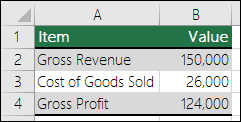
Zdaj pa predpostavimo, da je vaš najboljši proračunski scenarij bruto prihodek v višini 150.000 USD in stroški prodanega blaga v višini 26.000 USD, pri čemer ostane 124.000 USD bruto dobička. Če želite ta nabor vrednosti opredeliti kot scenarij, ustvarite drug scenarij, ga poimenujte Najboljši primer in vnesete različne vrednosti za celico B2 (150.000) in celico B3 (26.000). Ker je Bruto dobiček (celica B4) formula – razlika med prihodki (B2) in stroški (B3) – celice B4 ne spremenite za najboljši scenarij.
 Ko shranite scenarij, postane na voljo na seznamu scenarijev, ki jih lahko uporabite v kaj-če analizah. Če ste glede na vrednosti na prejšnji sliki izbrali prikaz najboljšega možnega scenarija, bi se vrednosti na delovnem listu spremenile tako, da bodo podobne tej sliki:
Scenariji združevanja
Včasih imate na enem delovnem listu ali delovnem zvezku vse informacije, ki jih potrebujete za ustvarjanje vseh scenarijev, ki jih želite upoštevati. Vendar pa boste morda želeli zbrati informacije o scenarijih iz drugih virov. Recimo, da poskušate ustvariti proračun podjetja. Scenarije lahko zbirate iz različnih oddelkov, kot so prodaja, plače, proizvodnja, trženje in pravna služba, ker ima vsak od teh virov različne informacije, ki jih lahko uporabite pri ustvarjanju proračuna.
Te scenarije lahko zberete na en delovni list z ukazom Spoji . Vsak vir lahko zagotovi toliko ali manj spreminjajočih se vrednosti celic, kot želite. Morda boste na primer želeli, da vsak oddelek zagotovi projekcije odhodkov, vendar potrebujete le projekcije prihodkov iz nekaterih.
Ko se odločite za spajanje, bo upravitelj scenarijev naložil čarovnika za scenarij spajanja, ki bo navedel vse delovne liste v aktivnem delovnem zvezku in vse druge delovne zvezke, ki ste jih morda odprli. Čarovnik vam bo povedal, koliko scenarijev imate na vsakem izvornem delovnem listu, ki ga izberete.
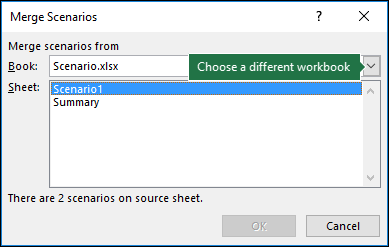 Ko zbirate različne scenarije iz različnih virov, uporabite enako strukturo celic v vsakem delovnem zvezku. Na primer, »Prihodki« so lahko vedno v celici B2, »Odhodki« pa v celico B3. Če za scenarije iz različnih virov uporabljate različne strukture, je težko združiti rezultate.
Namig
Najprej ustvarite scenarij in nato sodelavcem pošljite kopijo delovnega zvezka, ki vsebuje ta scenarij. Tako je lažje zagotoviti, da so vsi scenariji strukturirani na enak način.
Poročila s povzetkom scenarijev
Če želite primerjati več scenarijev, lahko ustvarite poročilo, ki jih povzema na isti strani. V poročilu so lahko scenariji navedeni drug ob drugem ali pa jih predstavijo v poročilu vrtilne tabele.
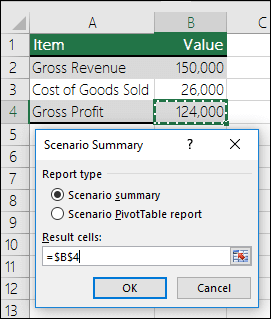 « Poročilo o povzetku scenarija, ki temelji na prejšnjih dveh primerih scenarijev, bi izgledalo nekako takole:
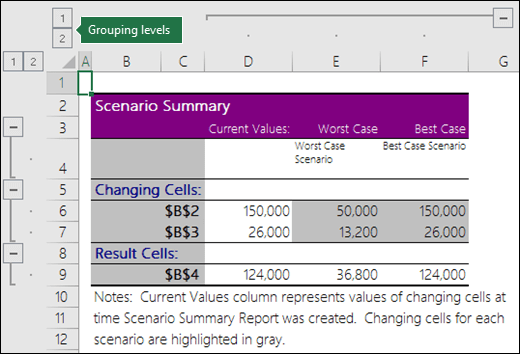 Opazili boste, da je Excel samodejno dodal ravni združevanja , ki bodo razširile in strnile pogled, ko kliknete različne izbirnike.
Na koncu poročila povzetka se prikaže opomba, ki pojasnjuje, da stolpec Trenutne vrednosti predstavlja vrednosti spreminjajočih se celic v času, ko je bilo ustvarjeno poročilo o povzetku scenarija, in da so celice, ki so se spremenile za posamezen scenarij, označene s sivo.
Opomba
- Poročilo s povzetkom privzeto uporablja sklice na celice za prepoznavanje celic »Spreminjanje« in celic »Rezultat«. Če ustvarite imenovane obsege za celice, preden zaženete poročilo s povzetkom, bo poročilo vsebovalo imena namesto sklicev na celice.
- Poročila o scenarijih se ne preračunajo samodejno. Če spremenite vrednosti scenarija, te spremembe ne bodo prikazane v obstoječem poročilu s povzetkom, vendar bodo prikazane, če ustvarite novo poročilo s povzetkom.
- Celic rezultatov ne potrebujete za ustvarjanje poročila o povzetku scenarija, vendar jih potrebujete za poročilo vrtilne tabele scenarija.
 o
o  Imenovani obsegi«
Potrebujete dodatno pomoč?
Kadar koli se lahko obrnete na strokovnjaka v Excelovi tehnični skupnosti ali pridobite podporo v skupnostih.
Glejte tudi
Določanje in reševanje problema z uporabo reševalca
Kompleksna analiza podatkov z orodji za analizo
Kako se izogniti nedelujočim formulam
Iskanje in popravljanje napak v formulah
Bližnjice na tipkovnici za Excel