
Izračunane formule v Excelovih tabelah so odlično orodje za učinkovito vnašanje formul. Z njimi lahko eno formulo vnesete v eno celico, potem pa se ta formula samodejno razširi čez celoten stolpec. Tako ne potrebujete ukazov »Zapolni« ali »Kopiraj«. S tem prihranite veliko časa, še posebej, če imate veliko vrstic. Enako se zgodi, ko spremenite formulo; sprememba se odraža v celotnem stolpcu.
Ustvarjanje izračunanega stolpca
Ustvarite tabelo. Če ne poznate Excelovih tabel, lahko več o njih preberete tukaj: Pregled Excelovih tabel.
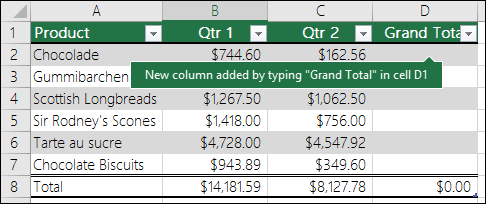
Vstavite nov stolpec v tabelo. To lahko naredite tako, da vnesete vrednost v stolpec desno od tabele; Excel samodejno razširi tabelo. V tem primeru smo ustvarili nov stolpec tako, da smo v celico D1 vnesli »Skupna vsota«.
Namig
Stolpec tabele lahko dodate tudi z zavihka Osnovno. Kliknite puščico za možnost »Vstavi>«Vstavi stolpce tabele levo.
Vnesite formulo, ki jo želite uporabiti, in pritisnite Enter.
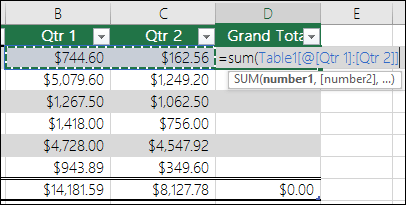
Vnesite na primer = sum(, nato pa izberite stolpca »Čet 1 « in »Čet 2 «. Excel ustvari formulo: =SUM(Tabela1[@[Čtr 1]:[Čtr 2]]). To formulo imenujemo formula s strukturirano referenco, ki je enolična za Excelove tabele. Strukturirana referenca je oblika zapisa, ki tabeli omogoča uporabo iste formule v vsaki vrstici. Navadna Excelova formula bi bila =SUM(B2:C2); to formulo bi morali kopirati ali izpolniti navzdol v preostale celice v stolpcu.
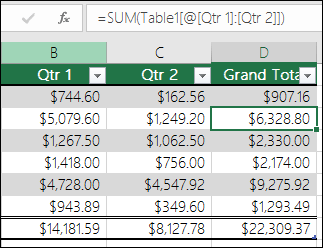
Če želite izvedeti več o strukturiranih referencah, preberite: Uporaba strukturiranih referenc z Excelovimi tabelami.Ko pritisnete tipko Enter, se formula samodejno vstavi v vse celice v stolpcu – nad in pod celico, kamor ste jo vnesli. Formula je enaka v vseh vrsticah, toda ker gre za strukturirano referenco, Excel ve, katera vrstica je katera.
Izračun vrednosti v vrtilni tabeli
Izračunana polja po meri lahko ustvarite tudi z vrtilnimi tabelami, pri čemer ustvarite eno formulo, Excelu pa jo nato uporabi v celotnem stolpcu. Preberite več o računanju vrednosti v vrtilni tabeli.
Potrebujete dodatno pomoč?
Kadar koli lahko zastavite vprašanje strokovnjaku v skupnosti tehničnih strokovnjakov za Excel ali pa pridobite podporo v skupnostih.
Glejte tudi
Spreminjanje velikosti tabele z dodajanjem vrstic in stolpcev