
S funkcijo XLOOKUP lahko stvari v tabeli ali obsegu poiščete po vrstici. Poiščete lahko na primer ceno avtomobilskega dela po številki dela ali pa ime zaposlenega poiščete na podlagi njegovega ID-ja zaposlenega. S funkcijo XLOOKUP lahko poiščete iskani izraz v enem stolpcu in dobite rezultat iz iste vrstice v drugem stolpcu, ne glede na to, na kateri strani je vrnjeni stolpec.
Opomba
XLOOKUP ni na voljo v programih Excel 2016 in Excel 2019. Lahko pa naletite na primer, ko boste v programu Excel 2016 ali Excel 2019 uporabljali delovni zvezek s funkcijo XLOOKUP, če ga je ustvaril nekdo drug z novejšo različico Excela.
Sintaksa
Funkcija XLOOKUP išče v obsegu ali matriki in nato vrne element, ki ustreza prvemu najdenemu ujemanju. Če ni ujemanja, lahko funkcija XLOOKUP vrne najbližje (približno) ujemanje.
=XLOOKUP(lookup_value, lookup_array, return_array, [if_not_found], [match_mode], [search_mode])
| Argument | Opis |
|---|---|
|
iskana_vrednost Zahtevano* |
Vrednost, ki jo želite poiskati *Če ga izpustite, vrne XLOOKUP prazne celice, ki jih najde v lookup_array. |
|
matrika_iskanja Obvezno |
Nabor celic ali obseg za iskanje |
|
return_array Obvezno |
Matrika ali obseg, ki bo vrnjen |
|
[if_not_found] Izbirno |
Če veljavnega zadetka ni mogoče najti, vrnite vneseno besedilo [if_not_found]. Če veljavnega rezultata ni mogoče najti in [if_not_found] manjka, je vrnjen #N/V . |
|
[match_mode] Izbirno |
Določite vrsto ujemanja: 0 – Natančno ujemanje. Če nobene ni mogoče najti, vrni #N/V. To je privzeta nastavitev. -1 – Natančno ujemanje. Če nobenega ni bilo mogoče najti, vrnite naslednji manjši element. 1 – Natančno ujemanje. Če nobene ni mogoče najti, vrnite naslednji večji element. 2 – Ujemanje nadomestnih znakov, kjer imajo znaki *, ?, in ~ poseben pomen. |
|
[search_mode] Izbirno |
Določite način iskanja, ki ga želite uporabiti: 1 – Izvedite iskanje, ki se začne pri prvem elementu. To je privzeta nastavitev. -1 – Izvedite obratno iskanje, ki se začne pri zadnjem elementu. 2 – Izvedite binarno iskanje, ki temelji na razvrščanju lookup_array v naraščajočem vrstnem redu. Če ne bodo razvrščeni, bodo vrnjeni neveljavni rezultati. -2 – Izvedite binarno iskanje, ki temelji na razvrščanju lookup_array v padajočem vrstnem redu. Če ne bodo razvrščeni, bodo vrnjeni neveljavni rezultati. |
Primeri
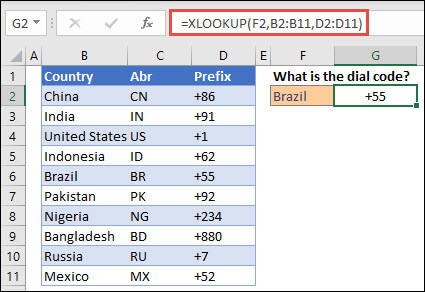
V 1. primeru je s funkcijo XLOOKUP poiskano ime države v obsegu in vrnjena telefonska koda države. Vključuje argumente lookup_value (celica F2), lookup_array (obseg B2:B11) in return_array (obseg D2:D11). Ne vključuje argumenta match_mode , saj funkcija XLOOKUP privzeto ustvari točen rezultat.
Opomba
XLOOKUP uporablja iskalno polje in vrnjeno matriko, medtem ko funkcija VLOOKUP uporablja eno samo matriko tabele, ki ji sledi številka v indeksu stolpca. Enakovredna formula VLOOKUP bi bila v tem primeru: =VLOOKUP(F2,B2:D11,3,FALSE)
———————————————————————————
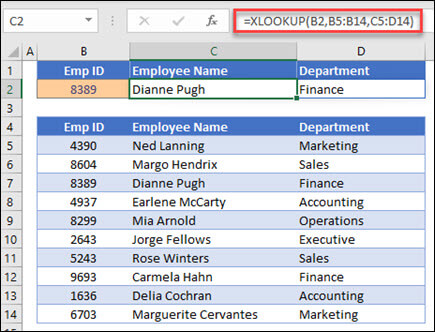
V 2. primeru so informacije o zaposlenih poiskane na podlagi številke ID zaposlenega. V nasprotju s funkcijo VLOOKUP lahko XLOOKUP vrne polje z več elementi, tako da lahko ena sama formula iz celic C5:D14 vrne ime zaposlenega in oddelek
———————————————————————————
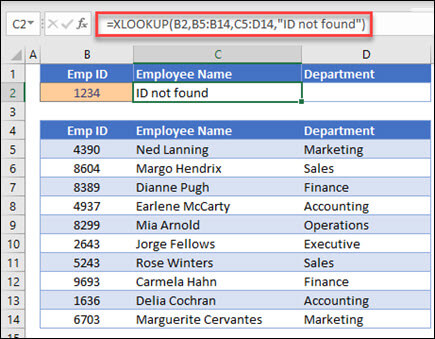
3. primer prejšnjemu primeru doda if_not_found argument.
———————————————————————————
V 4. primeru v stolpcu C išče osebne dohodke, vnesene v celico E2, ustrezna davčna stopnja pa poišče ustrezno davčno stopnjo v stolpcu B. Če se ne najde nič, nastavi argument if_not_found tako, da vrne 0 (nič). Argument match_mode je nastavljen na 1, kar pomeni, da bo funkcija poiskala natančno ujemanje; če ga ne najde, vrne naslednji večji element. Argument search_mode je nastavljen na 1, kar pomeni, da bo funkcija iskala od prvega do zadnjega elementa.

Opomba
lookup_array stolpec XARRAY je desno od stolpca return_array, medtem ko lahko funkcija VLOOKUP gleda le od leve proti desni.
———————————————————————————
V 5. primeru je ugnezdena funkcija XLOOKUP uporabljena za izvedbo navpičnega in vodoravnega ujemanja. Najprej poišče bruto dobiček v stolpcu B, nato poišče »Čet1 « v zgornji vrstici tabele (obseg C5:F5) in na koncu vrne vrednost v preseku obeh. To je podobno uporabi funkcij INDEX in MATCH skupaj.
Namig
Funkcijo HLOOKUP lahko nadomestite tudi s funkcijo XLOOKUP .

Opomba
Formula v celicah D3:F3 je: =XLOOKUP(D2,$B 6:$B 17,XLOOKUP($C 3,$C 5:$G 5,$C 6:$G 17))).
———————————————————————————
V 6. primeru je uporabljena funkcija SUM in dve ugnezdeni funkciji XLOOKUP za seštevanje vseh vrednosti med dvema obsegoma. V tem primeru želimo sešteti vrednosti za grozdje, banane in vključiti hruške, ki so med njima.
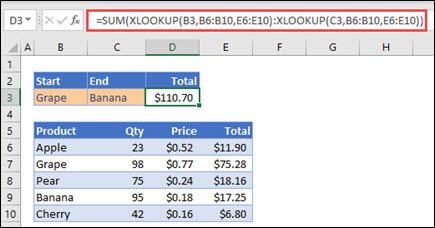
Formula v celici E3 je: =SUM(XLOOKUP(B3,B6:B10,E6:E10):XLOOKUP(C3,B6:B10,E6:E10))
Kako to deluje? XLOOKUP vrne obseg, zato je formula pri izračunavanju videti tako: =SUM($E$7:$E$9) Kako to deluje, si lahko ogledate tako, da izberete celico s formulo XLOOKUP, podobno tej, nato izberete Formule> Nadzor >formuleOvrednoti formulo in nato izberete »Ovrednoti«, da po korakih opravite izračun.
Opomba
Zahvaljujemo se MVP-ju za Microsoft Excel, Billu Jelenu, da je predlagal ta primer.
———————————————————————————