
Pomembno
- Preden shranite Excelov delovni zvezek v starejšo obliko zapisa datoteke, odpravite težave, ki povzročajo znatno izgubo funkcionalnosti, tako da lahko preprečite trajno izgubo podatkov ali napačno funkcionalnost. Morebitne težave lažje poiščete z Excelovim preverjevalnikom združljivosti.
- Težave, ki povzročijo manjšo izgubo ločljivosti, je včasih pred nadaljevanjem shranjevanja delovnega zvezka treba odpraviti – podatki in funkcionalnosti niso izgubljeni, a delovni zvezek morda ne bo videti povsem enako ali pa ne bo delal povsem enako, če ga odprete v starejši različici Microsoft Excela.
Preverjevalnik združljivosti se bo samodejno zagnal, ko boste želeli shraniti delovni zvezek v obliki zapisa izdaj Excel 97-2003 .xls. Če vas morebitne težave ne skrbijo, lahko preverejevalnik združljivosti izklopite.
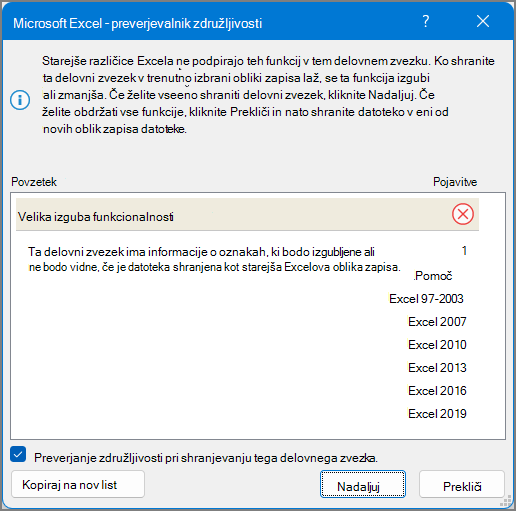
Če želite več informacij o preverjevalniku združljivosti, glejte Shranjevanje Excelovega delovnega zvezka za združljivost s starejšimi različicami Excela.
V tem članku
Težave, ki povzročajo večjo izgubo funkcionalnosti
| Težava | Rešitev |
|---|---|
| Ta delovni zvezek vsebuje informacije o oznakah, ki bodo izgubljene ali ne bodo vidne, če je datoteka shranjena v starejši obliki zapisa Excela. |
Kaj to pomeni: Če delovni zvezek shranite v .xls obliki zapisa, bodo oznake trajno izgubljene. Če ga shranite v .xlsx obliki zapisa, bodo oznake ohranjene, vendar ne bodo prikazane v programu Excel 2016 ali starejših različicah. Kaj storiti: Če želite ohraniti oznake, se izogibajte shranjevanju delovnega zvezka v .xls obliki zapisa. Če potrebujete, da lahko delovni zvezek odprejo osebe, ki ne morejo odpreti .xlsx datotek, odprete delovni zvezek v Excelu za splet in jim pošljete URL datoteke na e-poštni naslov, ki je registriran kot Microsoftov račun. |
| Ta delovni zvezek vsebuje samostojne vrtilne grafikone, ki jih lahko uporabite za ogled podatkov brez vrtilne tabele na delovnem listu. Samostojni vrtilni grafikoni bodo shranjeni kot statični grafikoni. |
Kaj to pomeni: Od vrtilnih grafikonov v programu Excel 2013 vrtilni grafikoni ne potrebujejo vrtilnih tabel na istem delovnem listu. V starejših različicah lahko vrtilni grafikoni berejo le podatke iz vrtilne tabele na istem delovnem listu. Če datoteko shranite s starejšo različico, bodo vrtilni grafikoni, ki ne berejo podatkov iz vrtilnih tabel na istem delovnem listu, shranjeni kot statični grafikoni. Kaj storiti: Če je mogoče, razmislite o dodajanju vrtilne tabele kot vira podatkov vrtilnega grafikona na delovni list z vrtilnim grafikonom. Ali pa zamenjajte vrtilni grafikon z naborom statičnih grafikonov, po enega za vsako vrtilno grafikon. Če nobeno od tega ni izvedljivo, razmislite, katere podatke uporabiti kot vir statičnega grafikona v shranjeni datoteki. |
| Nekatere formule vključujejo sklice na tabele v drugih delovnih zvezkih, ki trenutno niso odprti v tem primerku Excela. Ob shranjevanju v obliko zapisa v izdajah Excel 97-2003 bodo ti sklici pretvorjeni v #SKLIC, ker jih ni mogoče pretvoriti v sklice na list. |
Kaj to pomeni: Vaš delovni zvezek vsebuje nekaj formul, ki vključujejo strukturirane sklice na tabele, kot je =SUM(SalesWorkbook.xlsx! SalesTable[Sales Amount]), ki niso podprte v različici, ki ste jo izbrali za shranjevanje te datoteke. Delovni zvezek, na katerega se sklicujejo formule, ni odprt, zato bodo formule, če shranite in zaprete datoteko, pretvorjene v =#REF!. Kaj storiti: Priporočamo, da to datoteko shranite kot eno od sodobnih oblik zapisa datotek, ki podpira sklice na strukturirane tabele. V nasprotnem primeru pred zaprtjem delovnega zvezka odprite povezani delovni zvezek. Nato shranite in zaprite ta delovni zvezek, ko je povezani delovni zvezek odprt, Excel pa bo pretvoril strukturirane sklice tabele v sklice na celice. Na primer: =SUM(SalesWorkbook.xlsx! SalesTable[Sales Amount]) bi bila pretvorjena v nekaj takšnega, kot je =SUM([SalesWorkbook.xlsx]Sales! D2: D150). Če želite več informacij o sklicih na strukturirane tabele, glejte Uporaba strukturiranih sklicev z Excelovimi tabelami. |
| Eden ali več listov v tem delovnem zvezku vsebuje pogled lista. Ti pogledi bodo odstranjeni. |
Kaj to pomeni:Pogledi listov so na voljo le v Excelu za splet. Če odprete delovni zvezek s pogledi listov v namiznih različicah Excela, pogledi listov niso na voljo. Če datoteko shranite v obliki zapisa programa Excel 97–2003, se pogledi listov zavržejo. Kaj storiti: Če želite ohraniti poglede listov, datoteke ne shranite kot Excel 97-2003. Če želite uporabiti poglede listov, odprite datoteko v Excelu za splet. |
| Dekorativna nastavitev za ta predmet bo izgubljena. |
Kaj to pomeni: Od Excela 2019 lahko predmet označite kot dekorativni, namesto da dodate nadomestno besedilo. Primeri predmetov, ki jih je treba označiti kot dekorativne, so slogovne meje. Ljudje, ki uporabljajo bralnike zaslona, bodo slišali, da so ti predmeti dekorativni, tako da bodo vedeli, da ne pogrešajo nobenih pomembnih informacij. Možnost označevanja kot dekorativne ni na voljo v programu Excel 2016 ali starejših različicah. Kaj storiti: Za vsak tak predmet dodajte nadomestno besedilo za osebe, ki uporabljajo bralnike zaslona. |
| V tem delovnem zvezku so časovnice, ki jih lahko uporabite za filtriranje vrtilnih tabel, vrtilnih grafikonov in funkcij kocke v delovnem zvezku. Časovnice ne bodo delovale v starejših različicah Excela. |
Kaj to pomeni: Časovnice so bile uvedene v programu Excel 2013 in ne delujejo v starejših različicah. Kaj storiti: Če daste datoteko v skupno rabo z osebami, ki uporabljajo starejše različice Excela, jih obvestite, da ne bodo mogli uporabljati časovnic in naj pričakujejo, da bodo uporabili druge načine filtriranja podatkov po časovnih obdobjih. |
| V tem delovnem zvezku so časovnice, ki jih lahko uporabite za filtriranje vrtilnih tabel, vrtilnih grafikonov in funkcij kocke v delovnem zvezku. Časovnice ne bodo shranjene. Formule, ki se sklicujejo na časovnice, bodo vrnile #REF! napaka #REF!. |
Kaj to pomeni: Časovnice niso podprte v obliki zapisa datoteke programa Excel 97-2003 (.xls). Če delovni zvezek shranite v obliki zapisa programa Excel 97-2003, bodo vse časovnice izgubljene, formule, ki se nanašajo nanje, pa bodo vrnile napako. Kaj storiti: Odstranite vse sklice na formule časovnic in načrtujte uporabo običajnih filtrov datumov za filtriranje podatkov po časovnih obdobjih. |
| V tem delovnem zvezku so razčlenjevalniki, ki jih lahko uporabite za filtriranje tabel v delovnem zvezku. Razčlenjevalniki tabel ne bodo delovali v starejših različicah Excela. |
Kaj to pomeni: Če daste datoteko v skupno rabo z osebami, ki ne uporabljajo Excela 2013 ali novejšega, ne bodo mogle uporabljati razčlenjevalnikov. Kaj storiti: Obvestite osebe, s katerimi daste datoteko v skupno rabo, da ne bodo mogle uporabljati razčlenjevalnikov, lahko pa filtrirajo tabelo z drugimi metodami. |
| V tem delovnem zvezku so 3D-modeli, ki bodo prikazani kot slika v prejšnjih različicah Excela. |
Kaj to pomeni: Če daste datoteko v skupno rabo z osebami, ki ne uporabljajo programa Excel 365, ne bodo mogli uporabljati 3D-modelov – ti bodo prikazani kot slike. Kaj storiti: Če je ključnega pomena, da lahko uporabniki uporabljajo 3D-modele, bodo morali odpreti datoteko v programu Excel 365. Če to ni kritično, razmislite o obveščanju uporabnikov, da bodo 3D-modeli prikazani kot slike, če jih ne odprete v programu Excel 365. |
| V tem delovnem zvezku so razširljive vektorske grafike (SVG), ki bodo v prejšnjih različicah Excela prikazane kot prenosne omrežne grafike. |
Kaj to pomeni: SVG-ji so vektorska grafika, ki jo je mogoče enostavno prilagoditi in videti enako. PNG so rastrska grafika in se slabo prilagajajo - dobili bodo nazobčane robove. Če uporabniki, ki uporabljajo različice Excela, ki niso Excel 2019, odprejo datoteko, bodo namesto SVG dobili datoteke PNG. Kaj storiti: Če je ključnega pomena, da se slike lahko dobro prilagodijo, jih boste morali odpreti v programu Excel 2019 ali novejši različici. Če ni pomembno, da se lahko dobro prilagodijo, obvestite osebe, s katerimi daste datoteko v skupno rabo, da se slike ne bodo dobro prilagodile v Excelu 2016 ali starejših različicah. |
| Vrtilna tabela ali podatkovna povezava, ki podpira analizo več tabel, je na voljo v tem delovnem zvezku in bo izgubljena, če bo shranjena v starejših oblikah zapisa datotek. |
Kaj to pomeni: Podatkovne funkcije, kot so vrtilne tabele ali podatkovne povezave, ki uporabljajo več tabel, ne bodo shranjene, če delovni zvezek shranite v obliki zapisa programa Excel 97–2003. Če daste datoteko v trenutni obliki zapisa (.xslx) v skupno rabo z osebami, ki uporabljajo Excel 2007 ali 2010, ne bodo mogli uporabljati podatkovnih funkcij. Kaj storiti: Za vsako podatkovno funkcijo ustvarite nov delovni list s tabelo, ki vsebuje vsa polja, ki jih potrebuje podatkovna funkcija, nato pa spremenite vir podatkov za podatkovno funkcijo v novo tabelo ali znova ustvarite podatkovno funkcijo z novo tabelo kot virom podatkov. Če želite ustvariti novo tabelo, lahko začnete tako, da vstavite eno od izvirnih izvornih tabel in nato ustvarite preostala polja tako, da jih s funkcijo VLOOKUP pridobite iz preostalih izvornih tabel, ali pa uporabite Access, da znova ustvarite podatkovni model za podatkovno funkcijo kot poizvedbo in nato uvozite podatke poizvedbe na delovni list v delovnem zvezku kot tabelo. |
| Excelove podatkovne funkcije (vrtilne tabele, povezave delovnih zvezkov, tabele, razčlenjevalniki, funkcije Power View in kocke), ki podpirajo analizo več tabel, niso podprte v starejših različicah Excela in bodo odstranjene. |
Kaj to pomeni: Podatkovne funkcije, ki uporabljajo več tabel, ne bodo shranjene, če delovni zvezek shranite v obliki zapisa programa Excel 97–2003. Če daste datoteko v trenutni obliki zapisa (.xslx) v skupno rabo z osebami, ki uporabljajo Excel 2007 ali 2010, ne bodo mogli uporabljati podatkovnih funkcij. Kaj storiti: Za vsako podatkovno funkcijo ustvarite nov delovni list s tabelo, ki vsebuje vsa polja, ki jih potrebuje podatkovna funkcija, nato pa spremenite vir podatkov za podatkovno funkcijo v novo tabelo ali znova ustvarite podatkovno funkcijo z novo tabelo kot virom podatkov. Če želite ustvariti novo tabelo, lahko začnete tako, da vstavite eno od izvirnih izvornih tabel in nato ustvarite preostala polja tako, da jih s funkcijo VLOOKUP pridobite iz preostalih izvornih tabel, ali pa uporabite Access, da znova ustvarite podatkovni model za podatkovno funkcijo kot poizvedbo in nato uvozite podatke poizvedbe na delovni list v delovnem zvezku kot tabelo. |
| Ta delovni zvezek vsebuje podatke, uvožene z dodatkom Power Query. Starejše različice Excela ne podpirajo zmogljivosti »Pridobi & pretvorbo podatkov« (Power Query). Vseh podatkov delovnega zvezka, ki so bili uvoženi s poizvedbami dodatka Power Query, ni mogoče osvežiti v starejših različicah Excela. |
Kaj to pomeni: Začenši s programom Excel 2016, lahko uporabite sodobne zmogljivosti pridobitve & pretvorbe podatkov (Power Query) za uvoz, oblikovanje in združevanje podatkov iz več virov. Te zmogljivosti niso na voljo v programih Excel 97–2003. Kaj storiti: Če pogosto shranjujete delovni zvezek v obliki zapisa datoteke programa Excel 97–2003 in morate osvežiti podatke, uporabite enega od podedovanih čarovnikov za uvoz podatkov. Glejte Možnosti uvoza in analize podatkov za korake za obnovitev podedovanih čarovnikov za uvoz podatkov. |
| Ta delovni zvezek vsebuje podatke v celicah zunaj omejitve vrstic in stolpcev izbrane oblike zapisa datoteke. Podatki, ki presegajo 65.536 vrstic in 256 stolpcev, ne bodo shranjeni. Sklici formul na podatke v tem območju bodo vrnili #REF! napaka #REF!. |
Kaj to pomeni: Od Excela 2007 je velikost delovnega lista 1.048.576 vrstic v višino in 16.384 stolpcev, Excel 97–2003 pa ima le 65.536 vrstic in 256 stolpcev. Podatki v celicah zunaj te omejitve vrstic in stolpcev so v izdajah Excel 97–2003 izgubljeni. Kaj storiti: V preverjevalniku združljivosti kliknite Najdi , če želite poiskati celice in obsege, ki ne spadajo v omejitve vrstic in stolpcev, izberite te vrstice in stolpce ter jih nato postavite v omejitve stolpcev in vrstic na delovnem listu ali na drug delovni list s funkcijo Izreži in prilepi. 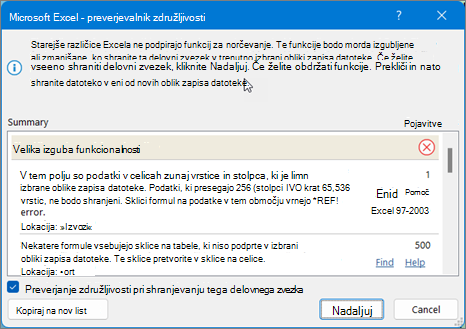
|
| V tem delovnem zvezku so primeri s sklici na celice, ki presegajo omejitve vrstic in stolpcev izbrane oblike zapisa datoteke. Ti primeri ne bodo shranjeni v izbrani obliki zapisa datoteke. |
Kaj to pomeni: Scenarij na delovnem listu se nanaša na celico zunaj omejitve vrstic in stolpcev programa Excel 97-2003 (65.536 vrstic x 256 stolpcev) in ni več na voljo, ko nadaljujete s shranjevanjem delovnega zvezka v starejšo različico Excela. Kaj storiti: V upravitelju scenarijev poiščite scenarij, ki vsebuje sklic, ki ne spada v omejitev vrstic in stolpcev starejše različice Excela, in nato spremenite sklic na mesto znotraj te omejitve. Na zavihku Podatki v skupini Orodja za podatke klikniteKaj če upravitelj scenarijevanalize>. V polju Scenarijipoiščite scenarij, ki povzroča težave z združljivostjo, nato pa uredite njegov sklic. |
| Ta delovni zvezek vsebuje datume v obliki koledarja, ki jo izbrana oblika zapisa datoteke ne podpira. Ti datumi bodo prikazani kot gregorijanski datumi. |
Kaj to pomeni: V programu Excel 2007 lahko ustvarite mednarodne oblike koledarja po meri, kot so hebrejska lunarna, japonska lunarna, kitajska lunarna, saka, zodiakalna kitajščina, zodiakalna korejščina, lunarna Rokuyou in korejska lunarna. Vendar pa te oblike koledarjev niso podprte v izdajah Excel 97–2003. Kaj storiti: Če se želite izogniti izgubi funkcionalnosti, spremenite obliko koledarja v jezik (ali območne nastavitve), ki je podprt v programih Excel 97-2003. |
| Ta delovni zvezek vsebuje datume v obliki koledarja, ki ga izbrana oblika datoteke ne podpira. Te datume morate urediti z gregorijanskim koledarjem. |
Kaj to pomeni: Od programa Excel 2007 lahko uporabite nezahodno vrsto koledarja, na primer tajski budistični ali arabski hidžri. V izdajah Excel 97–2003 lahko te vrste koledarja uredite le v gregorijanskem koledarju. Kaj storiti: Če se želite izogniti izgubi funkcionalnosti, spremenite obliko koledarja v jezik (ali območne nastavitve), ki je podprt v programih Excel 97-2003. |
| V tem delovnem zvezku je več celic s podatki, ki so podprti v starejših različicah Excela. Tega delovnega zvezka ne bo mogoče odpreti v starejših različicah Excela. |
Kaj to pomeni: Od programa Excel 2007 je skupno število razpoložljivih blokov celic omejeno z razpoložljivim pomnilnikom. V izdajah Excel 97–2003 je skupno število blokov celic omejeno na 64.000 blokov v posamezni različici Excela. V blok celic je vključenih 16 vrstic delovnega lista. Če so v vseh vrsticah na delovnem listu podatki, imate na tem delovnem listu 4,096 blokov celic, takšnih delovnih listov pa imate v enem primerku Excela lahko le 16 (ne glede na število odprtih delovnih zvezkov v Excelu). Kaj storiti: Če želite zagotoviti, da delovni zvezek ne presega omejitve 64.000 CLB in da ga je mogoče odpreti v programih Excel 97-2003, delajte v združljivostnem načinu v programu Excel 2007 in novejših različicah, ko delovni zvezek shranite v obliki zapisa datoteke programa Excel 97-2003. V združljivostnem načinu Excel sledi blokom celic v aktivnem delovnem zvezku. |
| Več celic tega delovnega zvezka ima grafikon sparkline. Grafikoni sparkline ne bodo shranjeni. |
Kaj to pomeni: V izdajah Excel 97–2010 grafikoni sparkline niso prikazani na delovnem listu. Kljub temu ostanejo vsi grafikoni sparkline v delovnem zvezku vidni in jih program uporabi, ko znova odprete delovni zvezek v programu Excel 2010 in novejših različicah. Kaj storiti: V preverjevalniku združljivosti kliknite Najdi , da poiščete celice, ki vsebujejo grafikone sparkline, in nato naredite potrebne spremembe. Pogojno oblikovanje lahko na primer uporabite namesto ali poleg grafikonov sparkline, ki v starejših različicah Excela ne bodo prikazani. |
| V tej datoteki so bile prvotno funkcije, ki jih ta različica Excela ne prepozna. Te funkcije ne bodo shranjene. |
Kaj to pomeni: Funkcije, ki so bile uporabljene v tem delovnem zvezku, niso na voljo v različicah Excela, starejših od Excela 2007 (Excel 97–2003), in bodo izgubljene. Kaj storiti: Če veste, katere funkcije morda povzročajo to težavo, jih odstranite ali zamenjajte, če je mogoče, in nato shranite datoteko v želeni obliki zapisa datoteke. |
| V tej datoteki so bile prvotno funkcije, ki jih ta različica Excela ne prepozna. Ko datoteko OpenXML shranite v obliko zapisa datoteke XLSB ali obratno, te funkcije niso ohranjene. |
Kaj to pomeni: Funkcije, ki so bile uporabljene v tem delovnem zvezku, ne bodo na voljo v programu Excel 2007, ko datoteko OpenXML shranite v Excelov dvojiški delovni zvezek (.xlsb) ali obratno. Če nadaljujete shranjevanje datoteke, bodo funkcije izgubljene. Kaj storiti: Če veste, katere funkcije morda povzročajo to težavo, jih odstranite ali zamenjajte, če je mogoče, in nato shranite datoteko v želeni obliki zapisa datoteke. |
| V tem delovnem zvezku je en ali več grafikonov (na primer drevesnih zemljevidov), ki niso na voljo v starejših različicah Excela. Odstranjeni bodo. |
Kaj to pomeni: Novejše vrste grafikonov, kot so drevesni zemljevidi, ki so bili prvič predstavljeni v programu Excel 2016, uporabljene v tem delovnem zvezku, ne bodo na voljo v starejših različicah. Ko nadaljujete s shranjevanjem datoteke, bodo grafikoni izgubljeni. Kaj storiti: Excel bo iz delovnega zvezka odstranil vse novejše vrste grafikonov, če boste še naprej shranjevali v starejši obliki zapisa datoteke. Če veste, da bodo morali uporabniki starejših različic uporabljati vaš delovni zvezek, razmislite o odstranitvi vseh novih vrst grafikonov iz delovnega zvezka in namesto tega uporabite standardne vrste grafikonov, ki so na voljo za vse različice. Nato lahko datoteko shranite v želeni obliki zapisa datoteke. |
Težave, ki povzročajo manjšo izgubo natančnosti
| Težava | Rešitev |
|---|---|
| Eden ali več grafikonov v tej delovni knjigi vsebuje predmete, ki so bili filtrirani in so zdaj skriti. Prejšnje različice Excela ne podpirajo možnosti filtriranja predmetov nazaj v grafikon. |
Kaj to pomeni: V programu Excel 2013 lahko shranite datoteko s skritimi predmeti grafikona in ohranite možnost odstranjevanja filtra teh skritih predmetov v shranjeni datoteki. V starejših različicah Excela filtrirani predmeti grafikona po shranjevanju datoteke ne bodo na voljo. Kaj storiti: Odstranite filtriranje prizadetih predmetov grafikona, preden shranite in odprete datoteko v programu Excel 2010 in starejših različicah. |
| Razčlenjevalnik v tem delovnem zvezku vsebuje nastavitve, ki ne obstajajo v starejših različicah Excela. Nekatere nastavitve razčlenjevalnika ne bodo shranjene. |
Kaj to pomeni: Od programa Excel 2010 razčlenjevalniki zagotavljajo mehanizem filtriranja za poročila vrtilne tabele. Dodatne nastavitve razčlenjevalnika so bile uvedene v programu Excel 2013. Te novejše nastavitve razčlenjevalnika ne bodo ohranjene, če odprete datoteko v programu Excel 2010, razčlenjevalniki pa ne bodo delovali v starejših različicah Excela. Kaj storiti: Prepričajte se, da vsi, ki potrebujejo novejše nastavitve razčlenjevalnika, uporabljajo Excel 2013 ali novejše različice. Datoteke ne shranjujte v obliki zapisa programa Excel 97–2003. |
| Ta delovni zvezek vsebuje datumske filtre z izbrano novo možnostjo »Celi dnevi«. Starejše različice Excela ga ne podpirajo. Uporabniki teh različic ne bodo mogli osvežiti podatkovne povezave. |
Kaj to pomeni: Začenši v Excelu 2013, lahko izberete »Celi dnevi« kot možnost za številne datumske filtre. Če uporabite filter s to možnostjo za povezani obseg ali vrtilno tabelo, uporabniki starejših različic ne bodo mogli osvežiti povezave. Kaj storiti: Če želite, da bo datoteka združljiva, odstranite možnost »Celi dnevi« iz vseh prizadetih datumskih filtrov. |
| Eden ali več grafikonov v tem delovnem zvezku vsebuje vodilne črte, ki niso podprte v starejših različicah. Ta funkcija bo odstranjena iz grafikona, ko si jo ogledate v starejših različicah Excela. |
Kaj to pomeni: V programu Excel 2013 lahko dodate vodilne črte, da povežete vrednosti oznak grafikona z ustreznimi deli grafikona. Ti vizualni namigi ne bodo prikazani v starejših različicah Excela. Kaj storiti: Če želite, da je grafikon videti enak v vseh podprtih različicah Excela, zamenjajte vsako vodilno črto tako, da vstavite obliko črte in jo ročno postavite (kliknite Vstavi>oblike ilustracij>in nato izberite črto med razpoložljivimi možnostmi). |
| Eden ali več grafikonov v tem delovnem zvezku vsebuje predmete, ki so bili filtrirani in so zdaj skriti. Ti grafikoni bodo ohranili polno natančnost v izbrani obliki zapisa datoteke, vendar filtrirani deli grafikona ne bodo shranjeni. |
Kaj to pomeni: Od programa Excel 2007 se filtrirani deli grafikonov ohranijo in ostanejo skriti, ko je datoteka shranjena v .xlsx oblikah zapisa datoteke. Vendar pa skriti deli ne bodo ohranjeni, če je datoteka shranjena v obliki zapisa datoteke programa Excel 97-2003. Kaj storiti: Preden shranite datoteko v obliki zapisa datoteke programa Excel 97-2003, poiščite prizadete grafikone in razkrijte filtrirane dele. |
| Vdelanega predmeta na tem delovnem listu ni mogoče urejati, ker je bil ustvarjen v novejši različici Microsoft Officea. |
Kaj to pomeni: Od Excela 2007 so predmeti vdelani z novejšo metodo. Ti predmeti so samo za branje, če je datoteka, ki jih vsebuje, odprta v programih Excel 97-2003. Kaj storiti:Izbrišite predmet ali obvestite osebe, s katerimi daste datoteko v skupno rabo, da morajo uporabljati Excel 2007 ali novejše različice, če želijo urejati vdelani predmet. |
| Starejše različice programa Excel ne podpirajo barvnega oblikovanja v besedilu glave in noge. Informacije o barvnem oblikovanju bodo v starejših različicah Excela prikazane kot navadno besedilo. |
Kaj to pomeni: Začenši s programom Excel 2007, lahko uporabite barvno oblikovanje za besedilo glave in noge. Barvnega oblikovanja v glavah in nogah v izdajah Excel 97–2003 ni mogoče uporabiti. Kaj storiti: V preverjevalniku združljivosti kliknite Popravi , če želite odstraniti oblikovanje barv. 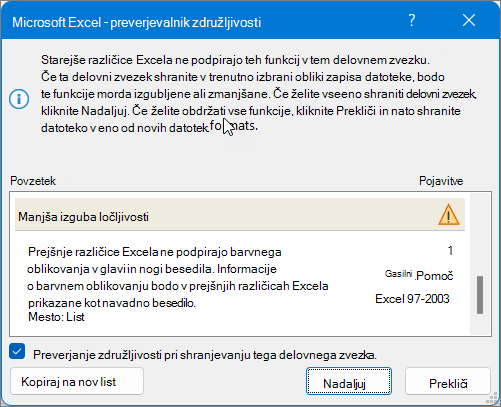
|
| V tem delovnem zvezku so delovni listi z glavami in nogami na sodih straneh ali prvi strani. Teh glav in nog strani v starejših različicah Excela ni mogoče prikazati. |
Kaj to pomeni: Od programa Excel 2007 lahko prikažete različno besedilo glave in noge na sodih straneh ali na prvi strani. V izdajah Excel 97–2003 glav in nog sodih strani ali prve strani ni mogoče prikazati, jih pa je mogoče prikazati, ko znova odprete delovni zvezek v programu Excel 2007 ali novejših različicah. Kaj storiti: Če delovni zvezek pogosto shranjujete v obliko zapisa datoteke programa Excel 97–2003, je najbolje, da za ta delovni zvezek ne določite sodih ali prvih glav ali nog. |
| Nekatere celice ali slogi v tem delovnem zvezku vsebujejo oblikovanje, ki ga izbrana oblika datoteke ne podpira. Te oblike bodo spremenjene v najbolj podobno obliko, ki je na voljo. |
Kaj to pomeni: Začenši s programom Excel 2007, so na voljo različne možnosti oblikovanja celic ali sloga celic, kot so posebni učinki in sence. Te možnosti niso na voljo v izdajah Excel 97–2003. Kaj storiti: Ko nadaljujete s shranjevanjem delovnega zvezka, Excel uporabi najbližjo razpoložljivo obliko zapisa, ki je lahko enaka drugi obliki zapisa, ki ste jo uporabili za drugo obliko. Če se želite izogniti podvajanju, lahko spremenite ali odstranite oblikovanje in slog celice, ki nista podprta, preden delovni zvezek shranite v obliki zapisa datoteke Excel 97–2003. |
| Ta delovni zvezek vsebuje več enoličnih oblik celice, kot jih podpira izbrana oblika zapisa datoteke. Nekatere oblike celice ne bodo shranjene. |
Kaj to pomeni: V programu Excel 2007 lahko uporabite 64.000 enoličnih oblik celic, v izdajah Excel 97–2003 pa največ 4000 enoličnih oblik celic. Enolične oblike celic vključujejo vsako določeno kombinacijo oblikovanja, ki je uporabljena v delovnem zvezku. Kaj storiti: Če se želite izogniti izgubi določenih oblik celic, ki jih želite obdržati v izdajah Excel 97–2003, odstranite nekaj oblik celic, ki jih ne potrebujete. |
| Ta delovni zvezek vsebuje več enoličnih oblik pisave, kot jih je podprtih v izbrani obliki zapisa datoteke. Nekatere oblike pisave ne bodo shranjene. |
Kaj to pomeni: V programu Excel 2007 je na voljo 1024 splošnih vrst pisave, v enem delovnem zvezku pa lahko uporabite največ 512 vrst. Izdaje Excel 97–2003 podpirajo manj enolične oblike pisav. Kaj storiti: Če se želite izogniti izgubi določenih vrst pisave, ki jih želite obdržati v Excelu 97-2003, odstranite nekaj vrst pisav, ki jih ne potrebujete. |
Potrebujete dodatno pomoč?
Kadar koli lahko zastavite vprašanje strokovnjaku v skupnosti tehničnih strokovnjakov za Excel ali pa pridobite podporo v skupnostih.
Glejte tudi
Shranjevanje delovnega zvezka v Excelu za združljivost s starejšimi različicami Excela
Oblikovanje in funkcije v Excelu, ki se ne prenesejo v druge oblike zapisa datotek